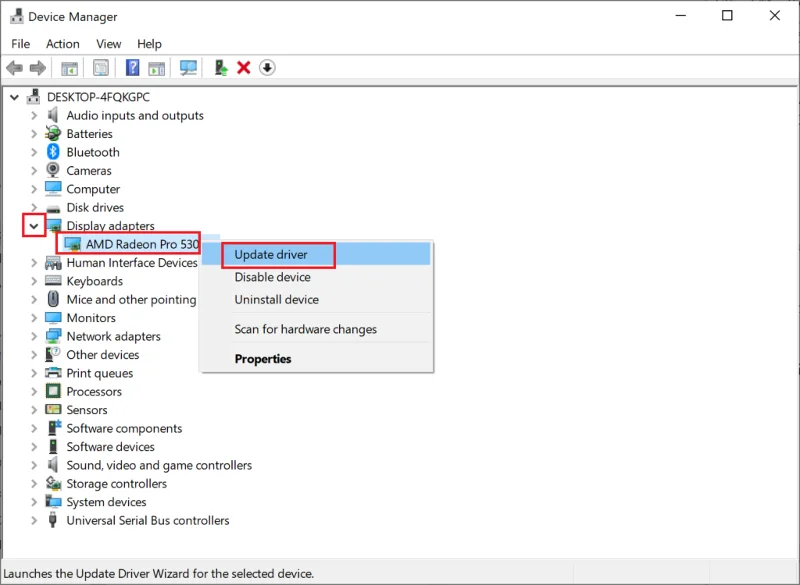
5 moduri de a repara clientul Steam

Steam este o platformă excelentă de unde vă puteți bucura să descărcați și să jucați milioane de jocuri fără nicio limită, folosind biblioteca sa de jocuri bazată pe cloud. Puteți descărca un joc pe un computer și îl puteți transmite pe un alt computer, folosind Steam. Este ușor de utilizat și este gratuit de descărcat și utilizat. Mai mult, puteți intra în legătură cu oameni din întreaga lume cu o pasiune comună pentru jocurile video. Cu toate acestea, steam poate fi operat doar pe un PC și nu acceptă încă dispozitive Android. De asemenea, câțiva utilizatori s-au confruntat cu diferite probleme asociate cu Steam. Deoarece majoritatea dintre voi știți că reinstalarea aplicației, de obicei, ajută la rezolvarea tuturor problemelor, dar nu este recomandată în acest caz. Cu Steam, este posibil să pierdeți datele și setările jocurilor stocate în el. Ar fi destul de deprimant să începi de la nivelul 1 al jocului tău preferat, nu-i așa? Alternativ,Citiți mai departe pentru a afla cum să reparați clientul Steam pe desktop sau laptop Windows 10.

5 moduri de a repara clientul Steam

Cum se repară Steam pe Windows 10

În această secțiune, am compilat o listă de instrumente de reparare Steam și le-am aranjat în funcție de confortul utilizatorului. Așadar, implementați acestea până când găsiți o soluție pentru computerul dvs. cu Windows 10.

Metoda 1: Verificați integritatea fișierelor de joc

Este esențial să verificați integritatea jocurilor și a memoriei cache a jocului pentru a vă asigura că jocul dvs. rulează pe cea mai recentă versiune. Procesul implică înlocuirea fișierelor corupte în Steam și repararea sau înlocuirea acestora cu fișiere adecvate. Această metodă este o soluție simplă a problemelor asociate cu jocurile Steam și funcționează pentru majoritatea utilizatorilor.

Notă: fișierele salvate în sistemul dumneavoastră nu vor fi afectate.

Deși este un proces care consumă mult timp, merită o încercare, mai degrabă decât să îl dezinstalezi complet. Pentru a verifica integritatea fișierelor de joc, urmați pașii menționați mai jos:

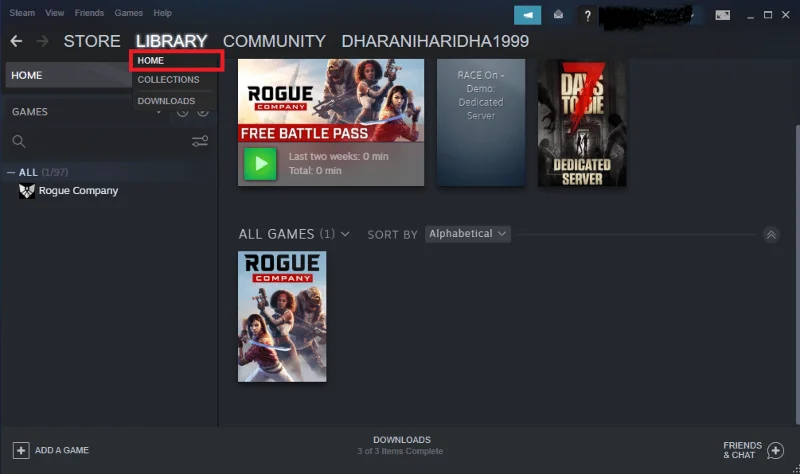
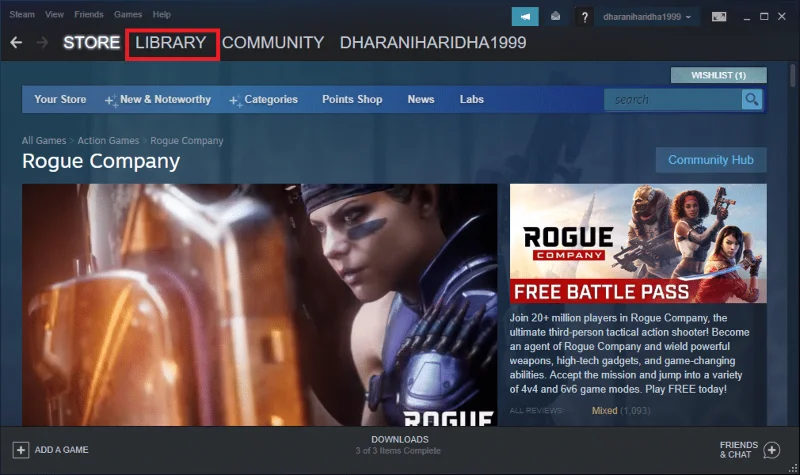
1. Lansați Steam și selectați fila BIBLIOTECĂ .

5 moduri de a repara clientul Steam

2. Acum, faceți clic pe HOME și căutați Jocul cu care vă confruntați cu erori.

5 moduri de a repara clientul Steam

3. Apoi, faceți clic dreapta pe joc și selectați Properties ... opțiune.

5 moduri de a repara clientul Steam

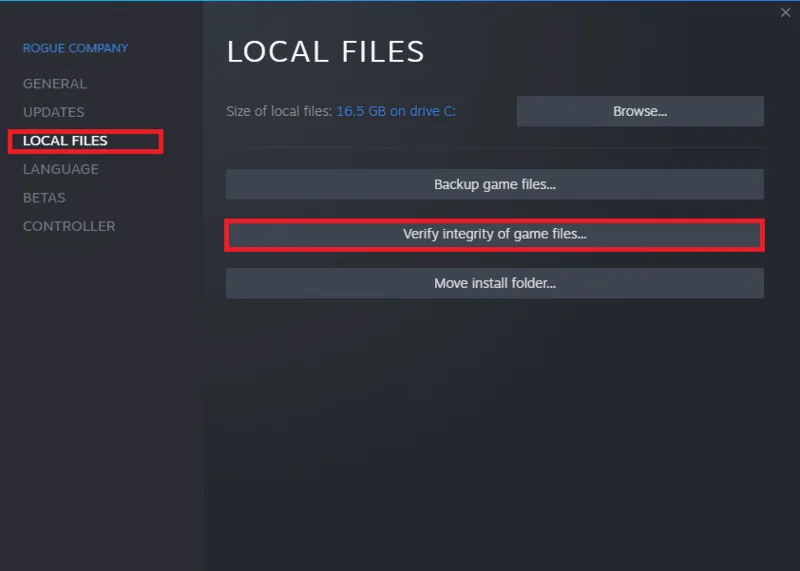
4. Comutați la fila FIȘIERE LOCALE și faceți clic pe Verificați integritatea fișierelor de joc... așa cum este descris mai jos.

5 moduri de a repara clientul Steam

5. Așteptați ca Steam să verifice fișierele jocului și să descarce și să înlocuiască orice fișiere lipsă sau corupte. În cele din urmă, lansați jocul și verificați dacă problema este rezolvată.

Citiți și: Remediați eroarea de încărcare a aplicației Steam 3:0000065432

Metoda 2: Actualizează fișierele Steam

Pentru mulți utilizatori, doar reîmprospătând fișierele Steam, ar putea repara Steam. Poti incerca si tu:

1. Lansați File Explorer apăsând împreună tastele Windows + E.

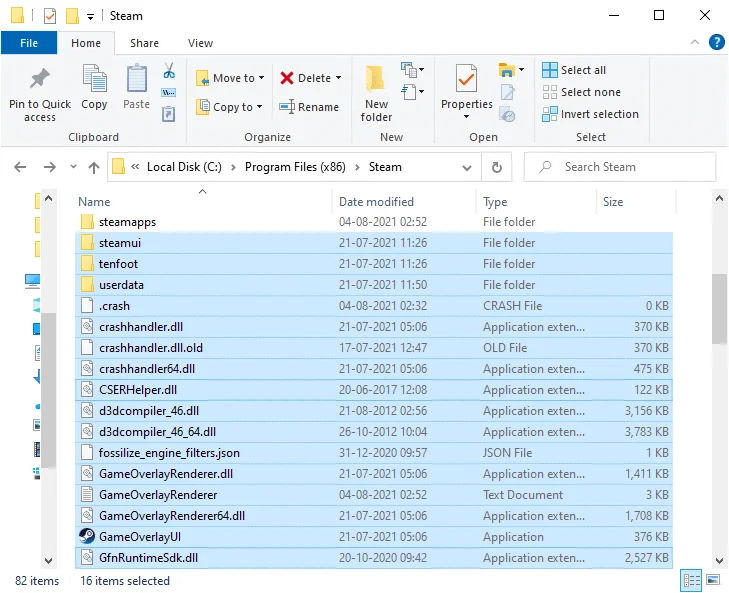
2. Acum, navigați la folderul Steam .

3. Selectați toate fișierele folosind tastele Ctrl + A și apăsați Delete , cu excepția celor două fișiere menționate mai jos:

  • Fișier executabil Steam.exe
  • Dosarul Steamapps

5 moduri de a repara clientul Steam

4. Reporniți computerul.

5. Acum, navigați din nou la folderele Steam

6. Faceți dublu clic pe fișierul executabil, Steam.exe pentru a reinstala toate fișierele.

Notă: nu deschideți Steam folosind bara de activități sau comenzile rapide.

Veți putea folosi Steam fără probleme odată ce a fost reparat cu succes.

Metoda 3: Utilizați promptul de comandă pentru a repara clientul Steam

Iată cum să folosiți comenzile pentru a repara Steam:

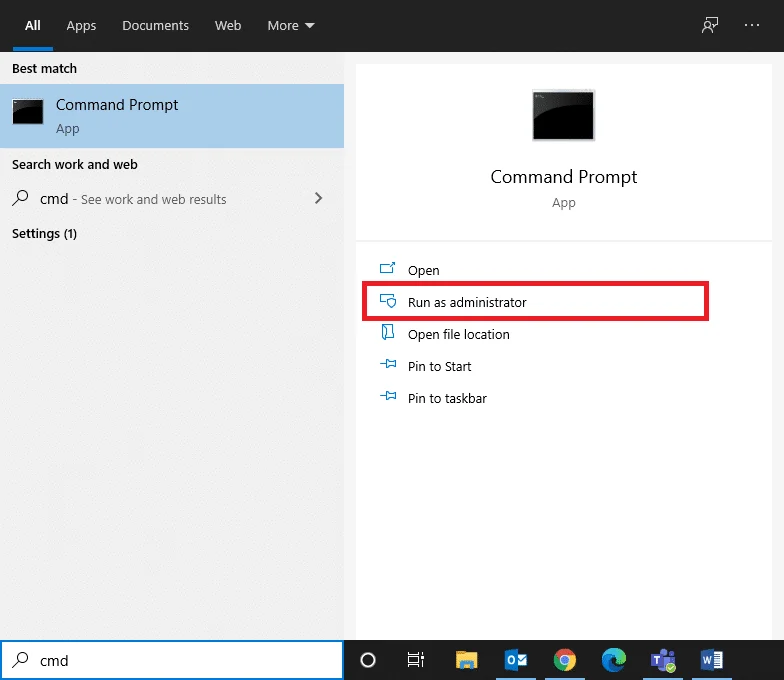
1. Apăsați tasta Windows și tastați cmd. Apoi, faceți clic pe Executare ca administrator , așa cum se arată.

5 moduri de a repara clientul Steam

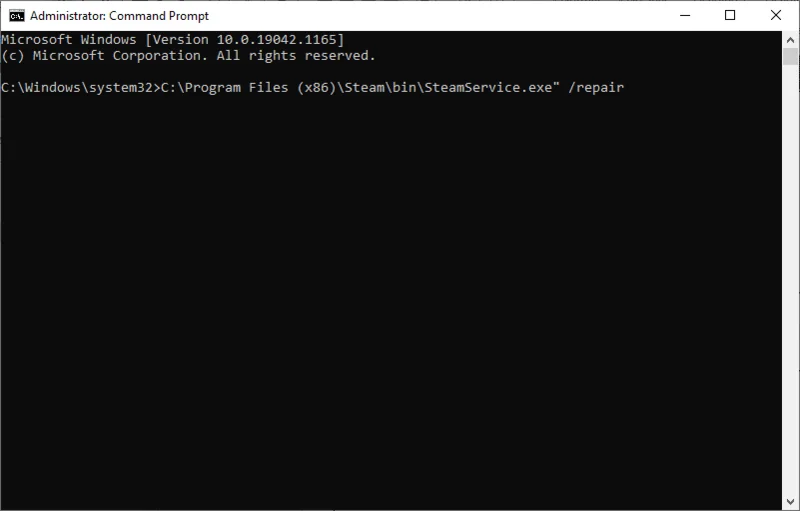
2. Tastați următoarea comandă în Command Prompt și apăsați Enter:

C:\Program Files (x86)\Steam\bin\SteamService.exe” /repair

5 moduri de a repara clientul Steam

Acum, lansează Steam și verifică dacă totul funcționează bine.

Citiți și: Cum să remediați Steam fără descărcarea jocurilor

Metoda 4: Utilizați promptul de comandă pentru a modifica setările

Alternativ, puteți activa Kernel Integrity, dezactivați Kernel Debugging și activați Data Execution Prevention. Iată cum să reparați Steam introducând comenzile dorite:

1. Închideți toate sarcinile din Steam și părăsiți aplicația făcând clic pe pictograma X (cruce) .

2. Lansați Command Prompt ca administrator, conform instrucțiunilor din metoda anterioară.

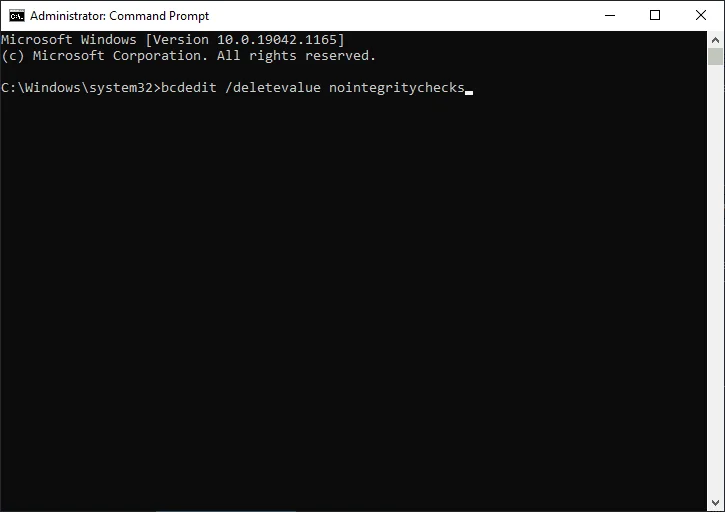
3. Introduceți comenzile date și apăsați Enter după fiecare pentru a activa integritatea nucleului :

bcdedit /deletevalue nointegritychecks
 bcdedit /deletevalue loadoptions

5 moduri de a repara clientul Steam

4. Apoi, tastați bcdedit /debug off și apăsați Enter pentru a dezactiva depanarea nucleului , așa cum este ilustrat.

5 moduri de a repara clientul Steam
5. Acum, pentru a activa Data Execution Prevention (DEP), tastați bcdedit /deletevalue nx și apăsați tasta Enter pentru a executa.

5 moduri de a repara clientul Steam

6. În cele din urmă, reporniți computerul și lansați din nou Steam.

Verificați dacă problema este rezolvată. Dacă problema persistă, urmați următoarea metodă despre cum să reparați Steam.

Metoda 5: Reinstalați Steam

Aceasta este ultima soluție dacă alte soluții de reparare a clientului Steam nu au funcționat pentru dvs. Toate erorile și erorile asociate cu un program software pot fi rezolvate atunci când dezinstalați aplicația în întregime din sistemul dvs. și o reinstalați din nou. Urmați pașii enumerați mai jos pentru a reinstala Steam pe PC Windows 10:

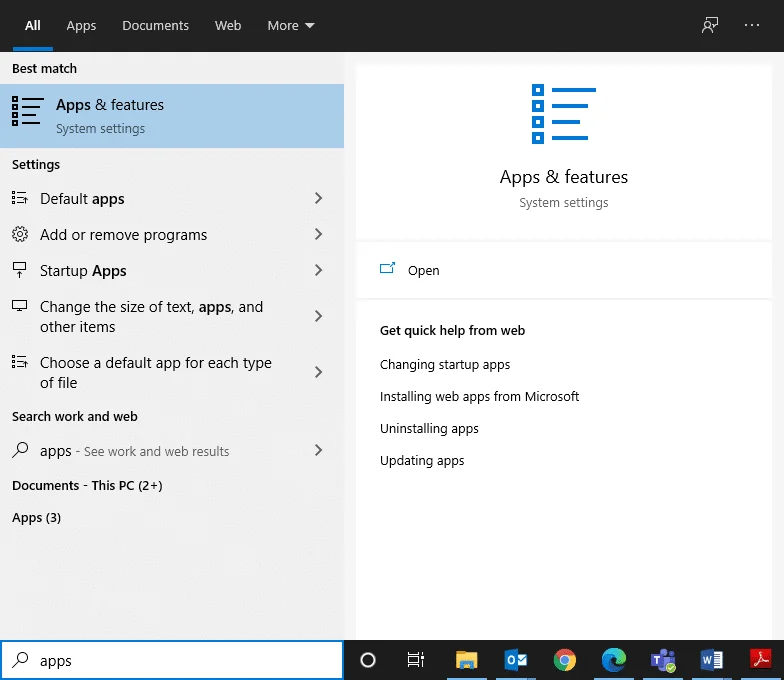
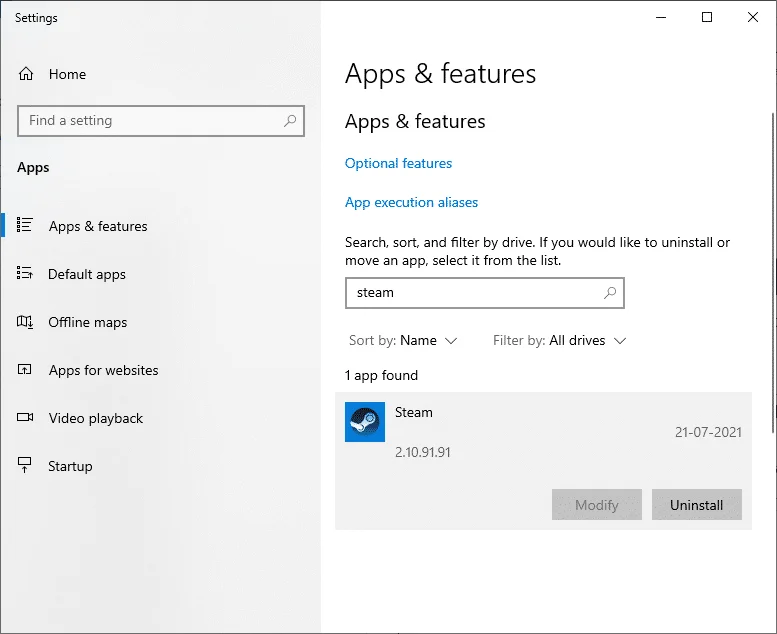
1. Apăsați tasta Windows și introduceți aplicații. apoi, apăsați Enter pentru a deschide fereastra Aplicații și funcții .

5 moduri de a repara clientul Steam

2. Căutați steam în bara de căutare din această listă .

3. Acum, selectați Steam și faceți clic pe Dezinstalare , așa cum este ilustrat mai jos.

Notă: Dacă programul este deja șters din sistem, atunci veți primi un mesaj, Nu am putut găsi nimic de afișat aici. Verificați de două ori criteriile de căutare .

5 moduri de a repara clientul Steam

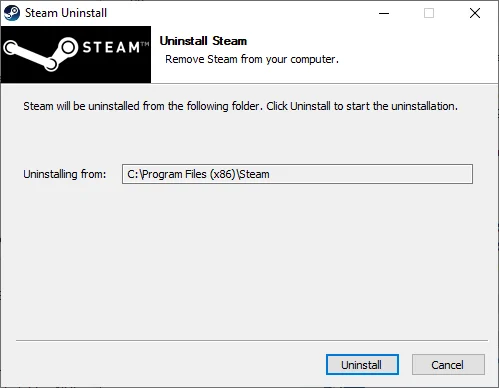
4. În fereastra Steam Uninstall , faceți clic pe butonul Uninstall pentru a elimina steam. Acum, ați șters cu succes Steam din sistemul dvs.

5 moduri de a repara clientul Steam

5. Faceți clic pe linkul atașat aici pentru a descărca Steam .

5 moduri de a repara clientul Steam

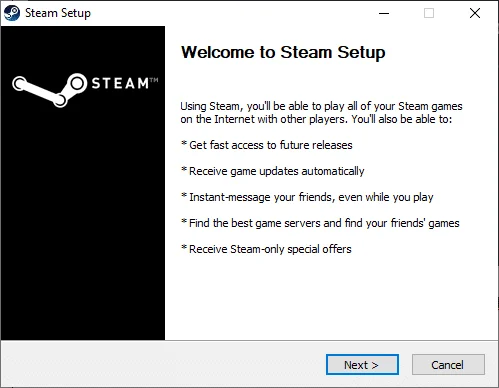
6. Navigați la folderul Descărcări și deschideți fișierul Steam Setup .

7. În expertul de configurare Steam , faceți clic pe butonul Următorul .

5 moduri de a repara clientul Steam

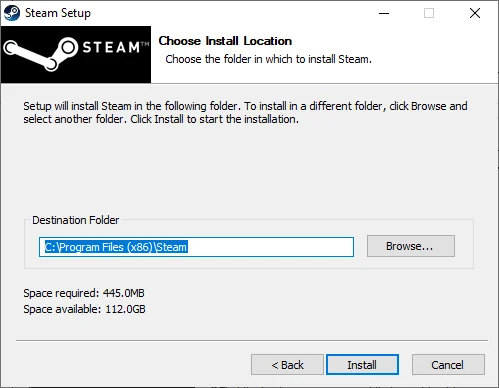
8. Alegeți folderul Destination utilizând opțiunea Browse… și faceți clic pe Install .

5 moduri de a repara clientul Steam

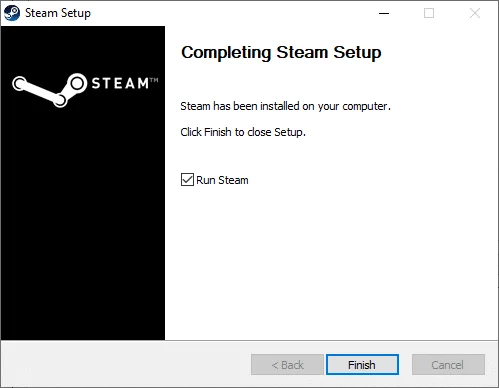
9. Așteptați finalizarea instalării și faceți clic pe Terminare , așa cum se arată.

5 moduri de a repara clientul Steam

Lansați un joc și verificați dacă problema este rezolvată acum.

Recomandat

Sperăm că acest ghid a fost util și că ați reușit să reparați Steam Client în Windows 10 și să îl reinstalați dacă este necesar. Spune-ne care metodă a funcționat cel mai bine pentru tine. De asemenea, dacă aveți întrebări/sugestii cu privire la acest articol, atunci nu ezitați să le trimiteți în secțiunea de comentarii.

Lasă un comentariu

Ar fi Europa atrasă într-un ipotetic război nuclear SUA-Israel-Iran? Regulile NATO explicate

Ar fi Europa atrasă într-un ipotetic război nuclear SUA-Israel-Iran? Regulile NATO explicate

Un ghid pentru articolele 4 și 5 ale NATO, regulile ONU de autoapărare și de ce consultarea nu înseamnă intrarea automată a Europei în război.

Ar putea Iranul să aibă deja arme nucleare? Cum să interpretăm dovezile

Ar putea Iranul să aibă deja arme nucleare? Cum să interpretăm dovezile

Evaluați afirmațiile despre Iran în șase etape, distingând îmbogățirea uraniului, dezvoltarea de arme și posesia verificată.

Autoritatea Nucleară a SUA și Israelului: Ce explică de fapt sursele publice

Autoritatea Nucleară a SUA și Israelului: Ce explică de fapt sursele publice

Înțelegerea autorității decizionale în domeniul nuclear în șase etape, inclusiv controlul civil al SUA și limitele informațiilor publice despre Israel.

Strâmtoarea Hormuz în 2026: Ce spun sursele oficiale despre perturbările transportului maritim

Strâmtoarea Hormuz în 2026: Ce spun sursele oficiale despre perturbările transportului maritim

Un ghid al dovezilor oficiale din 2026 privind perturbările transporturilor maritime din Hormuz, afirmațiile legate de Iran, incidentele confirmate și ce rămâne incert.

Un ipotetic atac nuclear americano-israelian asupra Iranului ar provoca un al Treilea Război Mondial?

Un ipotetic atac nuclear americano-israelian asupra Iranului ar provoca un al Treilea Război Mondial?

Un ghid bazat pe surse privind riscurile de escaladare nucleară, regulile Cartei ONU și articolul 5 din NATO într-un scenariu strict ipotetic cu Iranul.

Cum să te pregătești pentru o ipotetică pană de curent legată de EMP: 5 pași pentru civili

Cum să te pregătești pentru o ipotetică pană de curent legată de EMP: 5 pași pentru civili

Urmați cinci pași pentru a vă pregăti pentru o întrerupere a energiei; scenariile nucleare și cele EMP sunt ipotetice, iar instrucțiunile oficiale privind adăpostul sunt prioritare.

Cum să evaluezi perturbările cibernetice fără a presupune că a fost vorba de Al Treilea Război Mondial: Un ghid în 5 pași

Cum să evaluezi perturbările cibernetice fără a presupune că a fost vorba de Al Treilea Război Mondial: Un ghid în 5 pași

Folosește 5 pași defensivi pentru a verifica o întrerupere cibernetică, a proteja conturile gospodăriei și a evita confundarea unei întreruperi cu un război.

Iarnă nucleară: Cum să evaluăm efectele climatice globale ale unui ipotetic atac al Iranului

Folosește acești 5 pași pentru a evalua efectele climatice ale unui ipotetic atac iranian, compară ipotezele modelului și evită predicțiile nefondate.

Cât timp ar putea dura până și-ar reveni Pământul după un ipotetic război nuclear?

Cât timp ar putea dura până și-ar reveni Pământul după un ipotetic război nuclear?

Explorează șase pași pentru citirea cercetărilor despre climă, alimente și refacerea ecosistemelor după un conflict nuclear ipotetic.

Listă de verificare pentru pregătirea pentru căderi nucleare: provizii esențiale și pași pentru adăpost

Listă de verificare pentru pregătirea pentru căderi nucleare: provizii esențiale și pași pentru adăpost

Construiți un kit practic de pregătire pentru căderi radioactive în șase pași, cu alimente și apă sigilate, un radio, provizii medicale și îndrumări pentru adăposturi.