User Account Control, sau pe scurt UAC, a fost dezvoltat pentru a asigura securitatea computerelor Windows. UAC nu permite accesul neautorizat la sistemul de operare. UAC se asigură că modificările în sistem sunt făcute numai de administrator și de nimeni altcineva. Dacă administratorul nu aprobă modificările menționate, Windows nu va permite să se întâmple. Astfel, previne orice tip de modificări care urmează să fie făcute de aplicații, viruși sau atacuri malware. Astăzi, vom discuta despre cum să activați Controlul contului de utilizator în Windows 7, 8 și 10, precum și despre cum să dezactivați UAC în Windows 7 și versiunile ulterioare.
Cuprins
Cum să activați UAC în PC-ul cu Windows 10
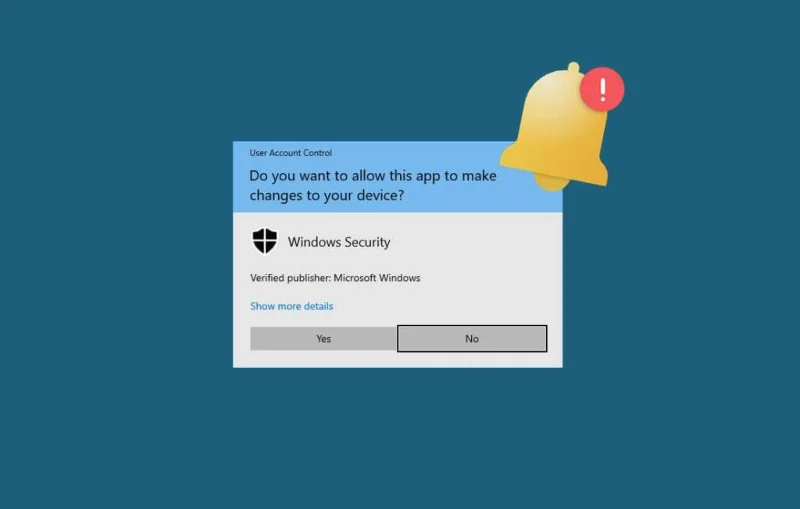
Dacă sunteți administrator, ori de câte ori este instalat un nou program în sistemul dvs., veți fi întrebat: Doriți să permiteți acestei aplicații să facă modificări pe dispozitiv? Pe de altă parte, dacă nu sunteți administrator, promptul vă va cere să introduceți numele de utilizator și parola pentru a accesa programul menționat.
Controlul contului utilizatorului a fost o caracteristică neînțeleasă atunci când a fost lansat Windows Vista. Mulți utilizatori au încercat să-l dezinstaleze fără să-și dea seama că își expun sistemul la amenințări. Citiți pagina Microsoft despre Cum funcționează controlul contului de utilizator aici .
Caracteristicile UAC au fost îmbunătățite în versiunile ulterioare, totuși, unii utilizatori ar putea dori să le dezactiveze temporar. Citiți mai jos pentru a activa și dezactiva Controlul contului de utilizator în Windows 8 și 10, după cum este necesar.
Metoda 1: Utilizați Panoul de control
Iată cum să activați UAC în Windows 8 și 10:
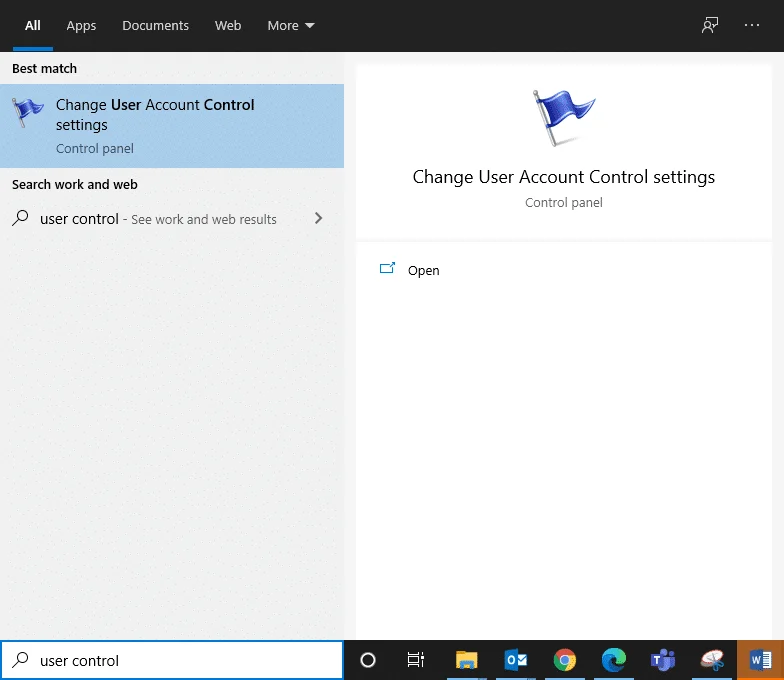
1. Faceți clic pe tasta Windows și tastați User Control în bara de căutare.
2. Deschideți Modificați setările de control al contului de utilizator din rezultatele căutării, așa cum se arată.

3. Aici, faceți clic pe Modificați setările de control al contului de utilizator .
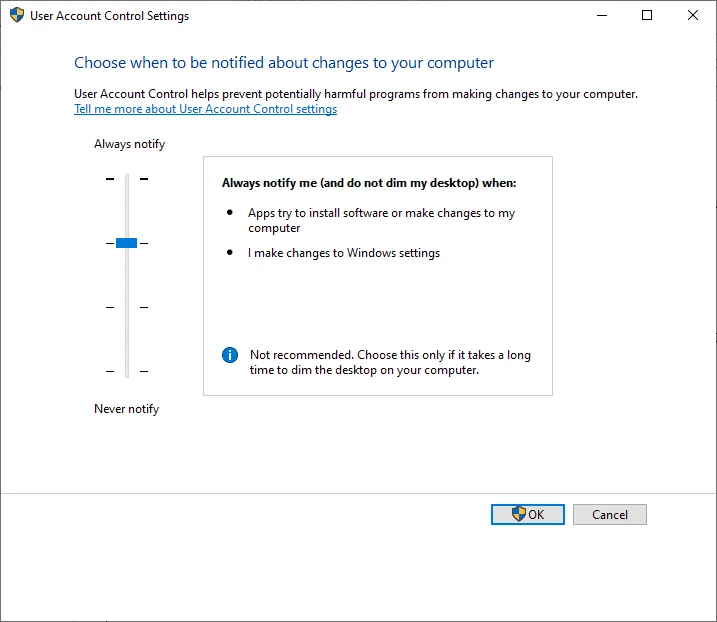
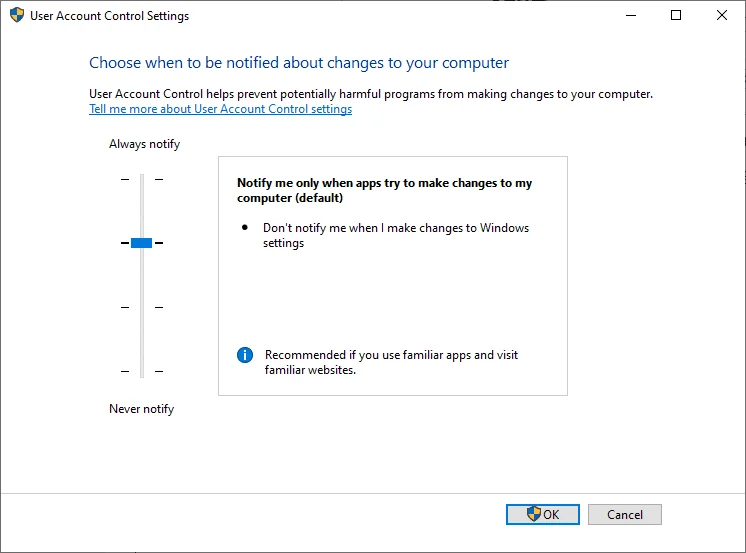
4. Acum, va fi afișat un ecran unde puteți alege când să fiți notificat despre modificările aduse computerului.
4A. Anunțați întotdeauna - Este recomandat dacă instalați în mod obișnuit software nou și vizitați des site-uri web necunoscute.
Implicit - anunță-mă întotdeauna când:
- Aplicațiile încearcă să instaleze software sau să facă modificări pe computer.
- Eu (utilizatorul) fac modificări la setările Windows.

4B. Anunțați-mă întotdeauna (și nu estompați desktopul meu) când:
- Aplicațiile încearcă să instaleze software sau să facă modificări pe computer.
- Eu (utilizatorul) fac modificări la setările Windows.
Notă: nu este recomandat, dar puteți alege acest lucru dacă este nevoie de mult timp pentru a estompa desktopul de pe computer.

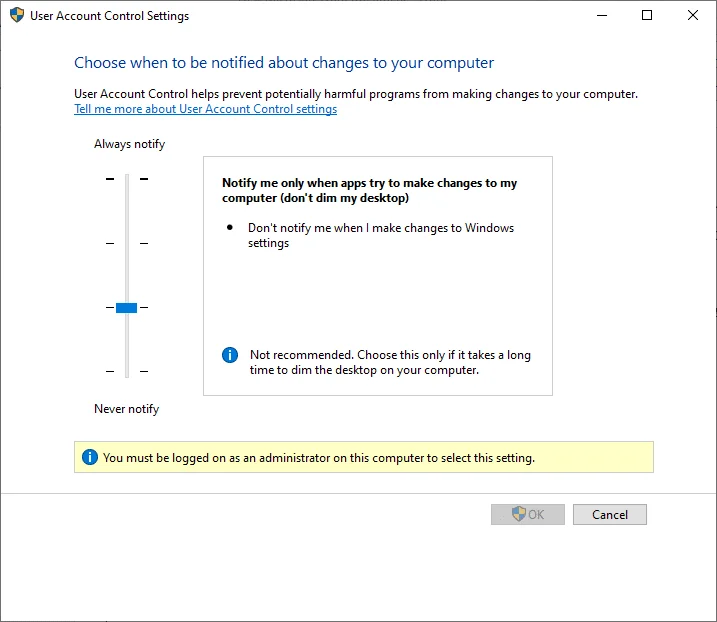
4C. Notifică-mă numai atunci când aplicațiile încearcă să facă modificări pe computerul meu (nu-mi estompează desktopul) – Această opțiune nu te va anunța când modificați setările Windows.
Nota 1: Această caracteristică nu este recomandată deloc. Mai mult, trebuie să fii autentificat ca administrator pe computer pentru a selecta această setare.

5. Alegeți oricare dintre aceste setări în funcție de cerințele dvs. și faceți clic pe OK pentru a activa Controlul contului de utilizator în Windows 8/10.
Metoda 2: Utilizați comanda msconfig
Iată cum să activați Controlul contului de utilizator în Windows 8 și 10:
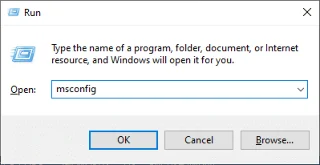
1. Lansați caseta de dialog Run apăsând împreună tastele Windows + R.
2. Tastați msconfig după cum se arată și faceți clic pe OK.

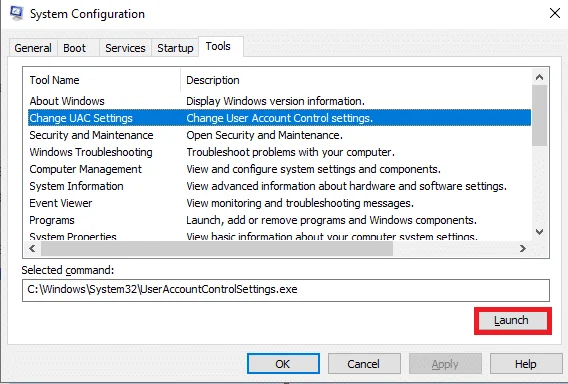
3. Fereastra de configurare a sistemului apare pe ecran. Aici, comutați la fila Instrumente .
4. Aici, faceți clic pe Modificare setări UAC și selectați Lansare , așa cum este evidențiat mai jos.

5. Acum, puteți alege când să fiți notificat despre modificările aduse computerului în această fereastră.
5A. Anunta-ma intotdeauna cand:
- Aplicațiile încearcă să instaleze software sau să facă modificări pe computer.
- Eu (utilizatorul) fac modificări la setările Windows.
Notă: este recomandat dacă instalați software nou și vizitați frecvent site-uri web neverificate.

5B. Notifică-mă numai când aplicațiile încearcă să facă modificări pe computerul meu (implicit)
Această setare nu vă va anunța când faceți modificări la setările Windows. Se recomandă să utilizați această opțiune dacă accesați aplicații familiare și pagini web verificate.

5C. Notifică-mă numai când aplicațiile încearcă să facă modificări pe computerul meu (nu-mi estompează desktopul)
Această setare nu vă va anunța când faceți modificări la setările Windows.
Notă: Nu este recomandat și puteți alege acest lucru dacă este nevoie de mult timp pentru a estompa ecranul desktopului.
6. Alegeți opțiunea dorită și faceți clic pe OK.
Citește și: 6 moduri de a schimba numele contului de utilizator în Windows 10
Cum să dezactivați UAC în sistemele Windows
Metoda 1: Utilizați Panoul de control
Iată cum să dezactivați UAC folosind panoul de control:
1. Conectați-vă la sistemul dumneavoastră ca administrator.
2. Deschideți Schimbați setările de control al contului de utilizator din bara de căutare Windows , așa cum s-a indicat mai devreme.
3. Acum, va fi afișat un ecran unde puteți alege când să fiți notificat despre modificările aduse computerului. Setați setarea la:
4. Nu mă anunța niciodată când:
- Aplicațiile încearcă să instaleze software sau să facă modificări pe computer.
- Eu (utilizatorul) fac modificări la setările Windows.
Notă: această setare nu este recomandată, deoarece pune computerul la un risc ridicat de securitate.

5. În cele din urmă, faceți clic pe OK pentru a dezactiva UAC în sistemul dumneavoastră.
Metoda 2: Utilizați comanda msconfig
Iată cum să dezactivați Controlul contului de utilizator în Windows 8, 8.1, 10:
1. Deschideți caseta de dialog Run și executați comanda msconfig ca mai devreme.

2. Comutați la fila Instrumente din fereastra Configurare sistem .
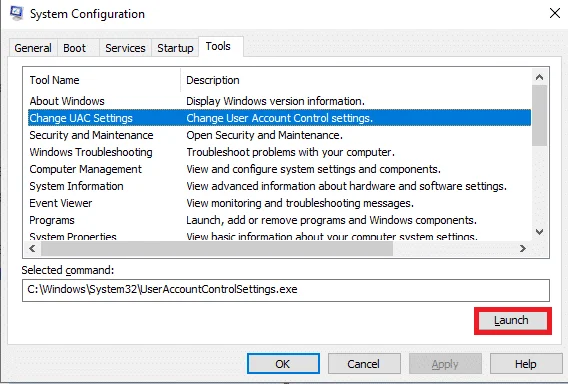
3. Apoi, faceți clic pe Modificare setări UAC > Lansare așa cum este descris.

4. Alegeți Nu mă notifica niciodată când:
- Aplicațiile încearcă să instaleze software sau să facă modificări pe computer.
- Eu (utilizatorul) fac modificări la setările Windows.

5. În cele din urmă, faceți clic pe OK și ieșiți din fereastră.
Citiți și: Cum să vizualizați detaliile contului de utilizator în Windows 10
Cum să activați controlul contului de utilizator în Windows 7
Iată pașii pentru a activa Controlul contului de utilizator în sistemul Windows 7 folosind Panoul de control:
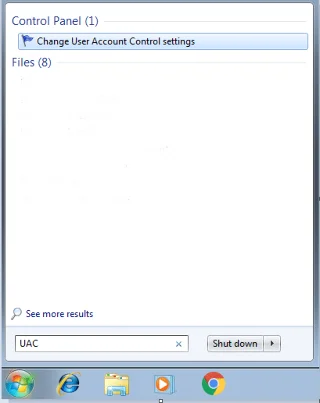
1. Tastați UAC în caseta de căutare Windows , așa cum se arată mai jos.

2. Acum, deschideți Modificați setările de control al contului de utilizator .
3. După cum sa discutat mai devreme, selectați orice setare din opțiunile enumerate.
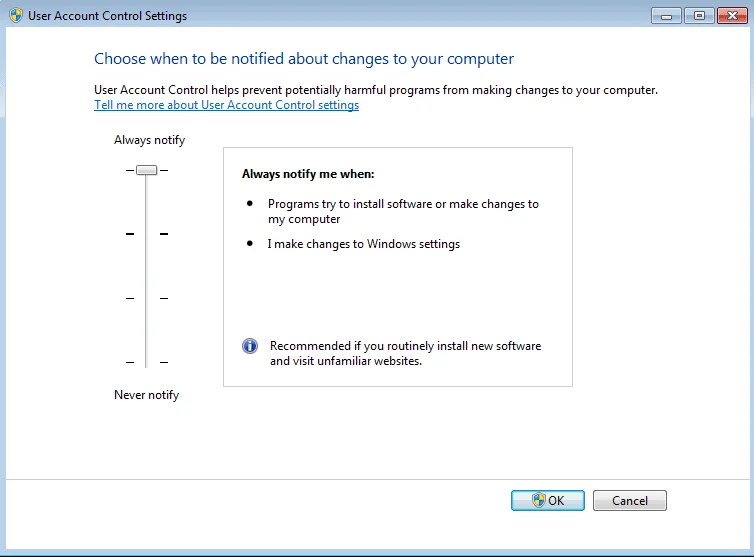
3A. Anunta-ma intotdeauna cand:
- Eu (utilizatorul) încerc să fac modificări în setările Windows.
- Programele încearcă să instaleze software sau să facă modificări la computer.
Această setare va notifica pe ecran o solicitare pe care o puteți confirma sau respinge.
Notă: Această setare este recomandată dacă instalați software nou și navigați frecvent online.

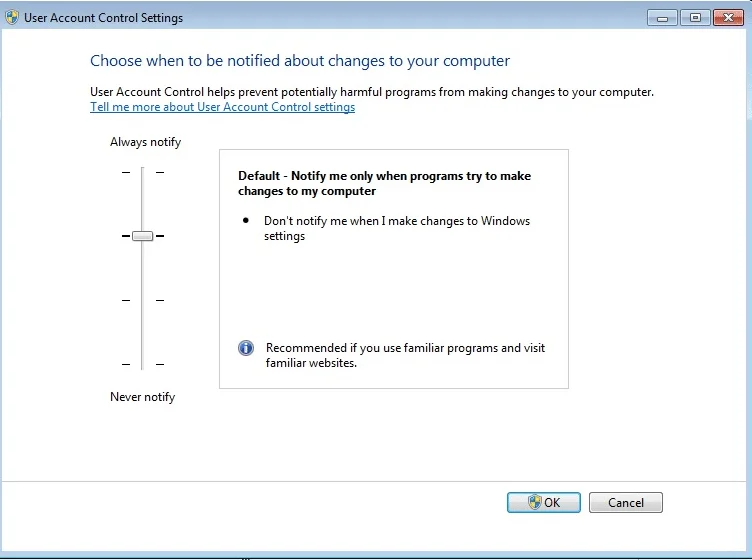
3B. Implicit - Notifică-mă numai atunci când programele încearcă să facă modificări în computerul meu
Această setare vă va anunța numai atunci când programele încearcă să facă modificări la computer și nu va permite notificări atunci când modificați setările Windows.
Notă: această setare este recomandată dacă utilizați programe familiare și vizitați site-uri web familiare și sunteți expuși unui risc de securitate mai mic.

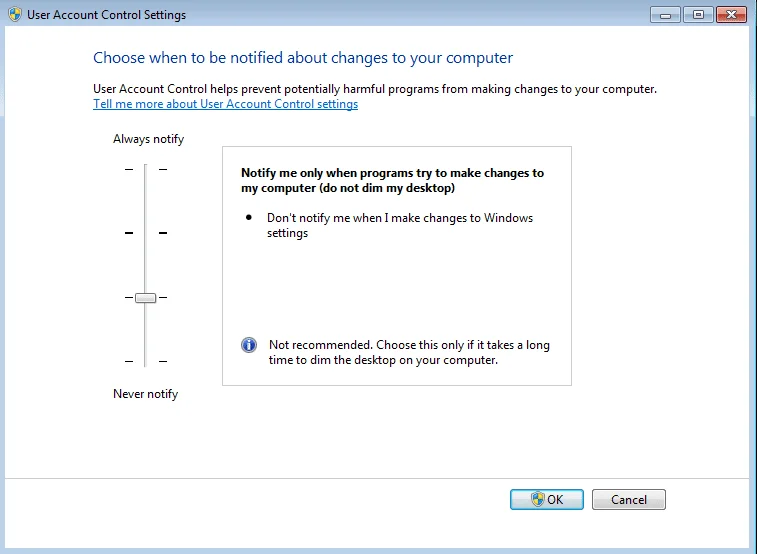
3C. Anunțați-mă numai când programele încearcă să facă modificări în computerul dvs. (nu estompați desktopul meu)
Când programele încearcă să facă modificări la computer, această setare vă oferă o solicitare. Nu va mai furniza notificări atunci când modificați setările Windows.
Notă: Alegeți acest lucru numai dacă este nevoie de mult timp pentru a estompa desktopul.

4. În cele din urmă, faceți clic pe OK pentru a activa UAC în sistemul Windows 7.
Cum să dezactivați controlul contului de utilizator în Windows 7
Dezactivarea UAC nu este recomandată. Dacă tot doriți să faceți acest lucru, urmați pașii indicați pentru a dezactiva Controlul contului de utilizator în sistemul Windows 7 utilizând Panoul de control.
1. Deschideți Modificarea setărilor de control al contului de utilizator, așa cum sa explicat anterior.
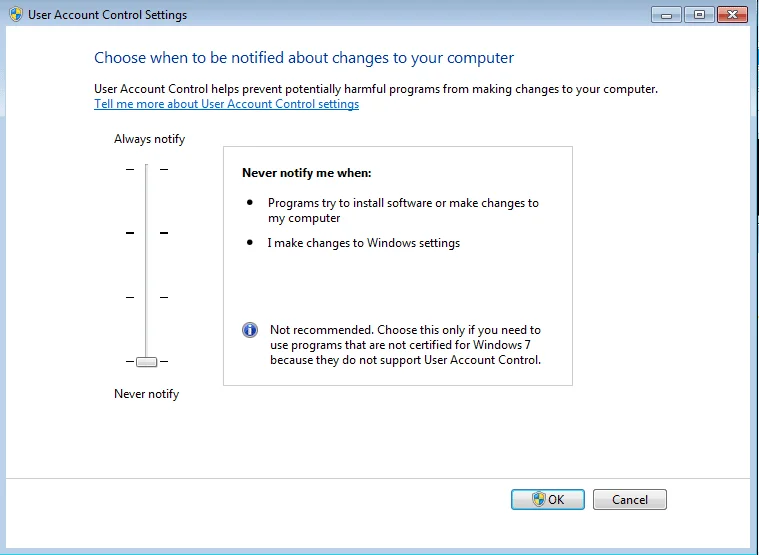
2. Acum, modificați setarea la:
Nu mă anunța niciodată când:
- Programele încearcă să instaleze software sau să facă modificări pe computerul meu.
- Eu (utilizatorul) fac modificări la setările Windows.
Notă: Alegeți acest lucru numai dacă utilizați programe care nu sunt certificate pentru utilizare pe sistemele Windows 7 și trebuie să dezactivați UAC deoarece nu acceptă Controlul contului de utilizator.

3. Acum, faceți clic pe OK pentru a dezactiva UAC în sistemul dumneavoastră Windows 7.
Citiți și: Cum să remediați butonul Da gri în Controlul contului de utilizator
Cum se verifică dacă UAC este activat sau dezactivat
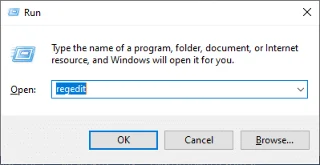
1. Deschideți caseta de dialog Run apăsând împreună tastele Windows și R.
2. Tastați regedit și faceți clic pe OK , așa cum se arată mai jos.

2. Navigați pe următoarea cale
Computer\HKEY_LOCAL_MACHINE\SOFTWARE\Microsoft\Windows\CurrentVersion\Policies\System
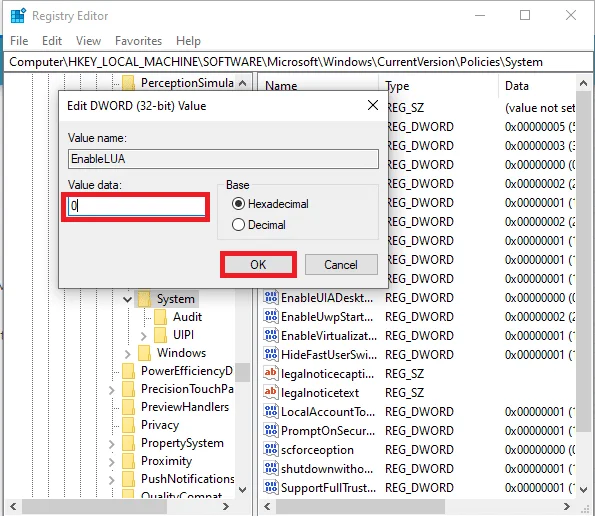
3. Acum, faceți dublu clic pe EnableLUA, așa cum se arată.

4. Consultați aceste valori în câmpul Date value :
- Dacă datele valorii sunt setate la 1 , UAC este activat în sistemul dumneavoastră.
- Dacă datele valorii sunt setate la 0 , UAC este dezactivat în sistemul dumneavoastră.

5. În cele din urmă, faceți clic pe OK pentru a salva valorile cheii de registry.
După cum doriți, funcțiile de control al contului utilizatorului vor fi activate sau dezactivate.
Recomandat:
Sperăm că acest ghid a fost util și că ați reușit să activați sau să dezactivați Controlul contului de utilizator în sistemele Windows 7, 8 sau 10 . Spune-ne ce metodă a funcționat pentru tine. Dacă aveți întrebări sau sugestii cu privire la acest articol, atunci nu ezitați să le trimiteți în secțiunea de comentarii.