Acasă
» Wiki
»
Cum să adăugați widget-uri pe desktopul Windows 10
Cum să adăugați widget-uri pe desktopul Windows 10
Widgeturile desktop Windows 7 includ ceasuri, calendar, convertoare valutare, ceas mondial, prezentare de diapozitive, rapoarte meteo și chiar performanță procesorului. Din păcate, această caracteristică nu mai există. Deși, puteți adăuga aceste widget-uri pe desktop folosind unele instrumente terțe. Deci, dacă vrei să faci asta, ești la locul potrivit. Vă oferim un ghid perfect care vă va ajuta să obțineți Widgeturi Windows 10 pe desktop. Hai să obținem, să setăm, să facem widget!
Ce sunt widget-urile și gadgeturile Windows 10?
Widgeturile și gadgeturile desktop sunt favoritele de câțiva ani. Ele pot afișa ora, condițiile meteo, note lipicioase și alte funcții suplimentare pe ecran. Puteți plasa aceste widget-uri și gadgeturi oriunde în jurul desktopului. În mod normal, majoritatea utilizatorilor preferă să le plaseze în colțul din dreapta sus al ecranului. De asemenea, vin cu opțiunea de a fi ascunse în ecranul de fundal.
Aceste widget-uri și gadget-uri utile au fost întrerupte de la Windows 8 înainte. După aceea, nu ați mai putut determina ora unei unități de afaceri situate într-o altă țară sau nu ați mai putut vedea fluxul RSS/performanța CPU cu un singur clic pe desktop. Din cauza problemelor de securitate, Windows 7 a eliminat Widgeturile din sistem. Vulnerabilitățile prezente în gadgeturi ar putea permite unui hacker de la distanță să obțină drepturi de acces pentru a vă opera sistemul, iar sistemul dumneavoastră poate fi deturnat sau piratat.
Cu toate acestea, cu ajutorul instrumentelor terțe, aceste widget-uri și gadget-uri pot fi restaurate în siguranță pe desktop-ul tău Windows 10.
Cum să adăugați widget-uri pe desktopul Windows 10
În ciuda problemelor de securitate, dacă doriți să adăugați widgeturi pe desktop, puteți utiliza oricare dintre aceste patru instrumente esențiale de la terți:
Lansatorul de widgeturi
Gadget-uri desktop Windows
8GadgetPack
Ploimetru
Continuați să citiți pentru a afla cum să obțineți widget-uri Windows 10 pe desktop.
Cum să adăugați widget-uri pe Windows 10 folosind Widget Launcher
Widget Launcher este extrem de modernizat în interfața sa. Este ușor de utilizat și de înțeles. Urmați acești pași pentru a obține widget-uri Windows 10 pe desktop folosind Widget Launcher:
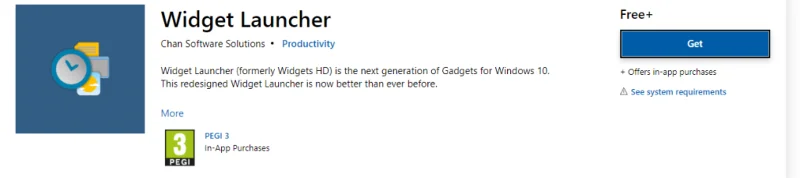
1. Faceți clic pe linkul oferit aici și faceți clic pe butonul Obținere afișat în partea dreaptă a ecranului.
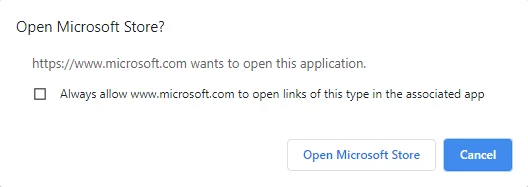
2. O solicitare intitulată Deschideți magazinul Microsoft? va apărea. Aici, faceți clic pe Deschide Microsoft Store și procedați așa cum se arată mai jos.
Notă: Puteți, de asemenea, să bifați Permiteți întotdeauna ca www.microsoft.com să deschidă linkuri în caseta de aplicație asociată din ecranul de solicitare.
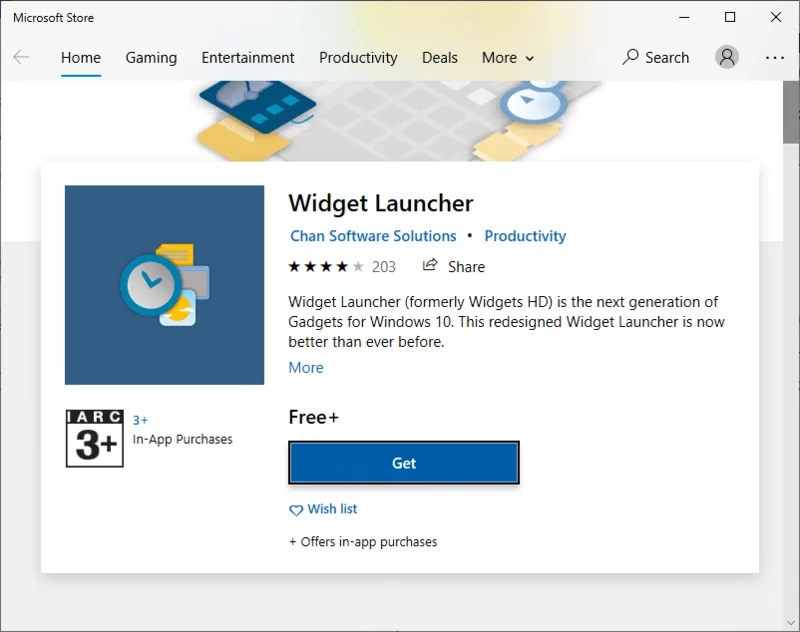
3. Din nou, faceți clic pe butonul Obțineți așa cum se arată mai jos și așteptați ca aplicația să fie descărcată.
4. Odată ce procesul de instalare este finalizat, faceți clic pe Lansare .
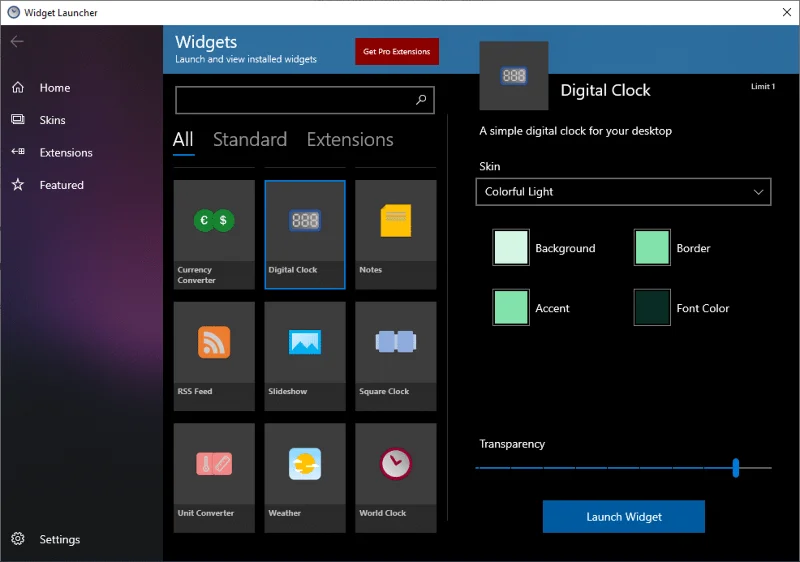
5. Lansatorul Widget va fi deschis acum. Faceți clic pe widgetul care doriți să fie afișat pe ecran.
6. Acum, faceți clic pe Lansare widget din colțul din dreapta jos, așa cum este ilustrat mai jos.
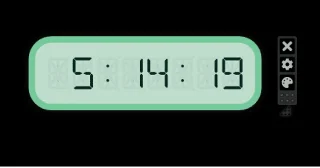
7. Acum, Widgeturile selectate vor fi afișate pe ecranul de fundal al desktopului.
8. Un exemplu de ceas digital este folosit aici.
Pentru a închide widgetul - Faceți clic pe simbolul X .
Pentru a schimba tema - Faceți clic pe simbolul Paint .
Pentru a modifica setările - Faceți clic pe pictograma roată.
9. Apoi, comutați ON/OFF funcția așa cum este prezentat în imaginea de mai jos; faceți clic pe OK .
Cu ajutorul Widget Launcher, puteți utiliza funcții suplimentare de widget, cum ar fi fluxul de știri, galeria, testul de performanță a rețelei și mai multe widget-uri desktop pentru Windows 10.
Cum să adăugați widget-uri pe desktop folosind Windows Desktop Gadgets
O altă metodă simplă de a adăuga widget-uri în sistemul dvs. este utilizarea instrumentului Windows Desktop Gadgets. Această aplicație acceptă mai multe limbi și este, de asemenea, ușor de utilizat. Urmați acești pași pentru a adăuga widget-uri pe desktopul Windows 10 folosind Windows Desktop Gadgets:
1. Navigați la pagina de descărcare Windows Desktop Gadgets folosind acest link . Va fi descărcat un fișier zip.
2. Acum, accesați folderul Descărcări de pe computer și deschideți fișierul zip .
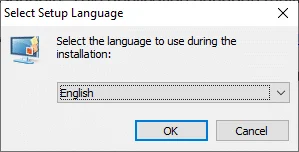
3. Acum, selectați limba de utilizat în timpul instalării și faceți clic pe OK, așa cum se vede aici.
4. Instalați aplicația Windows Desktop Gadgets în sistemul dvs.
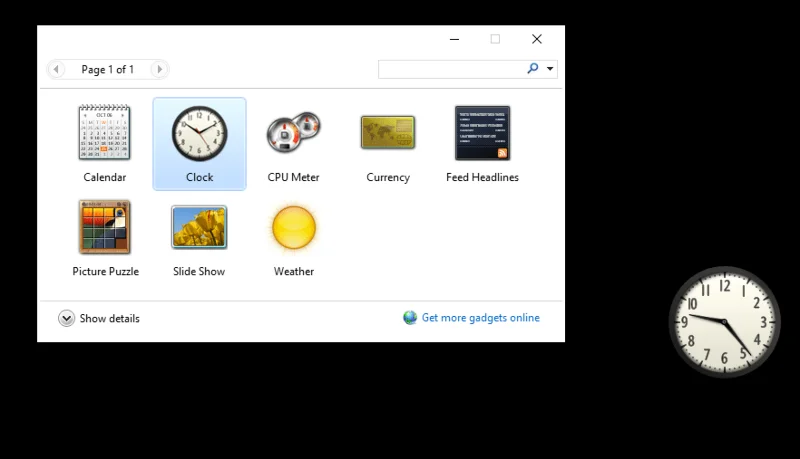
5. Acum, faceți clic dreapta pe ecranul desktop. Veți vedea o opțiune intitulată Gadgets . Faceți clic pe el așa cum se arată mai jos.
6. Va apărea ecranul Gadgets. Trageți și plasați gadgetul pe care doriți să îl aduceți pe ecranul desktopului.
Notă: Calendarul, Ceasul, Contorul CPU, Moneda, Titlurile de feed, Puzzle de imagini, Prezentarea de diapozitive și Vremea sunt câteva gadgeturi implicite prezente în Gadget-urile desktop Windows. De asemenea, puteți adăuga gadgeturi suplimentare navigând online.
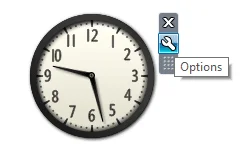
7. Pentru a închide Gadget-ul, faceți clic pe simbolul X.
8. Pentru a modifica setarea Gadget, faceți clic pe Opțiuni așa cum este descris în imaginea de mai jos.
Cum să adăugați widget-uri pe desktopul Windows 10 folosind 8GadgetPack
Urmați acești pași pentru a obține widget-uri Windows 10 pe desktop folosind 8GadgetPack:
1. Faceți clic pe linkul dat aici și faceți clic pe butonul DOWNLOAD .
2. Acum, accesați Descărcări pe computer și faceți dublu clic pe fișierul 8GadgetPackSetup .
3. Instalați aplicația 8GadgetPack pe computer.
4. Odată ce instalarea este finalizată, lansați aplicația în sistem.
5. Acum, faceți clic dreapta pe desktop și faceți clic pe Gadgets ca înainte.
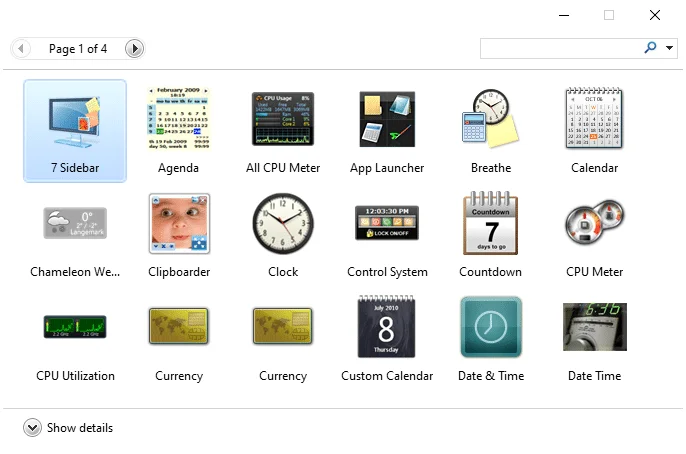
6. Aici, puteți vizualiza lista de Gadget-uri disponibile în 8GadgetPack făcând clic pe simbolul +.
7. Acum, ecranul Gadgets va fi afișat. Trageți și plasați gadgetul pe care doriți să îl aduceți pe ecranul desktopului.
Cum să obțineți widgeturi pe Windows 10 folosind Rainmeter
Urmați acești pași pentru a adăuga widget-uri pe desktopul Windows 10 folosind Rainmeter:
1. Navigați la pagina de descărcare a Rainmeter utilizând linkul . Un fișier va fi descărcat în sistemul dvs.
2. Acum, în fereastra pop-up Rainmeter Setup , selectați limba de instalare din meniul derulant și faceți clic pe OK . Consultați imaginea dată.
3. Instalați aplicația Rainmeter pe sistemul dumneavoastră.
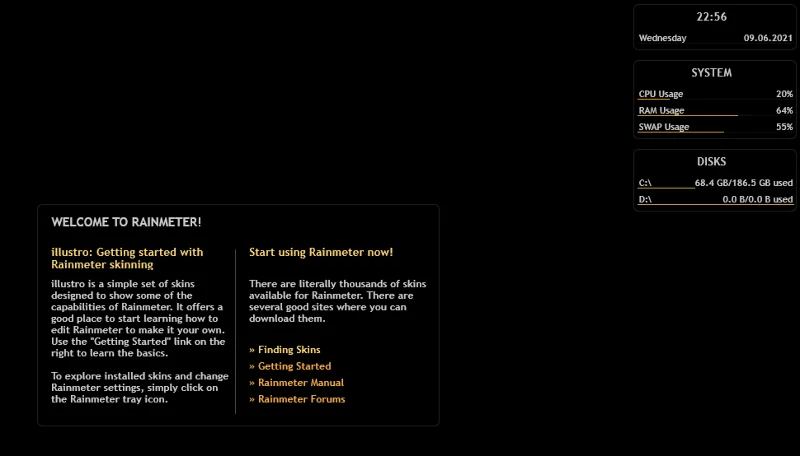
4. Acum, datele de performanță ale sistemului, cum ar fi Utilizarea CPU, Utilizarea RAM, utilizarea SWAP, spațiul pe disc, ora și data, sunt afișate pe ecran, așa cum este ilustrat mai jos.
Sperăm că acest ghid a fost util și că ați reușit să adăugați widget-uri pe desktop pe Windows 10 . Spune-ne ce aplicație ți-a plăcut cel mai mult. De asemenea, dacă aveți întrebări/comentarii cu privire la acest articol, nu ezitați să le trimiteți în secțiunea de comentarii.