Pentru a insera, scrieți simbolul săgeată ↑↓←↕↔→↘↗↙↖ în Word, aveți multe moduri diferite de a face acest lucru. Puteți folosi Symbol in Word pentru a găsi simboluri săgeți sau puteți chiar să scrieți text pe săgeți pentru a facilita crearea de diagrame în Word, reprezentând conținutul prezentării în Word. Mai jos sunt 7 moduri de a insera săgeți în Word în multe stiluri diferite.
Cuprins
1. Desenați săgeți în Word folosind Symbol
Word are deja un tabel de simboluri pentru ca utilizatorii să insereze simboluri săgeți ↑↓←↕↔→↘↗↙↖ în Word.
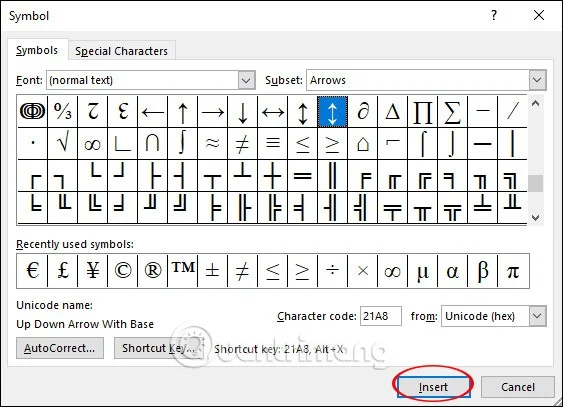
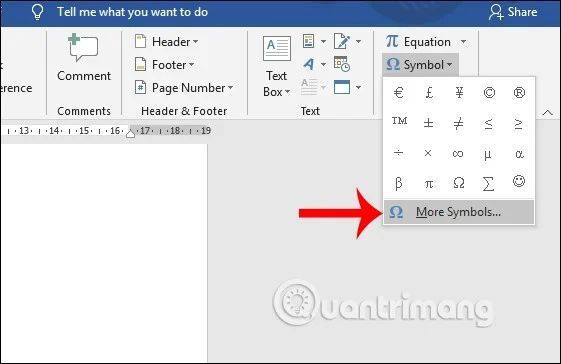
La interfața din Word, utilizatorul face clic pe Inserare și apoi selectează Simboluri . Faceți clic pe Mai multe simboluri... pentru a extinde lista de simboluri în Word.
Afișează panoul de selecție a pictogramelor. În primul rând, utilizatorul selectează Font ca Text normal , Subset selectează Latin-1 Supplement . Sub Codul caracterului, introduceți 21A8 . Acum vor apărea pictograme săgeți pentru ca noi să alegem. Pentru a utiliza orice săgeată, faceți clic pe acea săgeată și apoi faceți clic pe Inserare pentru a o insera în Word.
 în Word")
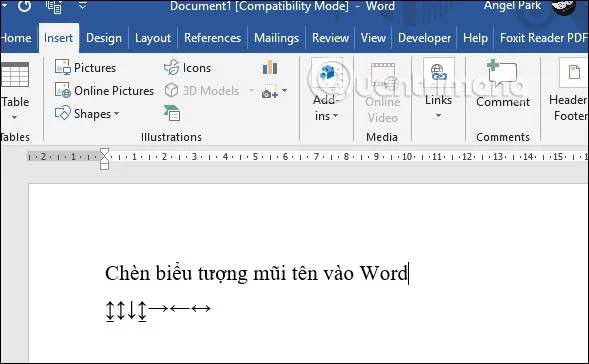
Rezultatele săgeților sunt afișate în Word așa cum se arată mai jos.
 în Word")
2. Scrieți săgeți în Word folosind caractere Windows
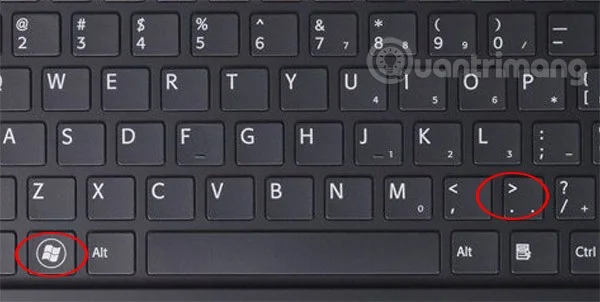
Windows 10 are un panou de emoji încorporat și alte simboluri pe care le putem folosi. Utilizatorii apasă pe combinația de taste Windows + comandă rapidă. a folosi.
 în Word")
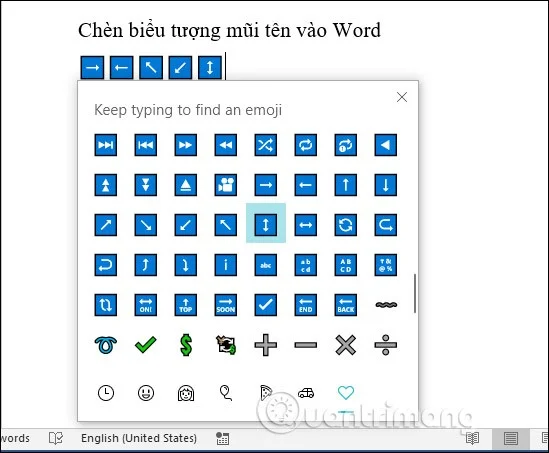
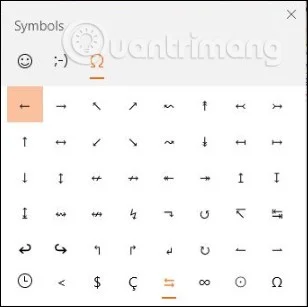
Aceasta va afișa panoul de emoji și simboluri, atinge pictograma inimă , apoi caută pictograma săgeată în listă. Pictogramele săgeți atunci când sunt afișate în Word vor avea un cadru albastru. Alegeți tipul de săgeată pe care doriți să îl utilizați. Nu numai Word, putem folosi și această combinație de taste de comandă rapidă pentru a tasta săgeți pe orice interfață de introducere a conținutului de pe computer.
 în Word")
Dacă computerul a fost actualizat la versiunea 1903, interfața cu pictogramă Windows, așa cum se arată mai jos, nu va avea un cadru verde în jurul pictogramei, ca și versiunile anterioare.
 în Word")
3. Tasta de comandă rapidă Alt pentru a introduce caracterul săgeată Word
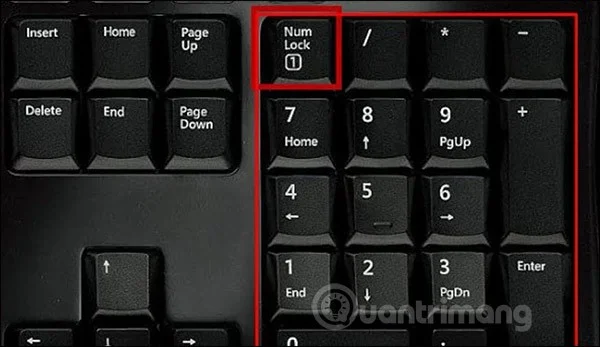
Pentru a utiliza tasta de comandă rapidă Alt pentru a scrie săgeți, utilizatorul trebuie mai întâi să apese pictograma Num Lock de pe tastatură pentru a activa tastatura numerică.
 în Word")
Apoi ne uităm în jos la tabelul de mai jos și introducem combinația de taste de comandă rapidă pe care dorim să o folosim pentru a produce simbolul săgeată.
| Apăsări de taste |
Pictogramă |
| ALT + 24 |
↑ |
| ALT + 25 |
↓ |
| ALT + 26 |
→ |
| ALT + 27 |
← |
| ALT + 29 |
↔ |
| ALT + 18 |
↕ |
| ALT + 23 |
↨ |
| ALT + 30 |
▲ |
| ALT + 31 |
▼ |
| ALT + 16 |
► |
| ALT + 17 |
◄ |
4. Desenați săgeți în Word folosind Shape
Pasul 1:
Pentru a crea o interfață în Word, faceți clic pe Inserare și selectați Forme . În continuare, sub pictogramele sunt afișate, faceți clic pe săgeata dreaptă pentru a desena în Word.
 în Word")
Pasul 2:
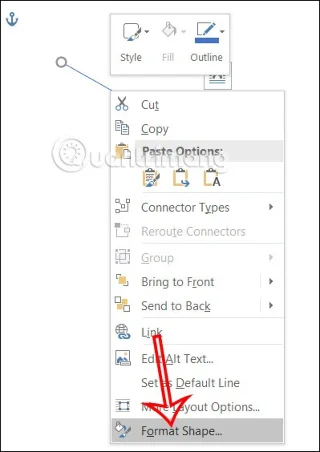
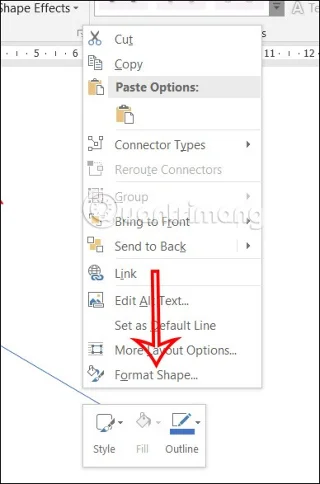
Apoi, desenați o săgeată în Word, apoi faceți clic dreapta și selectați Formatare formă pentru a reformata săgeata.
 în Word")
Pasul 3:
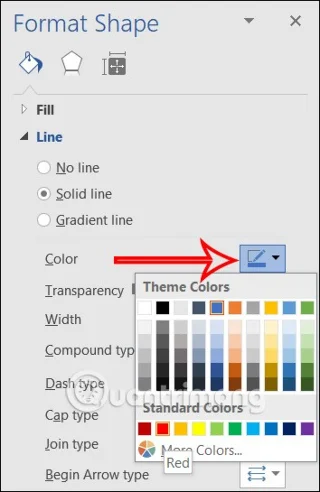
Afișați în partea dreaptă a interfeței Word pentru a personaliza săgeata. Pentru a schimba culoarea săgeții, faceți clic pe Culoare și selectați culoarea săgeții din Word.
 în Word")
Pasul 4:
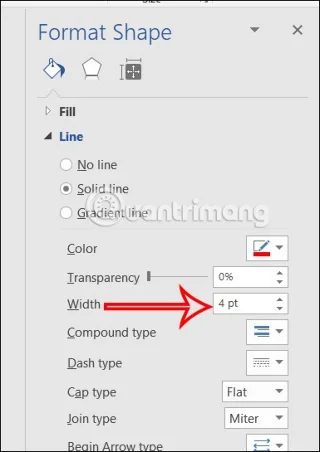
Pentru a continua să modificați dimensiunea săgeții, mergeți la Lățime și introduceți dimensiunea grosimii pentru săgeata dorită.
 în Word")
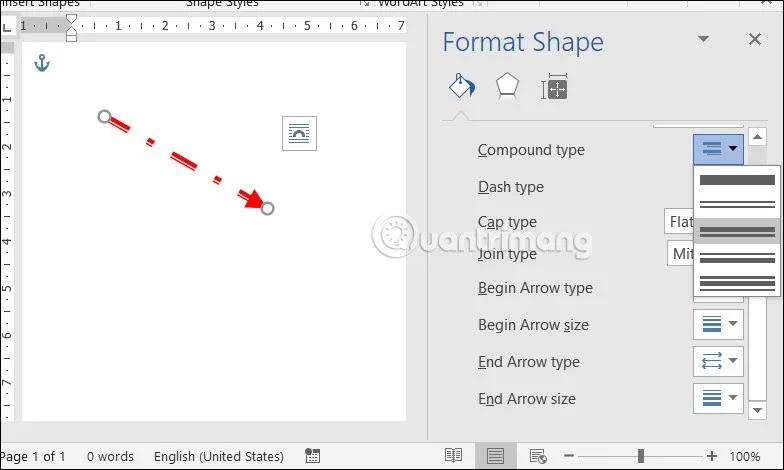
De asemenea, puteți modifica stilul de afișare al săgeții din elementele de mai jos, cum ar fi Tip compus sau Tip liniuță. Acum săgeata din Word și-a schimbat stilul de afișare în funcție de conținutul pe care l-ați ajustat.
 în Word")
5. Instrucțiuni pentru desenarea săgeților cu două direcții în Word
Pasul 1:
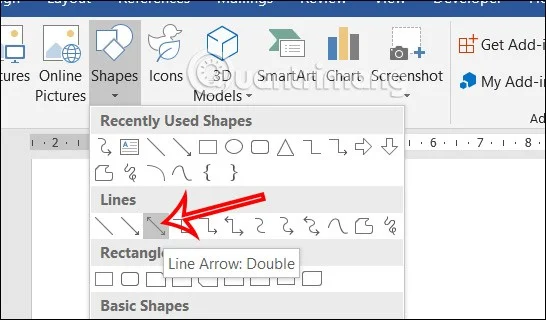
Facem, de asemenea, clic pe Forme și selectăm pictograma săgeată în două direcții. Apoi desenați și în Word.
 în Word")
Pasul 2:
Apoi, facem clic dreapta pe săgeată și selectăm Format Shapes .
 în Word")
Pasul 3:
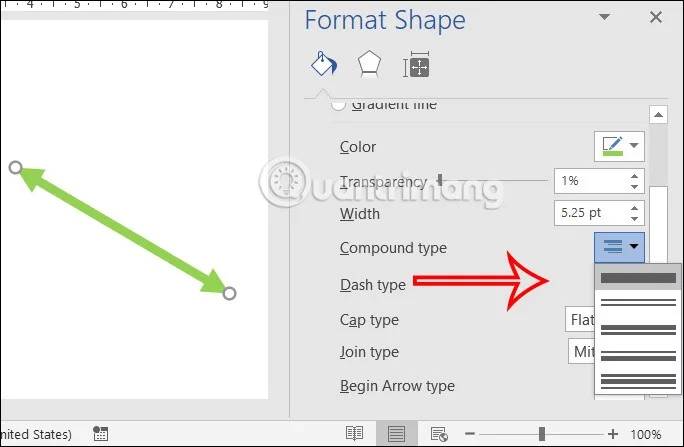
În partea dreaptă a ecranului aveți și opțiuni pentru a schimba formatul pentru săgeata cu două direcții din Word.
 în Word")
6. Desenați săgețile Word ca curbe
Pe lângă săgețile drepte din Word, puteți desena săgeți curbate într-o direcție sau în două direcții pentru conținutul documentului Word.
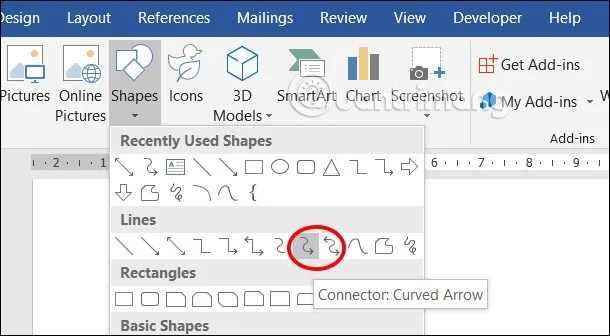
În Forme, găsiți pictograma săgeată curbată cu 1 sau 2 direcții pe care doriți să o utilizați.
 în Word")
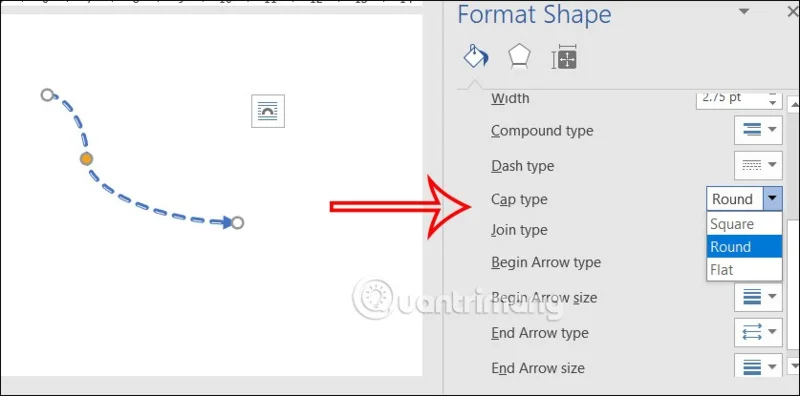
Apoi ajustăm formatul de afișare al săgeții curbe din Word.
 în Word")
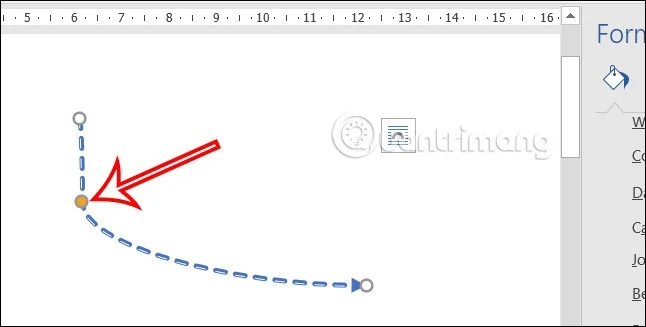
Cu săgețile curbe din Word, puteți ajusta stilul curbei pentru săgeată făcând clic pe cercul galben și ajustând așa cum se arată.
 în Word")
7. Cum să scrieți text în săgețile Word
Pasul 1:
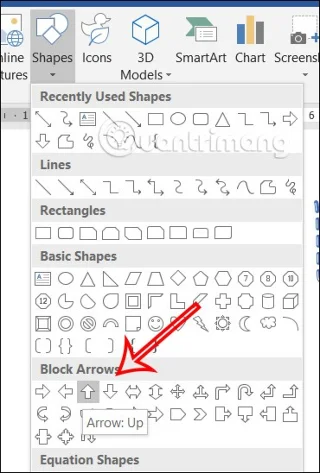
Mai întâi, faceți clic pe Forme și selectați stilul de săgeată mare, așa cum se arată, sau orice stil de săgeată doriți, apoi reglați grosimea săgeții pentru a facilita scrierea.
 în Word")
Pasul 2:
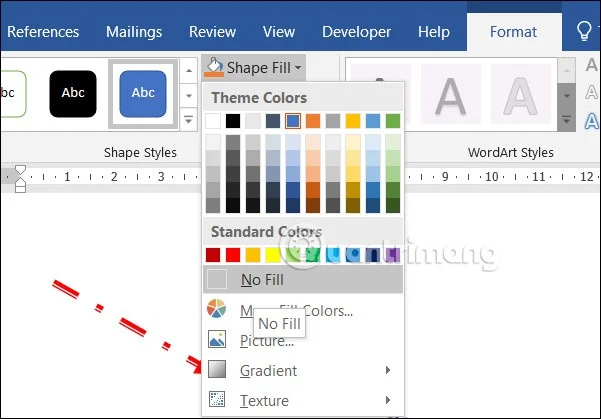
Apoi, faceți clic pe Format și apoi faceți clic pe elemente pentru a ajusta stilul de afișare pentru săgeată.
 în Word")
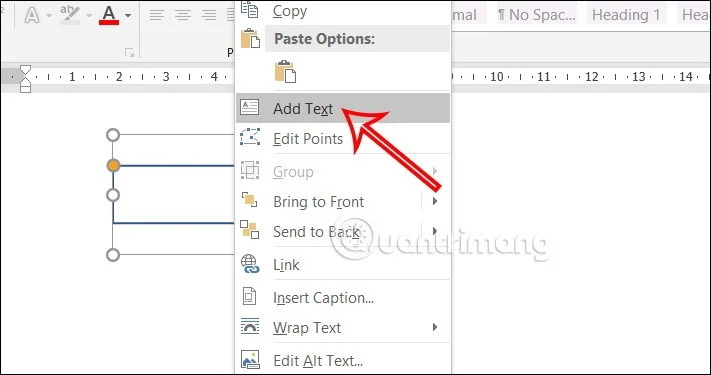
Apoi faceți clic dreapta pe pictograma săgeată și selectați Adăugați text pentru a scrie text în săgeata din Word.
 în Word")
Pasul 3:
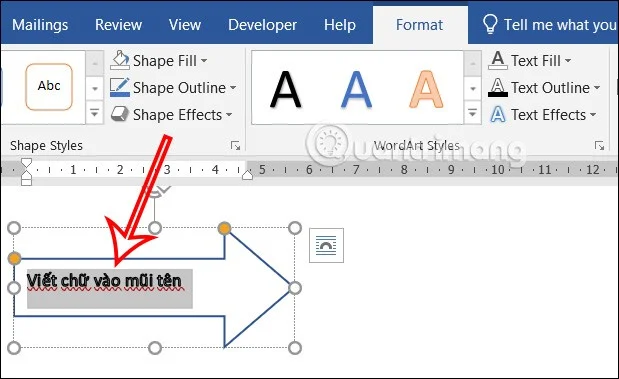
Ca rezultat, avem cuvântul în săgeata Cuvânt așa cum se arată mai jos.
 în Word")