Acasă
» Wiki
»
Cum să remediați eroarea „Această aplicație nu poate rula pe computerul dvs.” pe Windows 10
Cum să remediați eroarea „Această aplicație nu poate rula pe computerul dvs.” pe Windows 10
Dacă Windows 10 afișează eroarea „Această aplicație nu poate rula pe computerul dvs.” , ar putea exista câteva motive în spatele acestei probleme. Uneori, aplicația nu este compatibilă cu sistemul dvs., sunteți autentificat cu un cont de utilizator greșit sau instalarea este greșită.
Din fericire, există câteva remedieri pe care le puteți încerca. Să ne referim și să vedem cum să remediați eroarea „Această aplicație nu poate rula pe computerul dvs.” pe Windows 10 prin următorul articol de pe Quantrimang.com!.
1. Verificați versiunea aplicației
Dacă ați descărcat și instalat o aplicație fără a verifica proprietățile aplicației, este posibil ca aplicația să nu fie compatibilă cu sistemul. De exemplu, nu puteți rula o aplicație compatibilă cu versiunea pe 32 de biți a Windows 10 și să o rulați fără probleme pe un sistem pe 64 de biți.
Înainte de a descărca aplicația, ar trebui să luați în considerare proprietățile sistemului. Apăsați pe Win + I pentru a deschide Setări și selectați Sistem. Apoi, din meniul din stânga, faceți clic pe Despre.
Secțiunea Specificații dispozitiv vă va oferi informații despre sistemul dvs., inclusiv versiunea de Windows pe care ați instalat-o pe computer.
2. Rulați aplicația în Modul de compatibilitate
Este posibil să întâmpinați eroarea „Această aplicație nu poate rula pe computerul dvs.” atunci când încercați să rulați o aplicație mai veche. Pentru a remedia acest lucru, ar trebui să activați Modul de compatibilitate din proprietățile aplicației.
Faceți clic dreapta pe fișierul executabil al aplicației și selectați Proprietăți. Deschideți fila Compatibilitate , selectați Rulați acest program în modul de compatibilitate pentru și alegeți o altă versiune de Windows folosind meniul derulant. Faceți clic pe Aplicare > OK pentru a salva noile setări și încercați să rulați aplicația.
3. Rulați aplicația cu drepturi de administrator
Dacă o aplicație nu are permisiunile necesare pentru a rula pe dispozitivul dvs., Windows poate afișa eroarea „Această aplicație nu poate rula pe computerul dvs.” . Pentru a remedia problema, ar trebui să lansați aplicația cu drepturi de administrator.
4. Rulați instrumentul de depanare a programelor de compatibilitate
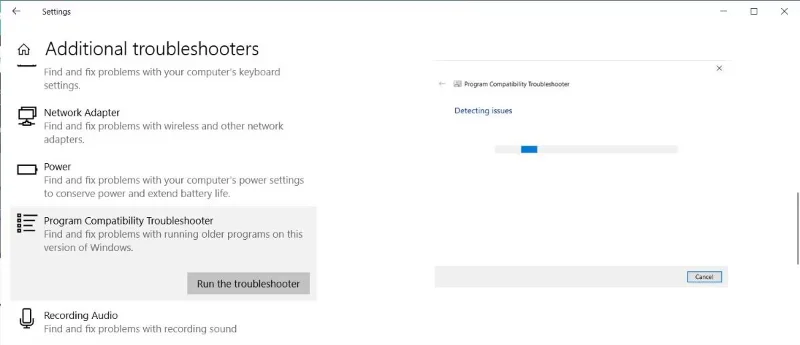
Dacă nu ai noroc să găsești versiunea potrivită, poți cere Windows să o aleagă pentru tine. Urmați acești pași pentru a rula Instrumentul de depanare pentru compatibilitatea programelor Windows:
Apăsați tasta Windows + I pentru a deschide Setări.
Accesați Actualizare și securitate > Depanare .
Faceți clic pe Instrumente suplimentare de depanare .
Din lista Găsiți și remediați alte probleme , selectați Program Compatibility Troubleshooter . Rulați instrumentul de depanare .
Urmați instrucțiunile de pe ecran.
Rulați instrumentul de depanare de compatibilitate în Windows 10
5. Rulați o copie a fișierului executabil
Acesta este un truc puțin ciudat, dar poate fi util în depanarea. Copiați fișierul executabil al aplicației și inserați-l în noua locație. Apoi rulați fișierul copiat așa cum ați proceda în mod normal.
6. Scanare antivirus
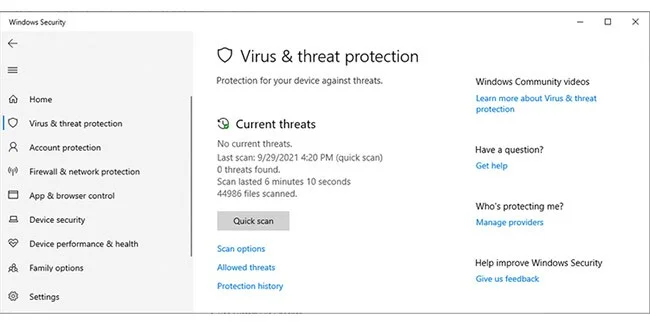
Virușii pot împiedica o aplicație să ruleze corect, chiar dacă aplicația este compatibilă cu sistemul. Puteți utiliza instrumentele încorporate ale Windows pentru a căuta orice viruși pe computer. Iată cum o poți face:
B1: faceți clic dreapta pe Start și accesați Setări > Actualizare și securitate .
B2: Din meniul din stânga, deschideți Securitate Windows și faceți clic pe Protecție împotriva virușilor și amenințărilor .
B3: Faceți clic pe butonul Scanare rapidă și așteptați până când Windows 10 termină procesul.
Virușii pot împiedica funcționarea corectă a aplicațiilor.
Dacă instrumentul de scanare rapidă nu rezolvă problema, există o altă funcție Windows 10 pe care o puteți utiliza. Instrumentul System File Checker va căuta orice fișiere de sistem corupte sau deteriorate și le va înlocui automat.
Deschideți linia de comandă cu drepturi de administrator și tastați sfc /scannow . Pentru a începe procesul, trebuie doar să apăsați Enter. Odată ce scanarea SFC este finalizată, va afișa un mesaj care vă va anunța dacă a găsit și a înlocuit fișiere corupte pe sistemul dvs.
8. Utilizați instrumentul de curățare a discului
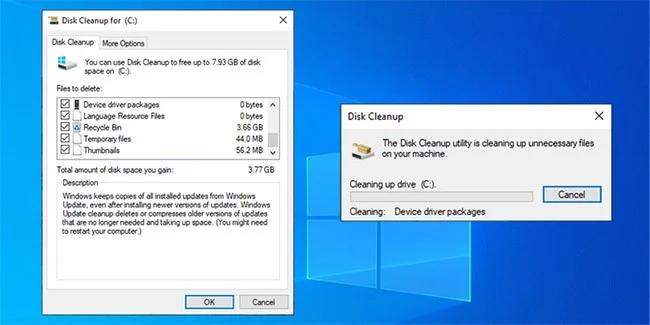
Calculatoarele acumulează în mod regulat fișiere nedorite, mai ales dacă navigați mult pe internet. Dacă aceste fișiere ocupă mult spațiu pe hard disk, pot cauza erori de aplicație. Cel mai simplu mod de a șterge aceste fișiere inutile este să utilizați Disk Cleanup.
B1: În bara de căutare a meniului Start, căutați pentru curățare disc și selectați Executare ca administrator .
B2: Selectați fișierul pe care doriți să îl ștergeți. Disk Cleanup vă va spune cât spațiu este recuperat.
B3: Faceți clic pe OK pentru a începe procesul.
Fișierele nedorite pot cauza erori de rulare a aplicației.
9. Verificați setările software-ului antivirus
Uneori, software-ul dumneavoastră antivirus poate fi puțin prea precaut și vă poate împiedica să rulați o anumită aplicație. În acest caz, soluția este destul de simplă. Adăugați aplicația problematică la lista de excepții din software-ul antivirus. În plus, puteți încerca să dezactivați temporar software-ul antivirus.
10. Activați Modul Dezvoltator
Dacă încă întâmpinați probleme în încercarea de a lansa o anumită aplicație, atunci există o altă soluție pe care să o încercați. Modul Windows Developer vă permite să rulați aplicații chiar dacă acestea nu provin din surse de renume.
Pentru a activa Modul dezvoltator, faceți clic dreapta pe butonul Start și selectați Setări . Acolo, accesați Actualizare și securitate > Pentru dezvoltatori . Apoi, activați butonul de comutare din Modul dezvoltator.
Activați modul dezvoltator Windows 10
Articolul vă recomandă să utilizați Modul Dezvoltator numai dacă ați descărcat aplicația dintr-o sursă de încredere. În caz contrar, vă puteți pune computerul în pericol.
11. Reinstalați aplicația problematică
Dacă încă primiți eroarea „Această aplicație nu poate rula pe computerul dvs.” după ce ați încercat totul din această listă, ar trebui să reinstalați aplicația. După dezinstalare, accesați site-ul oficial și descărcați cea mai recentă versiune.
Cu toate acestea, nu uitați să ștergeți memoria cache a browserului înainte de a descărca din nou fișierele. Cache-ul browserului ajută la accelerarea navigării pe web și reduce latența serverului prin descărcarea datelor site-ului. Cu toate acestea, memoria cache a browserului poate deteriora descărcările de pe computer.
Această eroare nu se limitează la aplicațiile terță parte, deoarece o puteți întâlni atunci când încercați să lansați aplicații descărcate din magazinul Microsoft însuși. Pentru a preveni ca acest lucru să se întâmple din nou, descărcați aplicația de pe site-urile web oficiale, precum și verificați în mod constant aplicația și sistemul pentru noi actualizări.