Acasă
» Wiki
»
Cum să remediați Firefox care nu redă videoclipuri
Cum să remediați Firefox care nu redă videoclipuri
Fundația Mozilla a dezvoltat Mozilla Firefox ca browser cu sursă deschisă. A fost lansat în 2003 și a câștigat în curând o mare popularitate datorită interfeței sale ușor de utilizat și a gamei largi de extensii disponibile. Cu toate acestea, popularitatea Firefox a scăzut odată cu lansarea Google Chrome. De atunci, amândoi s-au dat o competiție dură unul altuia.
Firefox are încă o bază de fani loiali care încă preferă acest browser. Dacă sunteți unul dintre ei, dar vă simțiți frustrat din cauza problemei Firefox care nu redă videoclipuri, nu vă faceți griji. Citiți pur și simplu pentru a ști cum să remediați Firefox care nu redă videoclipuri.
Cum să remediați Firefox care nu redă videoclipuri
De ce apare o eroare Firefox care nu redă videoclipuri?
Pot exista diverse motive pentru care să apară această eroare, și anume:
Versiune învechită de Firefox
Extensii și funcții de accelerare Firefox
Memorie cache și cookie-uri corupte
Cookie-uri și ferestre pop-up dezactivate
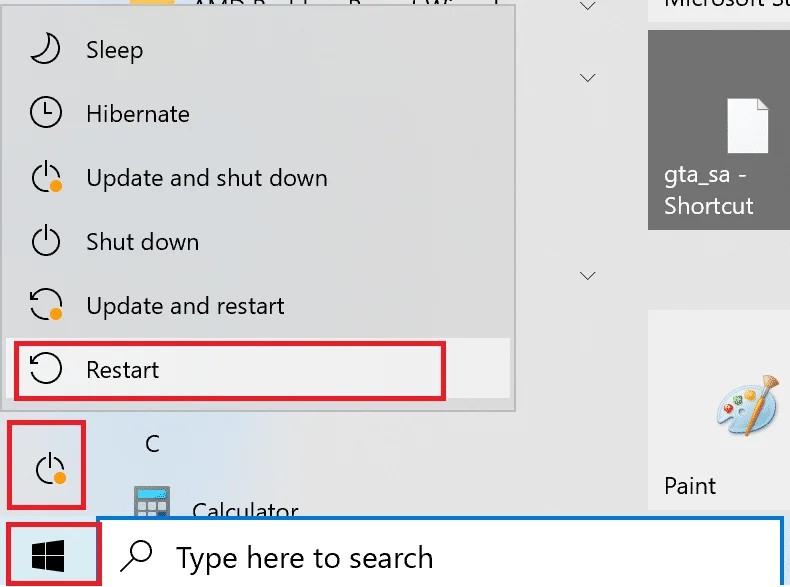
Înainte de a face orice depanare în avans, ar trebui să încercați mai întâi să reporniți computerul și să verificați dacă problema Firefox care nu redă videoclipuri este rezolvată sau nu.
1. Accesați meniul Start > Alimentare > Reporniți așa cum este descris.
Odată ce computerul a repornit, lansați Firefox și verificați dacă sunt redate videoclipuri. Sperăm că problema este rezolvată. Dacă nu, atunci continuați cu metodele de mai jos.
Metoda 1: Actualizați Firefox
Dacă nu ați instalat cele mai recente actualizări pentru Firefox , pot apărea probleme atunci când încercați să redați videoclipuri în acest browser web. Este posibil să existe erori în versiunea dvs. actuală de Firefox, pe care o actualizare le-ar putea remedia. Urmați acești pași pentru a-l actualiza:
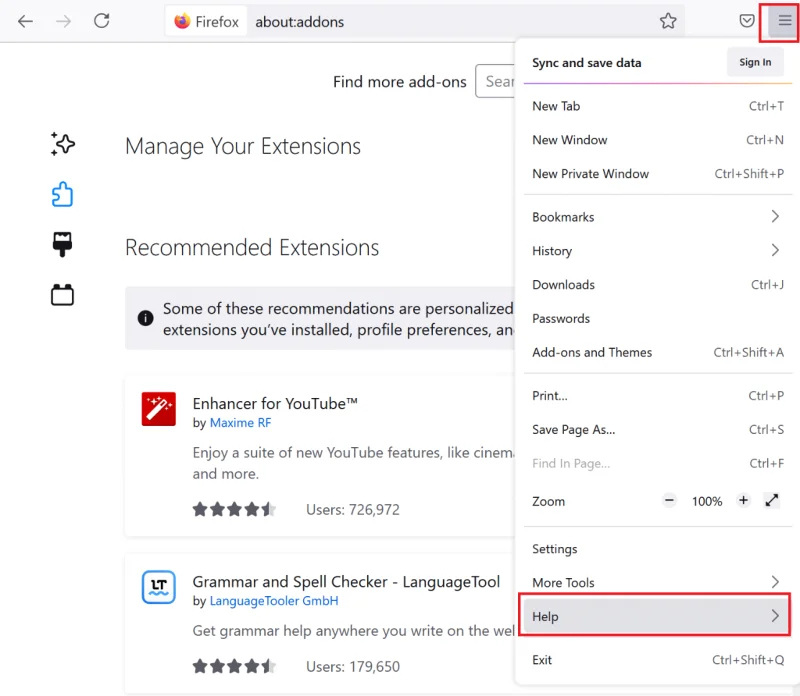
1. Lansați browserul Firefox și apoi deschideți meniul făcând clic pe pictograma cu trei linii . Selectați Ajutor așa cum se arată mai jos .
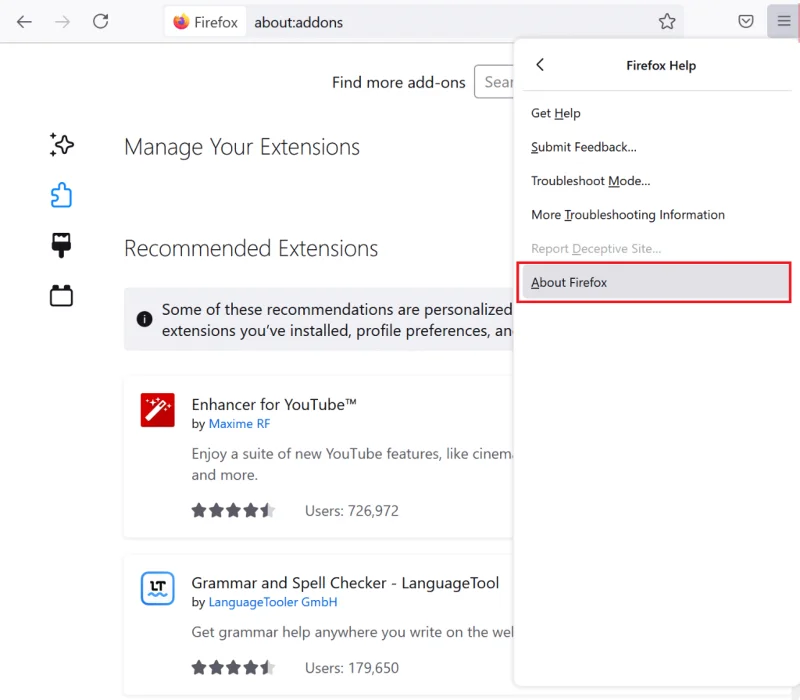
2. Apoi, faceți clic pe Despre Firefox , după cum urmează.
3. În noua fereastră care se deschide acum, Firefox va verifica dacă există actualizări. Dacă nu sunt disponibile actualizări, mesajul Firefox este actualizat va fi afișat ca mai jos.
4. Dacă este disponibilă o actualizare, Firefox va instala automat actualizarea.
5. În cele din urmă, reporniți browserul.
Dacă încă vă confruntați cu aceeași problemă, încercați următoarea remediere.
Metoda 2: Opriți accelerația hardware
Accelerarea hardware este procesul prin care anumitor componente hardware li se atribuie sarcini specifice pentru a îmbunătăți funcționarea unui program. Funcția de accelerare hardware din Firefox oferă confort și viteză, dar poate conține și erori care cauzează erori. Prin urmare, puteți încerca să dezactivați accelerarea hardware pentru a remedia eventuala problema videoclipurilor care nu se încarcă în Firefox ca:
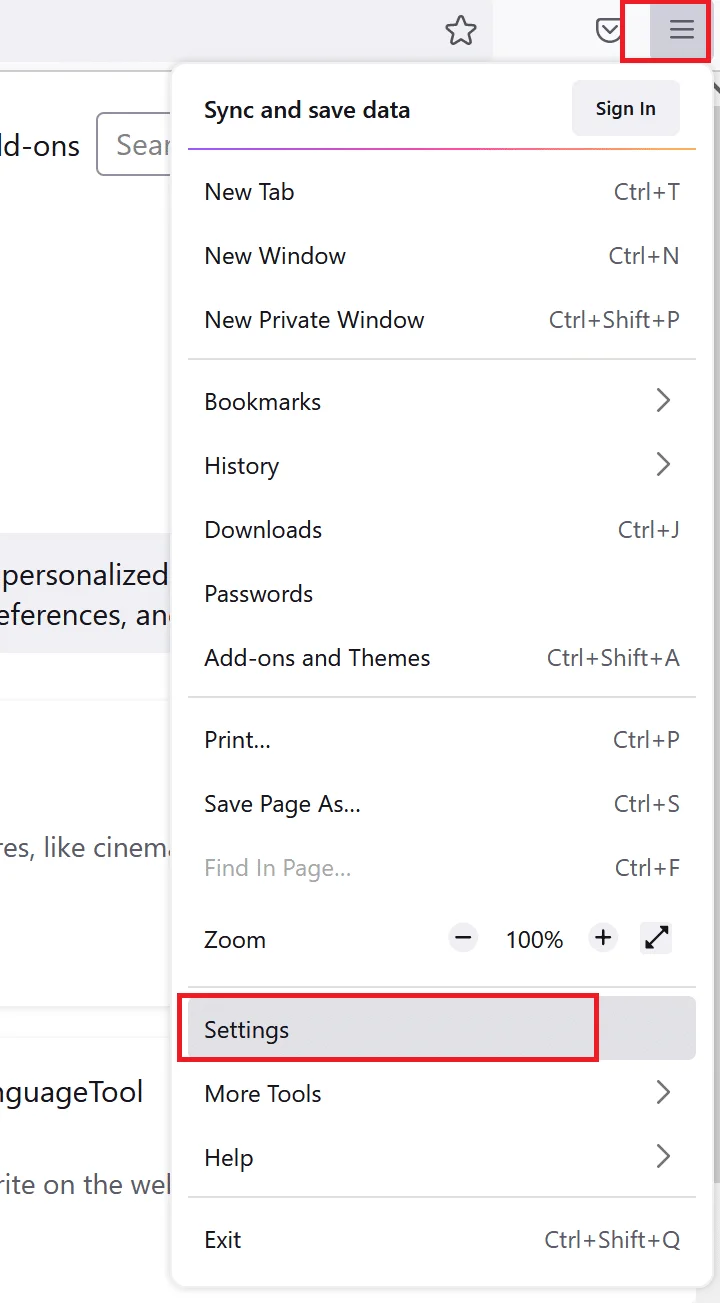
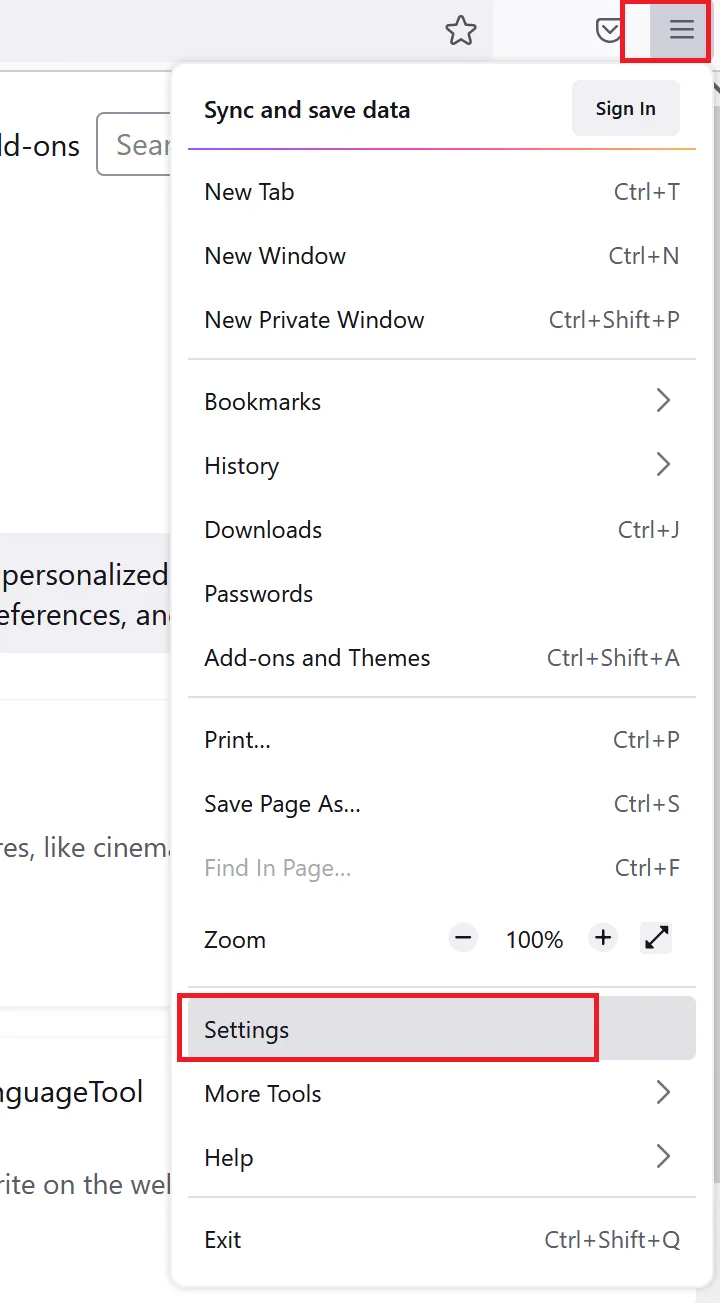
1. Lansați Firefox și deschideți meniul ca înainte. Selectați Setări , așa cum se arată în imaginea de mai jos.
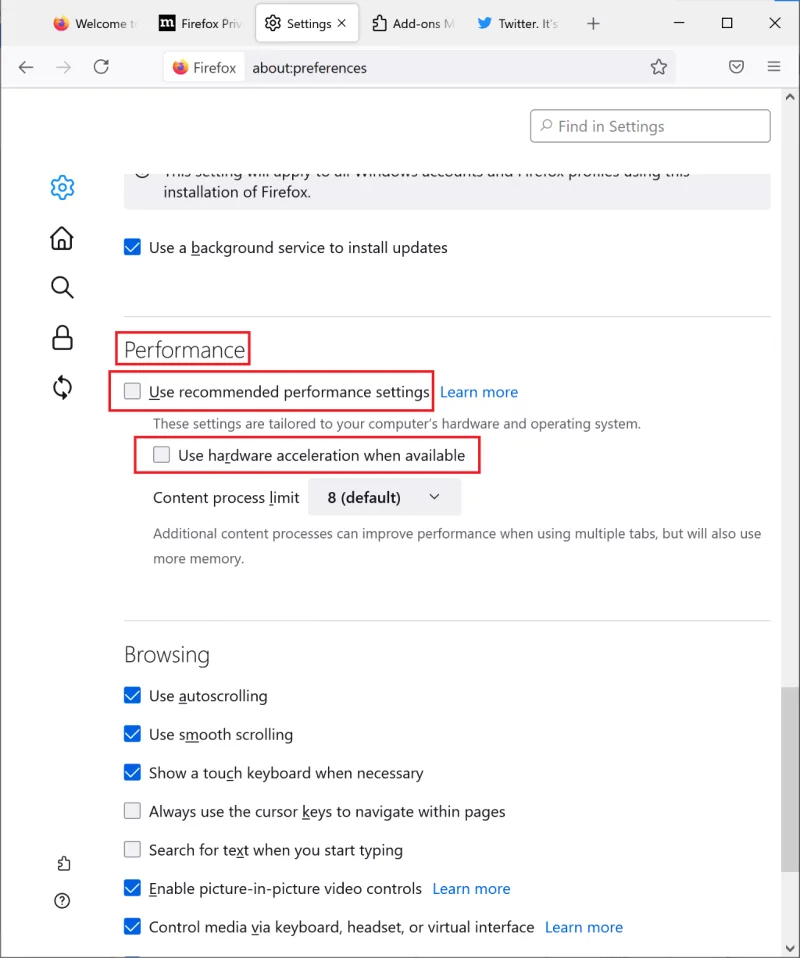
2. Apoi, debifați caseta de lângă Utilizați setările de performanță recomandate din fila Performanță .
3. Apoi, debifați caseta de lângă Utilizați accelerarea hardware atunci când este disponibilă.
4. În cele din urmă, reporniți Firefox. Verificați dacă Firefox poate reda videoclipuri.
Suplimentele care sunt activate în browserul Firefox pot interfera cu site-urile web și nu permit redarea videoclipurilor. Urmați pașii de mai jos pentru a dezactiva suplimentele și pentru a remedia problema Firefox care nu redă videoclipuri:
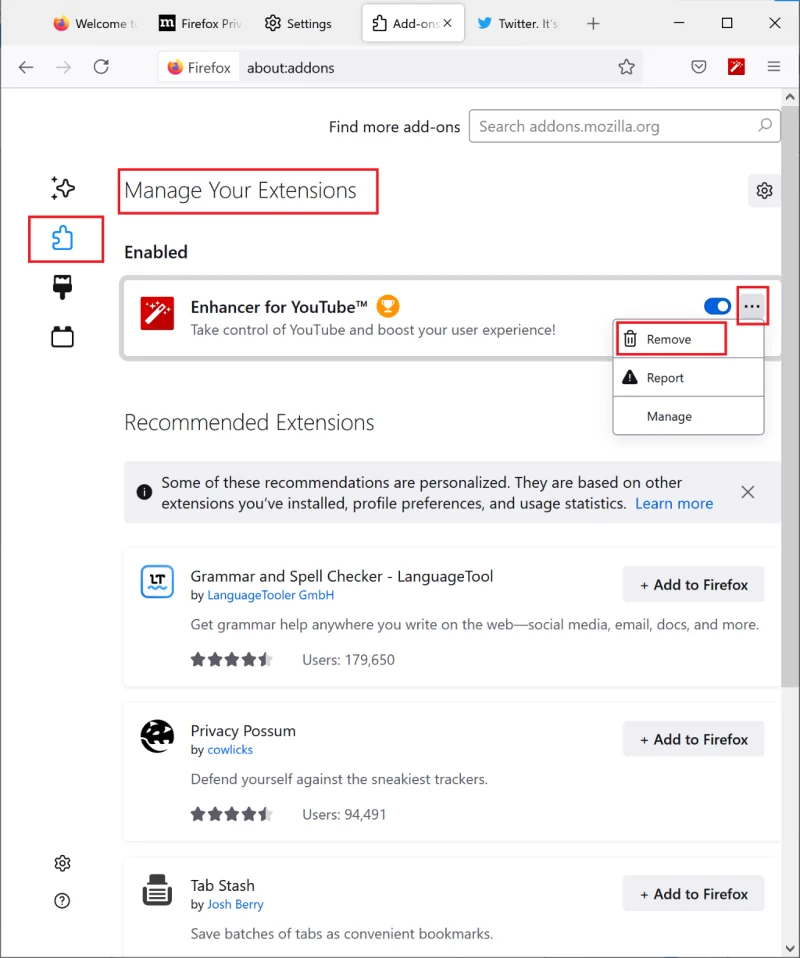
1. Lansați Firefox și meniul acestuia . Aici, faceți clic pe Suplimente și teme, așa cum este prezentat mai jos.
2. Apoi, faceți clic pe Extensii din panoul din stânga pentru a vedea lista de extensii de supliment.
3. Faceți clic pe cele trei puncte de lângă fiecare supliment și apoi selectați Eliminați . De exemplu, am eliminat extensia Enhancer pentru YouTube din captura de ecran atașată.
4. După ce eliminați suplimentele nedorite, reporniți browserul și verificați dacă problema este rezolvată.
Dacă problema Firefox care nu redă videoclipuri persistă, puteți șterge memoria cache a browserului și cookie-urile.
Metoda 4: Ștergeți cache-ul browserului și modulele cookie
Dacă fișierele cache și cookie-urile browserului sunt corupte, poate duce la eroarea Firefox de a nu redă videoclipuri. Iată cum să ștergeți memoria cache și cookie-urile din Firefox:
1. Deschideți Firefox. Accesați Meniul lateral > Setări așa cum ați făcut mai devreme .
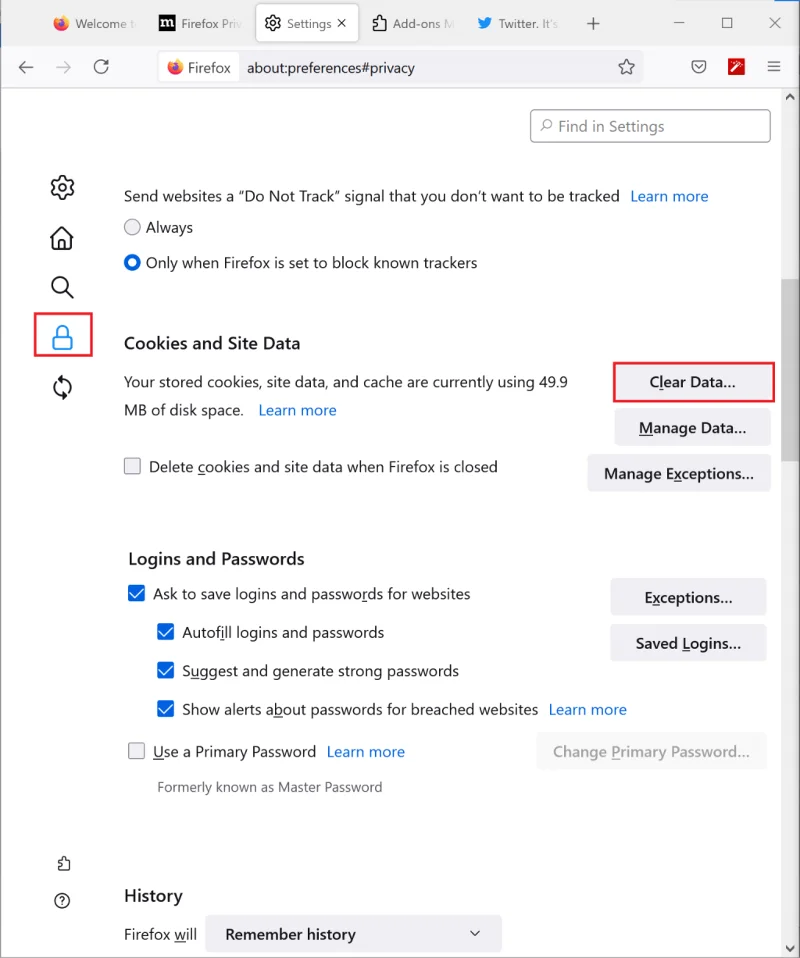
2. Apoi, faceți clic pe Confidențialitate și securitate din panoul din stânga. Este indicată de o pictogramă de lacăt, așa cum se arată în imaginea de mai jos.
3. Apoi, derulați în jos la opțiunea Cookies and Site Data . Faceți clic pe Ștergeți datele așa cum este evidențiat.
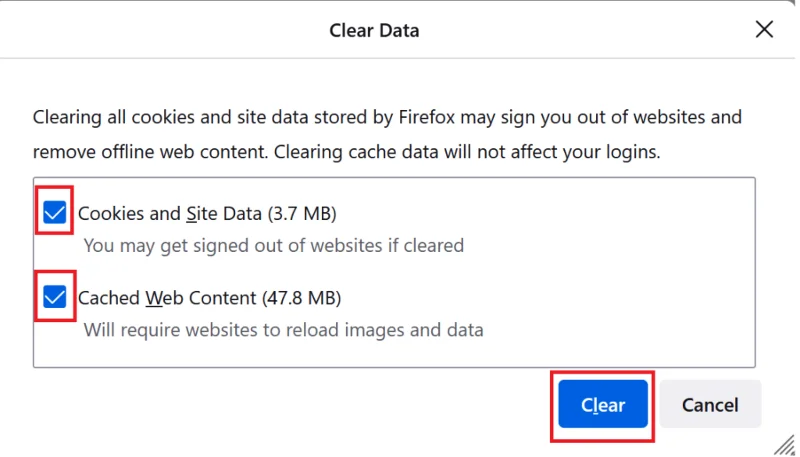
4. Apoi, bifați casetele de lângă ambele, Cookies și Date Site și Cached Web Content în fereastra pop-up care urmează.
5. În cele din urmă, faceți clic pe Clear și Reporniți browserul web.
Verificați dacă metoda de mai sus a funcționat pentru a rezolva problema ca Firefox nu redă videoclipuri. Dacă nu, treceți la următoarea soluție.
Metoda 5: permiteți redarea automată pe Firefox
Dacă vă confruntați cu problema „Videoclipurile Twitter nu se redau pe Firefox”, atunci aceasta poate fi din cauză că Redarea automată nu este activată în browser. Iată cum să remediați eroarea Firefox care nu redă videoclipuri:
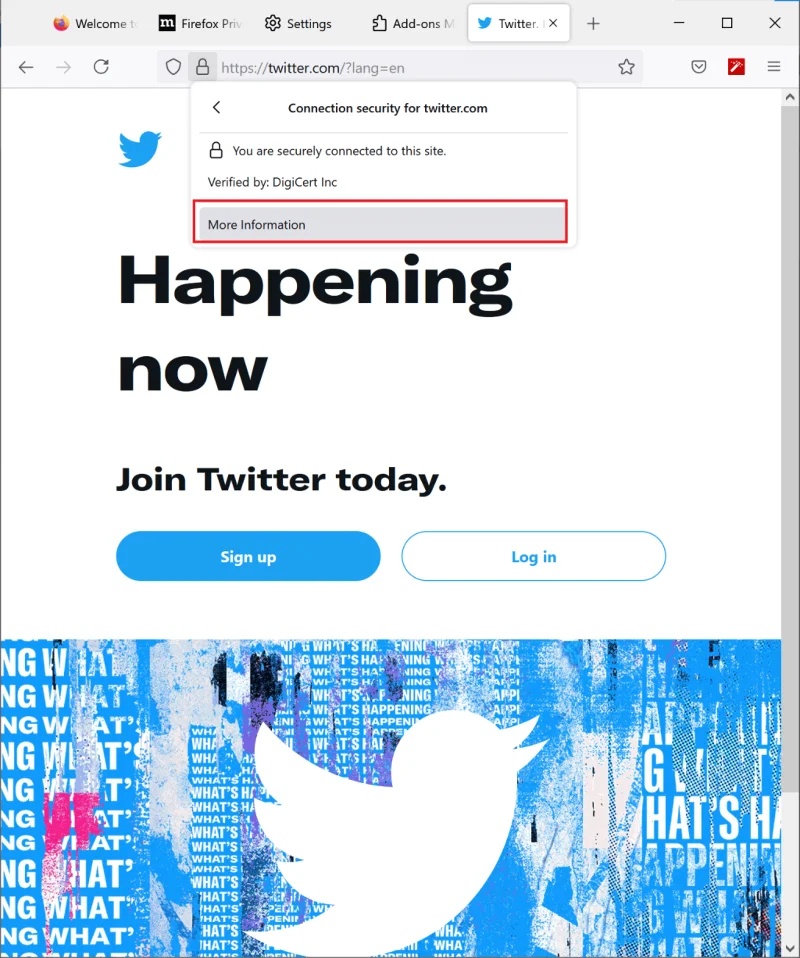
1. Vizitați site - ul web unde videoclipurile nu sunt redate folosind Firefox. Aici, Twitter este prezentat ca exemplu.
2. Apoi, faceți clic pe pictograma Blocare pentru a o extinde. Aici, faceți clic pe săgeata laterală, așa cum este evidențiată mai jos.
3. Apoi, selectați Mai multe informații, așa cum se arată mai jos.
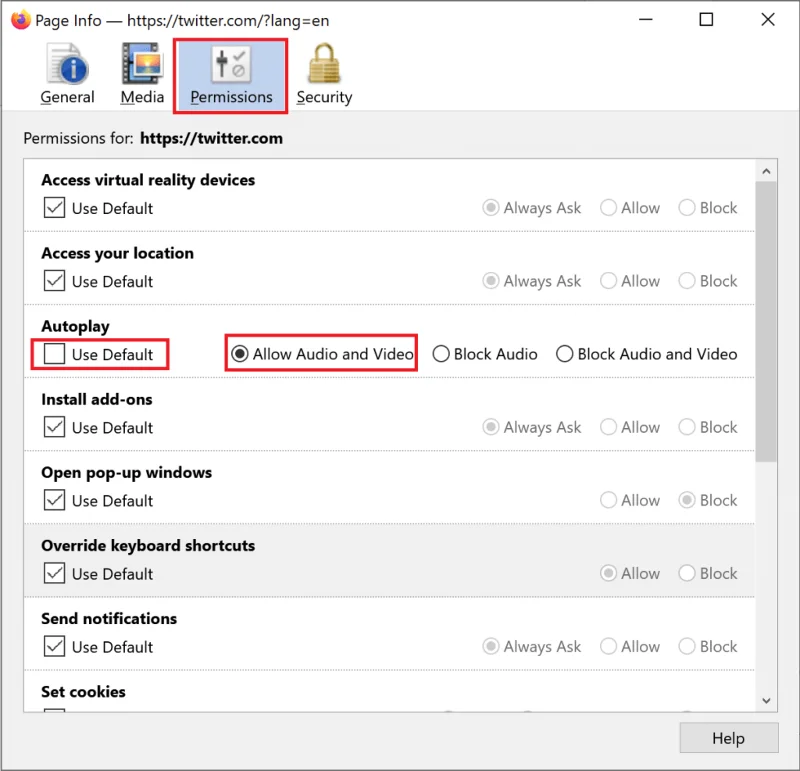
4. În meniul Pagina Info , accesați fila Permisiuni .
5. În secțiunea Redare automată , debifați caseta de lângă Utilizare implicită.
6. Apoi, faceți clic pe Permiteți audio și video. Consultați imaginea de mai jos pentru claritate.
Activați redarea automată pentru toate site-urile web
De asemenea, vă puteți asigura că funcția Redare automată este permisă pentru toate site-urile web, în mod implicit, după cum urmează:
1. Navigați la meniul lateral > Setări > Confidențialitate și securitate conform instrucțiunilor din Metoda 4 .
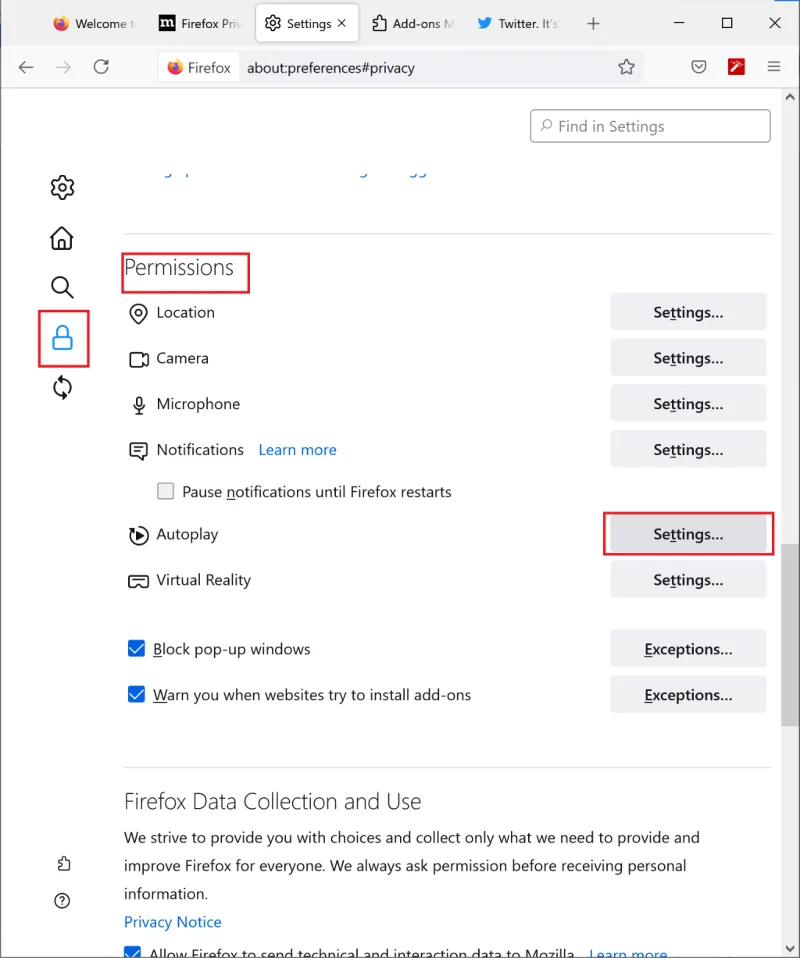
2. Derulați în jos la Permisiuni și faceți clic pe Setări redare automată , așa cum este evidențiat.
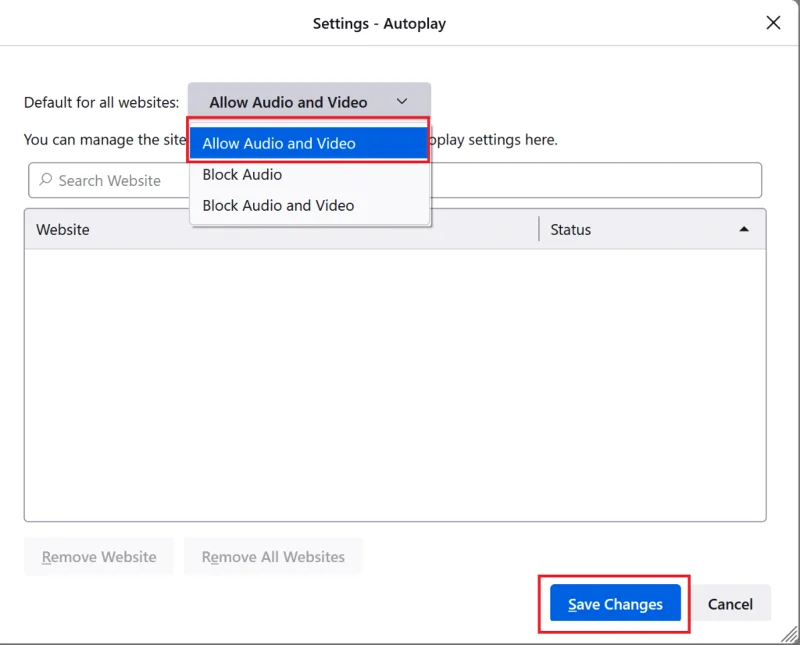
3. Aici, asigurați-vă că Permiteți audio și video este activat. Dacă nu, alegeți-l din meniul derulant, așa cum se arată în imaginea de mai jos.
4. În cele din urmă, reporniți browserul. Verificați dacă problema „ videoclipurile nu se redau pe firefox” a fost rezolvată. Dacă nu este, citiți mai jos.
Metoda 6: Permite module cookie, istoric și ferestre pop-up
Unele site-uri web necesită cookie-uri și ferestre pop-up pentru a fi permise în browser pentru a transmite date și conținut audio-video. Urmați pașii scriși aici pentru a permite cookie-uri, istoric și ferestre pop-up pe Firefox:
Permite cookie-uri
1. Lansați browserul Firefox și navigați la Meniul lateral > Setări > Confidențialitate și securitate, așa cum sa explicat anterior.
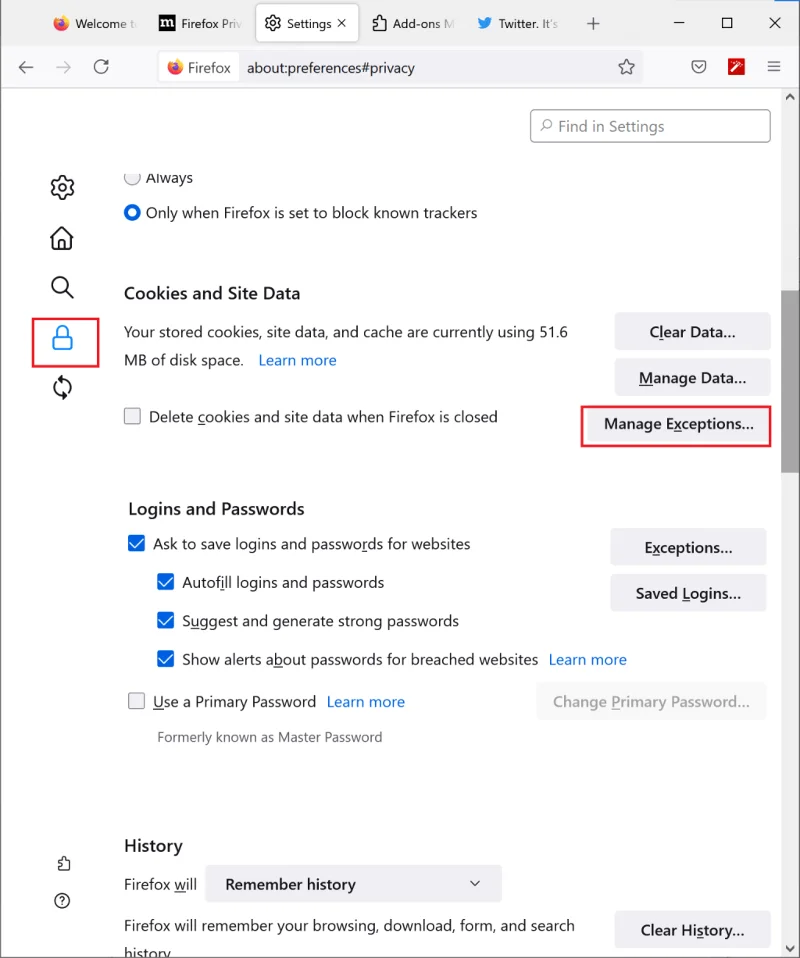
2. În secțiunea Cookie - uri și date site , faceți clic pe Gestionați excepțiile așa cum este descris.
3. Aici, asigurați-vă că niciun site web nu este adăugat la lista de excepții pentru a bloca cookie-urile.
4. Treceți la pasul următor fără a părăsi această pagină.
Permite istoric
1. Pe aceeași pagină, derulați în jos la secțiunea Istoric .
2. Alegeți Remember History din meniul drop-down.
3. Treceți la pasul următor fără a părăsi pagina de setări.
Permite ferestre pop-up
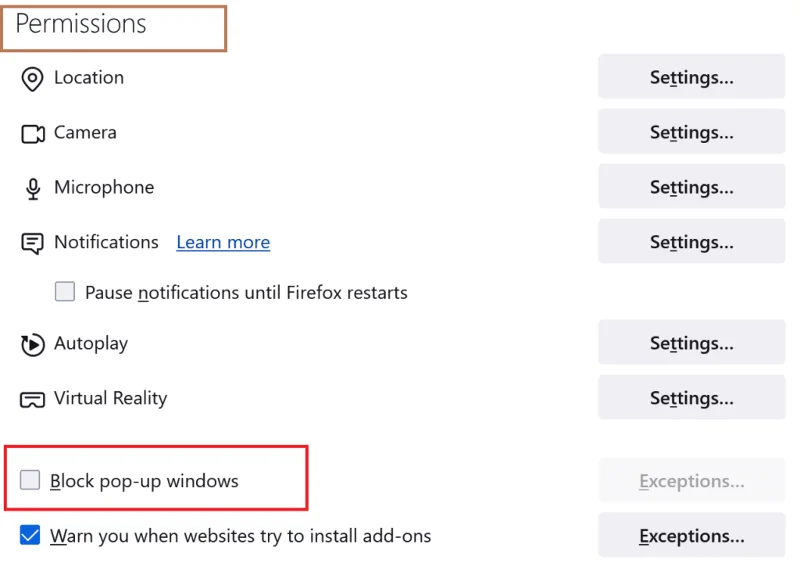
1. Reveniți la pagina Confidențialitate și securitate la secțiunea Permisiuni .
2. Aici, debifați caseta de lângă Blocare ferestre pop-up, așa cum se arată mai jos.
După ce pașii de mai sus au fost executați, încercați să redați videoclipuri pe Firefox.
Dacă problema nu se redă videoclipuri din Firefox, treceți la metodele următoare pentru a reîmprospăta Firefox și a reporni computerul.
Metoda 7: Actualizează Firefox
Când utilizați opțiunea Reîmprospătare Firefox, browserul dvs. va fi resetat, reparând posibil toate erorile minore pe care le întâmpinați în prezent. Iată cum să reîmprospătați Firefox:
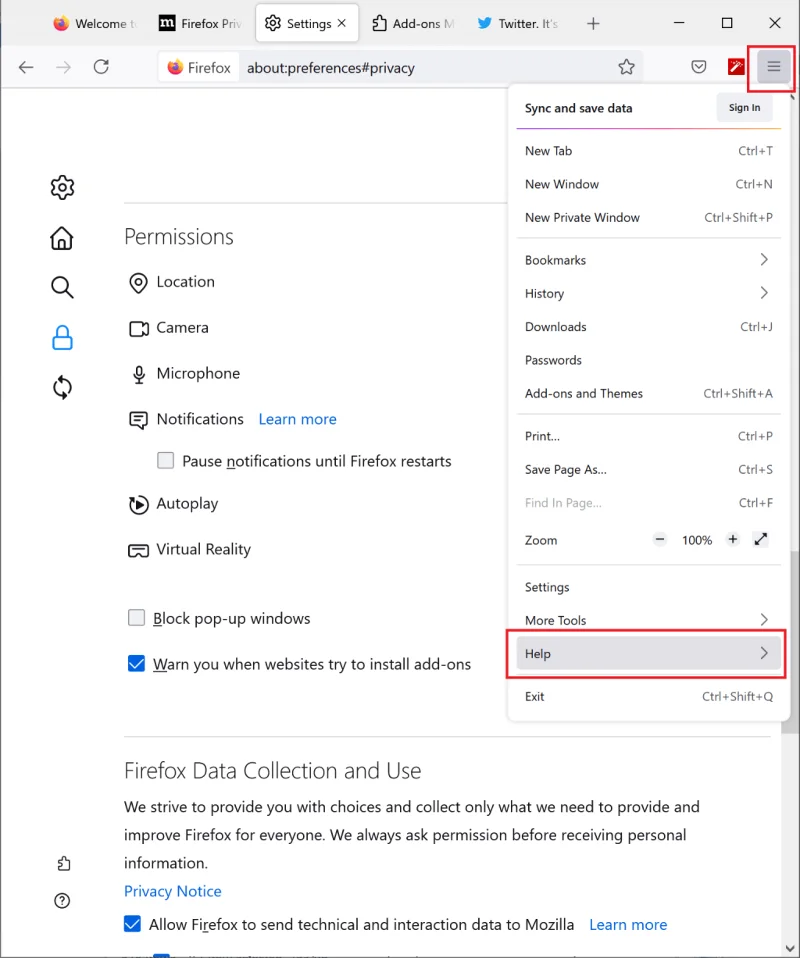
1. În browserul Firefox , accesați meniul lateral > Ajutor, după cum se arată mai jos.
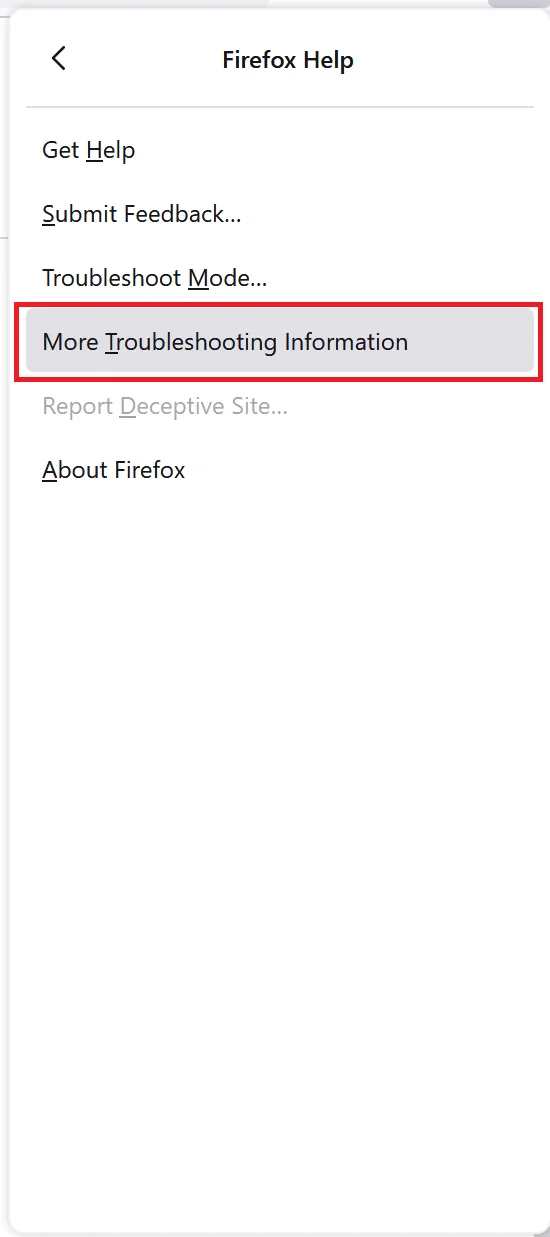
2. Apoi, faceți clic pe Mai multe informații de depanare, așa cum este prezentat mai jos.
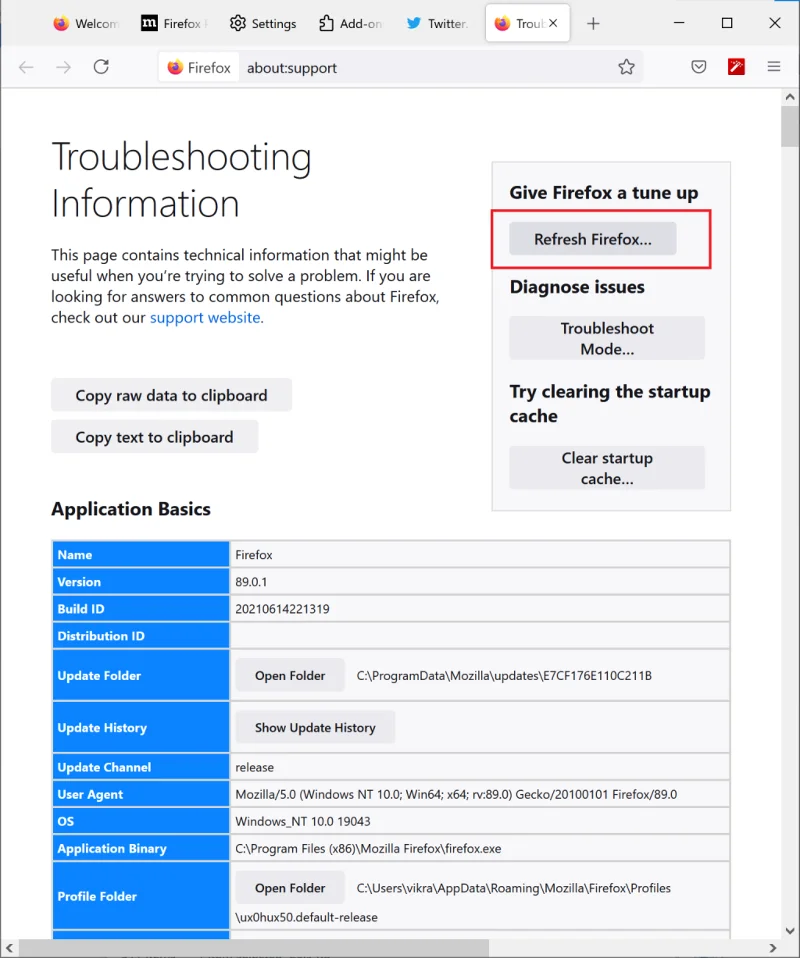
3. Pagina Informații de depanare este afișată pe ecran. În cele din urmă, faceți clic pe Actualizează Firefox , așa cum se arată mai jos.
Sperăm că acest ghid a fost util și că ați reușit să remediați problema Firefox care nu redă videoclipuri . De asemenea, spuneți-ne care metodă a funcționat cel mai bine pentru dvs. În cele din urmă, dacă aveți întrebări sau sugestii cu privire la acest articol, nu ezitați să le trimiteți în secțiunea de comentarii de mai jos.