
Ar fi Europa atrasă într-un ipotetic război nuclear SUA-Israel-Iran? Regulile NATO explicate
Un ghid pentru articolele 4 și 5 ale NATO, regulile ONU de autoapărare și de ce consultarea nu înseamnă intrarea automată a Europei în război.
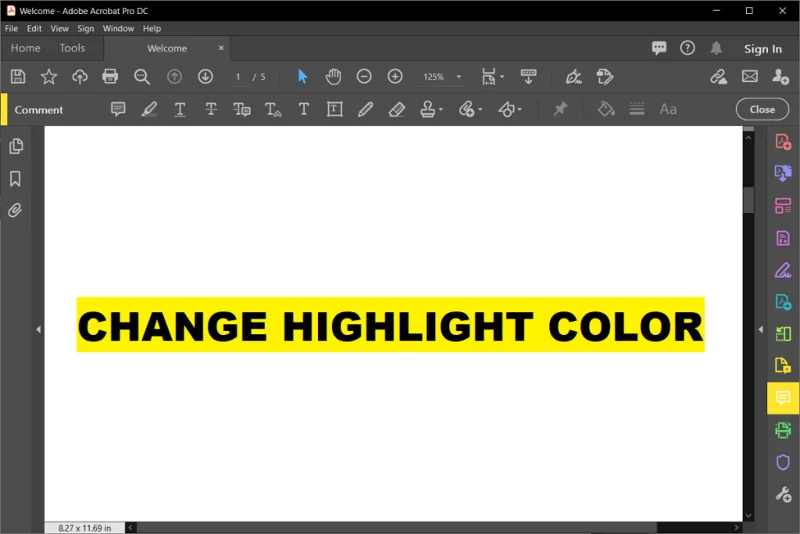
Poate doriți să evidențiați text diferit de pe document cu culori diferite uneori. Iată cum puteți schimba culoarea de evidențiere în Adobe Acrobat Reader.
Adobe acrobat reader este, fără îndoială, una dintre cele mai importante aplicații pentru vizualizarea, evidențierea și accesarea documentelor. Chiar dacă lucrul la Adobe Acrobat Reader este relativ ușor, există totuși unele funcții cu care este greu să te obișnuiești. Poate fi panoul de instrumente enervant sau, în cazul nostru, schimbarea culorii de evidențiere. Instrumentul de evidențiere al cititorului Adobe Acrobat este foarte convenabil dacă doriți să marcați și să evidențiați fragmente esențiale dintr-un document. Dar, fiecare are preferințele sale, iar culoarea implicită de evidențiere poate să nu fie plăcută tuturor. Există multe modalități de a schimba culoarea de evidențiere în Adobe Acrobat Reader, chiar dacă caracteristica pare aproape imposibil de găsit. Nu vă faceți griji; acest articol te-a acoperit! Iată câteva modalități de a schimba culoarea de evidențiere în Adobe Acrobat Reader.
Cuprins
Cum se schimbă culoarea evidențierii în Adobe Acrobat Reader
Există mai multe metode care pot fi folosite pentru a schimba culoarea textului evidențiat în Adobe Acrobat. Puteți schimba culoarea atât înainte, cât și după ce ați făcut evidențierea.
Metoda 1: Schimbați culoarea evidențierii după ce textul este evidențiat
1. Dacă ați evidențiat deja un text din document și doriți să schimbați culoarea, selectați texte folosind tasta Ctrl și trageți mouse-ul în sus până la textul pe care doriți să-l alegeți.
2. Faceți clic dreapta pe textul selectat și alegeți opțiunea „ Proprietăți ” din meniu.
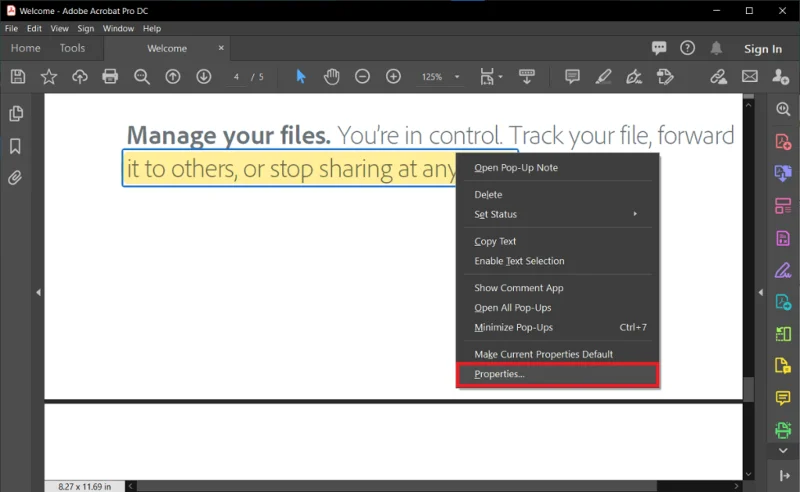
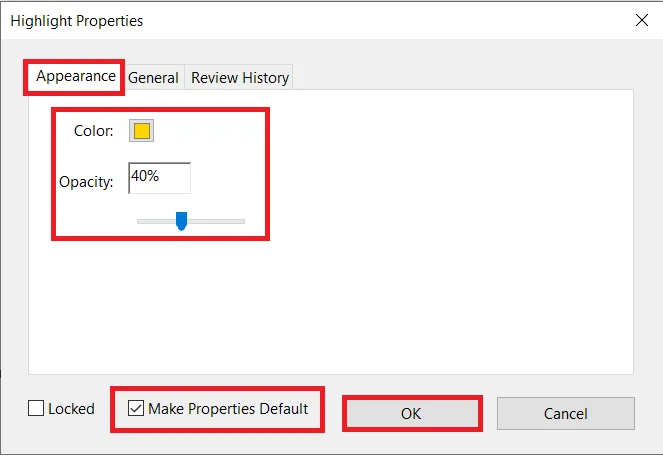
3. Se va deschide caseta de dialog „ Evidențiați proprietăți ”. Accesați fila „ Aspect ” și alegeți culoarea din selectorul de culori. De asemenea, puteți modifica nivelul de opacitate al evidențierii folosind glisorul .
4. Dacă doriți să păstrați setările și pentru utilizare ulterioară, bifați opțiunea „ Faceți proprietăți ca implicită ” și apoi faceți clic pe OK .
5. Aceasta va schimba culoarea textului evidențiat cu cea pe care o alegeți. Dacă alegeți și opțiunea implicită, puteți utiliza aceeași culoare data viitoare.
Metoda 2: Schimbați culoarea de evidențiere folosind Instrumentul de evidențiere din bara de instrumente Proprietăți
Chiar dacă metoda de mai sus este ușor de utilizat, poate să nu fie optimă dacă trebuie să schimbați prea des culoarea evidențierii. În acest caz, puteți utiliza pur și simplu bara de instrumente de evidențiere, care poate fi apelată printr-o simplă comandă rapidă.
1. Pentru bara de instrumente „Proprietăți instrument de evidențiere”, apăsați Ctrl+E de pe tastatură. De asemenea, puteți să dați clic pe pictograma Evidențiator și apoi să utilizați tastele de comenzi rapide dacă bara de instrumente nu apare.
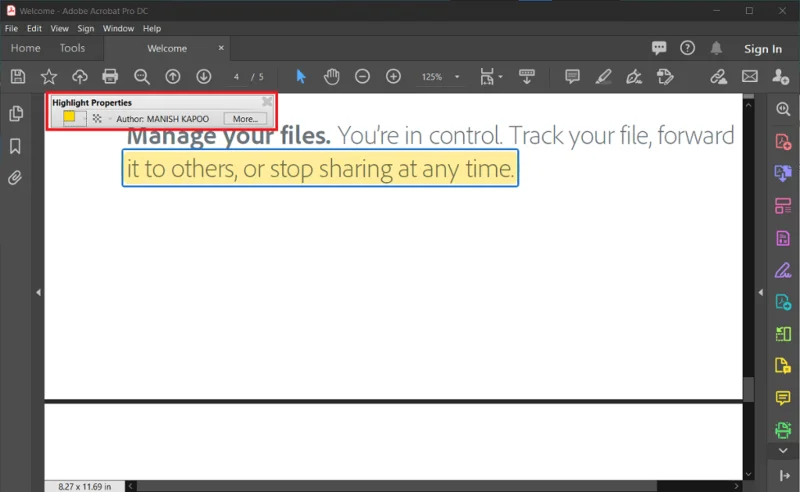
2. Această bară de instrumente are setările dvs. de culoare și opacitate . Puteți să -l mutați pe ecran după convenție.
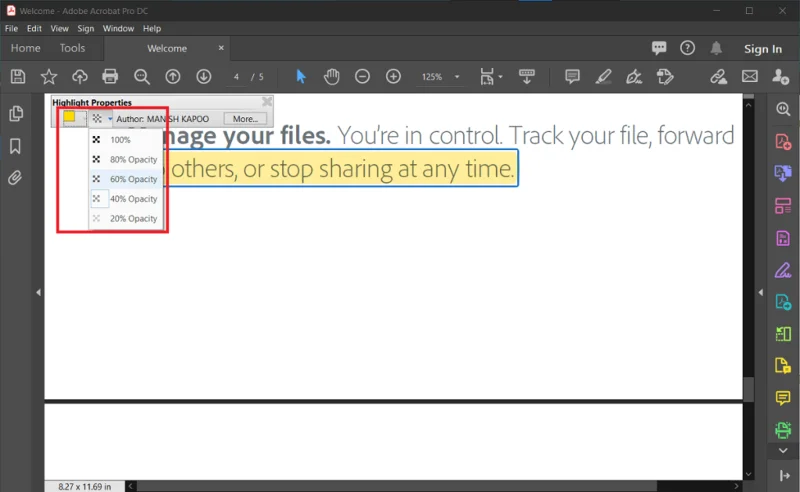
3. Meniul de opacitate, în acest caz, nu are un glisor, dar câteva valori standard prestabilite, iar paleta de culori are toate culorile primare.
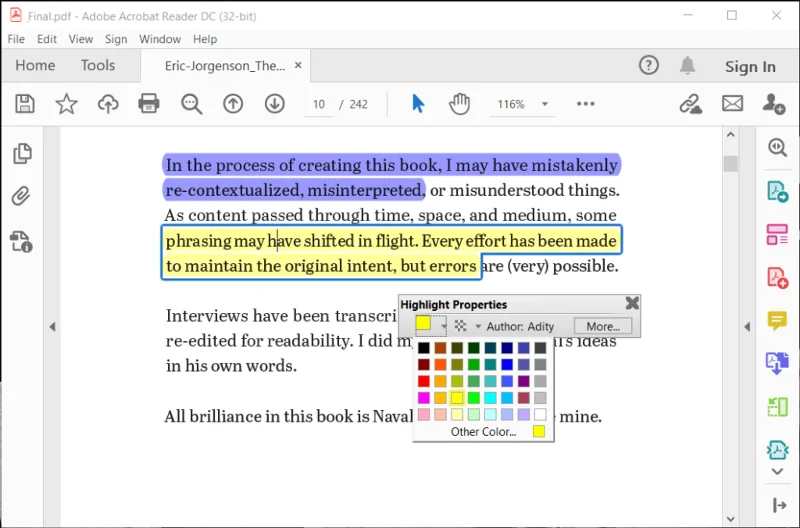
4. Dacă trebuie să faceți o mulțime de evidențieri, atunci puteți doar să bifați opțiunea „ Păstrați instrumentul selectat ”.
5. Culoarea pe care o alegeți va deveni culoarea implicită pentru evidențierea dvs. și puteți închide și deschide cu ușurință bara de instrumente cu o singură comandă rapidă.
Citește și: Remedierea nu se pot imprima fișiere PDF din Adobe Reader
Metoda 3: Schimbați culoarea de evidențiere folosind Selectorul de culori pentru modul comentariu
De asemenea, puteți schimba culoarea de evidențiere în Adobe Acrobat trecând în modul comentariu. Cu toate acestea, este posibil ca această metodă să nu fie potrivită pentru toată lumea ca panou lateral, iar o bară de instrumente suplimentară utilizează spațiu substanțial pe ecran.
1. În bara de meniu, faceți clic pe butonul „ Vizualizare ”.
2. Treceți cu mouse-ul peste opțiunea „ Instrumente ” din meniul derulant și apoi pe „ Comentariu ”.
3. Faceți clic pe „ Deschidere ”.
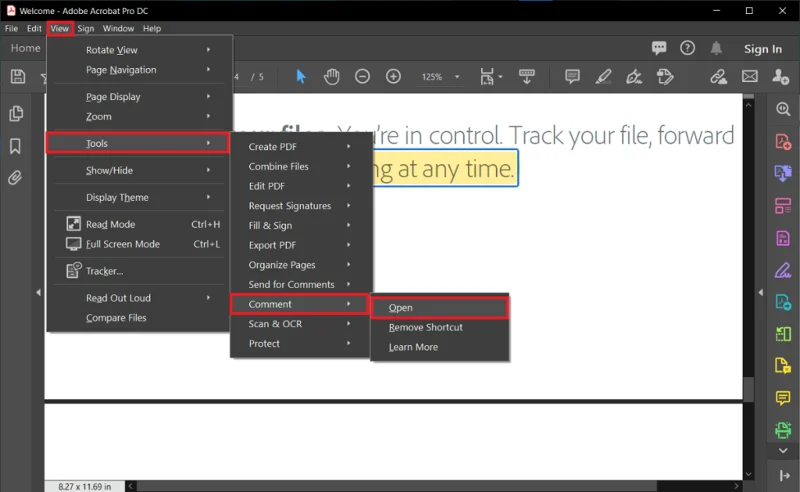
4. O nouă bară de instrumente va apărea pe ecran. Acum, alegeți culoarea care vă place folosind opțiunea „ Selector de culori ” din bara de instrumente. Culoarea selectată va deveni și culoarea implicită pentru iluminator .
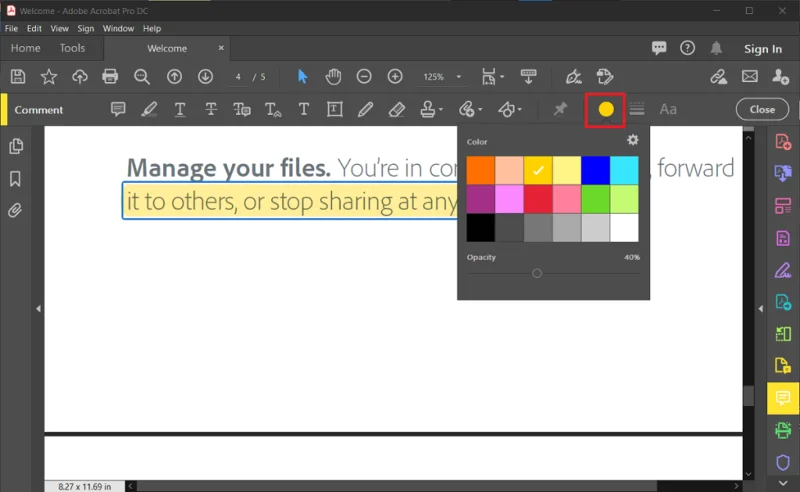
5. Puteți menține din nou selectat Instrumentul de evidențiere făcând clic pe pictograma în formă de ac din bara de instrumente.
6. Glisorul de opacitate este disponibil și pentru a alege nivelul de opacitate dorit.
Metoda 4: Schimbați culoarea de evidențiere în Adobe Acrobat Reader pe versiunea iOS
Versiunea iOS a Adobe Acrobat reader este puțin complicată. Pentru a schimba culoarea de evidențiere în Adobe Acrobat Reader în versiunea iOS, trebuie doar să urmați câțiva pași.
1. Faceți clic pe oricare dintre textele sau cuvintele preevidențiate. Va apărea un meniu plutitor. Alegeți opțiunea „Culoare ”.
2. Va apărea o paletă de culori cu toate culorile primare. Alege culoarea pe placul tau . Acesta va schimba culoarea textului selectat și va deveni culoarea implicită de evidențiere data viitoare când utilizați instrumentul.
3. Nivelul de opacitate poate fi modificat, de asemenea, alegând setarea „ opacitate ” din meniul plutitor. De asemenea, va rămâne același dacă nu alegeți o altă setare.
4. Această metodă este rapidă și ușor de utilizat, dar nu este potrivită dacă trebuie să schimbați de multe ori culoarea de evidențiere în Adobe Acrobat .
Recomandat:
Adobe Acrobat Reader are multe funcții pentru a lucra la documente și PDF-uri, dar designul său UI poate fi frustrant uneori. Instrumentul de evidențiere este una dintre caracteristicile primare și esențiale care este folosită mai mult decât orice altă caracteristică. Este esențial să știi cum să schimbi culoarea de evidențiere în Adobe Acrobat Reader pentru a marca și diferenția diferitele fragmente din document și PDF-uri. Toate metodele de mai sus sunt simple și rapid de utilizat odată ce te obișnuiești cu ele. Alege-ți preferatul, urmează pașii cu atenție și nu ar trebui să ai nicio problemă.
Un ghid pentru articolele 4 și 5 ale NATO, regulile ONU de autoapărare și de ce consultarea nu înseamnă intrarea automată a Europei în război.

Evaluați afirmațiile despre Iran în șase etape, distingând îmbogățirea uraniului, dezvoltarea de arme și posesia verificată.

Înțelegerea autorității decizionale în domeniul nuclear în șase etape, inclusiv controlul civil al SUA și limitele informațiilor publice despre Israel.

Un ghid al dovezilor oficiale din 2026 privind perturbările transporturilor maritime din Hormuz, afirmațiile legate de Iran, incidentele confirmate și ce rămâne incert.

Un ghid bazat pe surse privind riscurile de escaladare nucleară, regulile Cartei ONU și articolul 5 din NATO într-un scenariu strict ipotetic cu Iranul.

Urmați cinci pași pentru a vă pregăti pentru o întrerupere a energiei; scenariile nucleare și cele EMP sunt ipotetice, iar instrucțiunile oficiale privind adăpostul sunt prioritare.

Folosește 5 pași defensivi pentru a verifica o întrerupere cibernetică, a proteja conturile gospodăriei și a evita confundarea unei întreruperi cu un război.
Folosește acești 5 pași pentru a evalua efectele climatice ale unui ipotetic atac iranian, compară ipotezele modelului și evită predicțiile nefondate.

Explorează șase pași pentru citirea cercetărilor despre climă, alimente și refacerea ecosistemelor după un conflict nuclear ipotetic.

Construiți un kit practic de pregătire pentru căderi radioactive în șase pași, cu alimente și apă sigilate, un radio, provizii medicale și îndrumări pentru adăposturi.