
Ar fi Europa atrasă într-un ipotetic război nuclear SUA-Israel-Iran? Regulile NATO explicate
Un ghid pentru articolele 4 și 5 ale NATO, regulile ONU de autoapărare și de ce consultarea nu înseamnă intrarea automată a Europei în război.
Cum să dezactivați butonul Vizualizare activități în Windows 10: Windows 10 are o nouă caracteristică numită butonul Vizualizare activități de pe bara de activități, care permite utilizatorilor să vadă toate ferestrele deschise și permite utilizatorilor să comute între ele. De asemenea, permite utilizatorilor să creeze mai multe desktop-uri și să comute între ele. Task View este practic un manager de desktop virtual care este destul de similar cu Expose în Mac OSX.
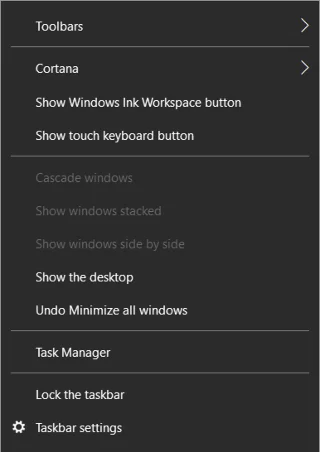
Acum mulți utilizatori de Windows nu sunt conștienți de această caracteristică și nu au nevoie de această opțiune. Deci, mulți dintre ei caută modalități de a elimina complet butonul de vizualizare a activității. Practic îi ajută pe dezvoltatori să creeze mai multe desktop-uri și să configureze diferite spații de lucru. Deci, fără să pierdem timp, să vedem cum să dezactivați butonul Vizualizare activități în Windows 10 cu ajutorul ghidului de mai jos.
Cuprins
Dezactivați butonul Vizualizare activități în Windows 10
Asigurați-vă că ați creat un punct de restaurare , în cazul în care ceva nu merge bine.
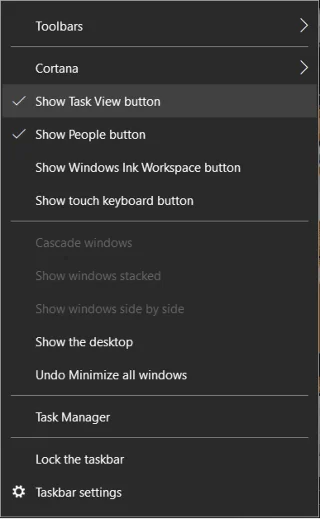
Dacă doriți să ascundeți pur și simplu butonul de vizualizare a activității, atunci puteți pur și simplu să debifați butonul Afișare vizualizare activități din bara de activități . Pentru a face acest lucru, faceți clic dreapta pe bara de activități și faceți clic pe „Afișați butonul Vizualizare activități” și gata.
Metoda 2: Dezactivați ecranul de prezentare generală
1.Apăsați tasta Windows + I pentru a deschide Setări, apoi faceți clic pe Sistem.

2. Din meniul din stânga selectați Multitasking.
3. Acum dezactivați comutatorul pentru „ Când fac o fereastră, arătați ce pot arăta lângă ea ”.
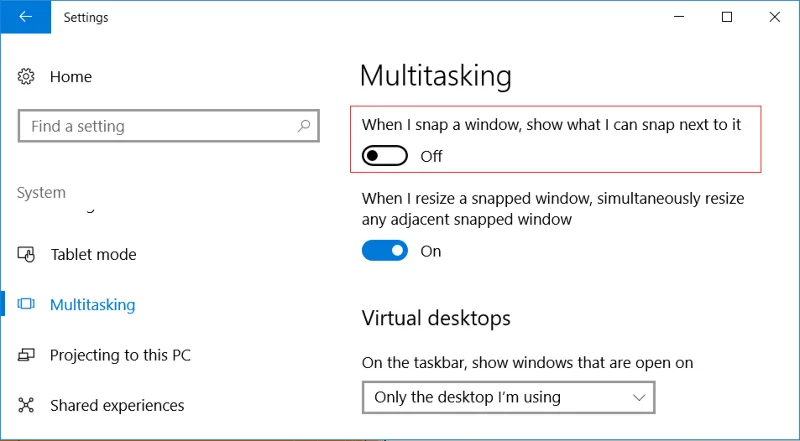
4. Reporniți computerul pentru a salva modificările și pentru a vedea dacă puteți dezactiva butonul Vizualizare activități în Windows 10.
Metoda 3: Dezactivați butonul Vizualizare activități din bara de activități
1.Apăsați tasta Windows + R, apoi tastați regedit și apăsați Enter pentru a deschide Editorul de registru.

2. Navigați la următoarea cheie de registry:
HKEY_CURRENT_USER\SOFTWARE\Microsoft\Windows\CurrentVersion\Explorer\Advanced
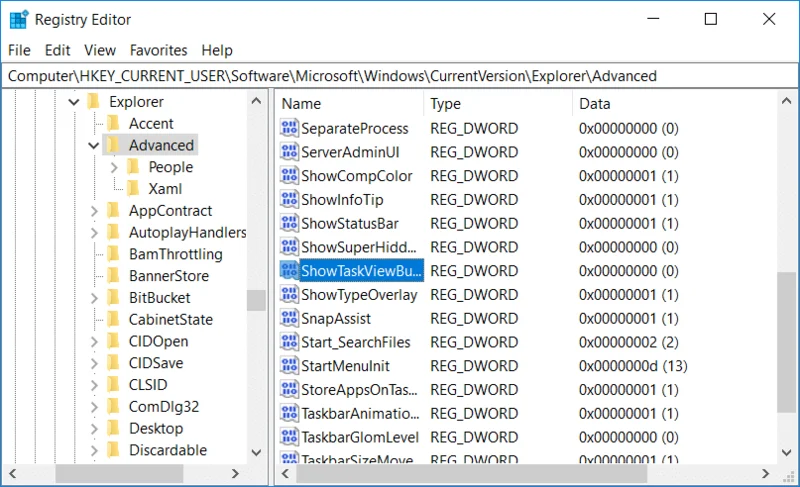
3.Selectați Avansat, apoi găsiți ShowTaskViewButton din fereastra din dreapta.
4.Now dublu-clic pe ShowTaskViewButton și schimbați - l de valoare 0 . Acest lucru ar dezactiva complet butonul Vizualizare activități din bara de activități din Windows.
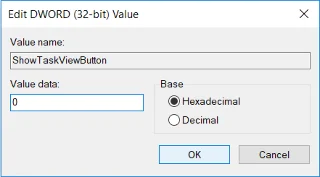
5. Reporniți computerul pentru a salva modificările, iar acest lucru ar dezactiva cu ușurință butonul Vizualizare activități în Windows 10.
Notă: În viitor, dacă aveți nevoie de butonul de vizualizare a activității, schimbați pur și simplu valoarea cheii de registry ShowTaskViewButton la 1 pentru a o activa.
Metoda 4: Eliminați butonul Vizualizare activități din meniul contextual și din bara de activități
1.Apăsați tasta Windows + R, apoi tastați regedit și apăsați Enter.
2. Navigați la următoarea cheie de registry:
HKEY_CURRENT_USER\Software\Microsoft\Windows\CurrentVersion\Explorer\MultiTaskingView\AllUpView
Notă: Dacă nu găsiți cheia de mai sus, faceți clic dreapta pe Explorer, apoi selectați Nou > Cheie și denumiți această cheie ca MultiTaskingView . Acum, faceți din nou clic dreapta pe MultiTaskingView, apoi selectați Nou > cheie și denumiți această cheie ca AllUpView.
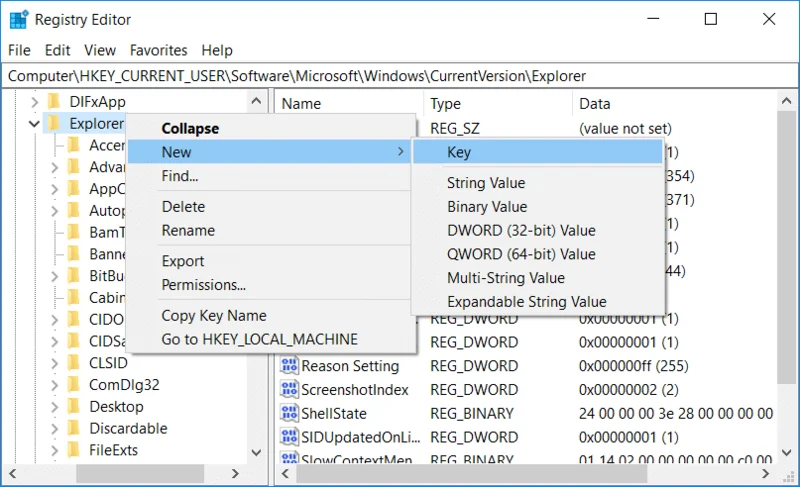
3. Faceți clic dreapta pe AllUpView și selectați Nou > Valoare DWORD (32 de biți).
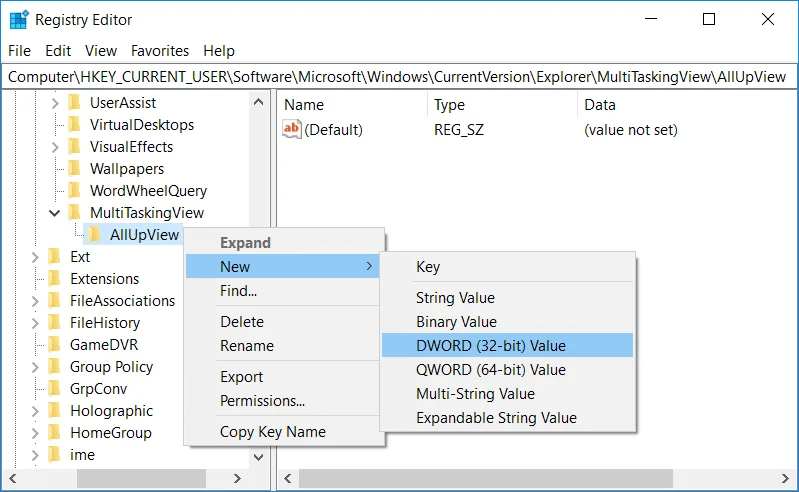
4. Denumiți această cheie ca fiind Activată, apoi faceți dublu clic pe ea și schimbați valoarea ei la 0.
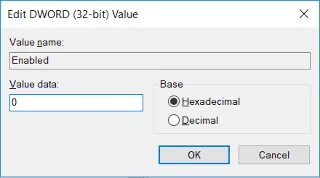
5.Reporniți computerul pentru a salva modificările.
Recomandat:
Atât ați învățat cu succes Cum să dezactivați butonul Vizualizare activități în Windows 10, dar dacă mai aveți întrebări despre această postare, nu ezitați să le întrebați în secțiunea de comentarii.
Un ghid pentru articolele 4 și 5 ale NATO, regulile ONU de autoapărare și de ce consultarea nu înseamnă intrarea automată a Europei în război.

Evaluați afirmațiile despre Iran în șase etape, distingând îmbogățirea uraniului, dezvoltarea de arme și posesia verificată.

Înțelegerea autorității decizionale în domeniul nuclear în șase etape, inclusiv controlul civil al SUA și limitele informațiilor publice despre Israel.

Un ghid al dovezilor oficiale din 2026 privind perturbările transporturilor maritime din Hormuz, afirmațiile legate de Iran, incidentele confirmate și ce rămâne incert.

Un ghid bazat pe surse privind riscurile de escaladare nucleară, regulile Cartei ONU și articolul 5 din NATO într-un scenariu strict ipotetic cu Iranul.

Urmați cinci pași pentru a vă pregăti pentru o întrerupere a energiei; scenariile nucleare și cele EMP sunt ipotetice, iar instrucțiunile oficiale privind adăpostul sunt prioritare.

Folosește 5 pași defensivi pentru a verifica o întrerupere cibernetică, a proteja conturile gospodăriei și a evita confundarea unei întreruperi cu un război.
Folosește acești 5 pași pentru a evalua efectele climatice ale unui ipotetic atac iranian, compară ipotezele modelului și evită predicțiile nefondate.

Explorează șase pași pentru citirea cercetărilor despre climă, alimente și refacerea ecosistemelor după un conflict nuclear ipotetic.

Construiți un kit practic de pregătire pentru căderi radioactive în șase pași, cu alimente și apă sigilate, un radio, provizii medicale și îndrumări pentru adăposturi.