
Ar fi Europa atrasă într-un ipotetic război nuclear SUA-Israel-Iran? Regulile NATO explicate
Un ghid pentru articolele 4 și 5 ale NATO, regulile ONU de autoapărare și de ce consultarea nu înseamnă intrarea automată a Europei în război.
Utilizatorii Windows 10 au raportat o nouă problemă în care, atunci când selectați fișiere sau foldere în File Explorer, aceste fișiere și foldere nu vor fi evidențiate chiar dacă aceste fișiere și foldere sunt selectate, dar nu sunt evidențiate, ceea ce face imposibil să spuneți care este selectate sau care nu sunt.
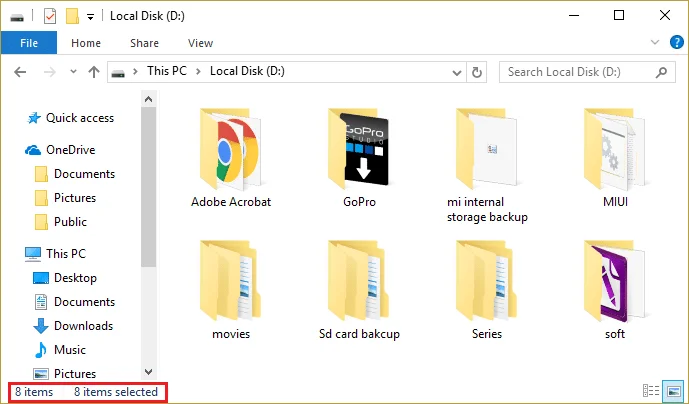
Este o problemă foarte frustrantă, deoarece aceasta face imposibilă lucrul cu fișiere și foldere în Windows 10. Oricum, un instrument de depanare este aici pentru a remedia această problemă, așa că, fără a pierde timp, să vedem cum să remediați această problemă în Windows 10 cu cele de mai jos. - pașii de depanare enumerați.
Cuprins
Asigurați-vă că ați creat un punct de restaurare în cazul în care ceva nu merge bine.
1. Apăsați Ctrl + Shift + Esc pentru a deschide Task Manager.

2. Acum găsiți Windows Explorer în lista de procese.
3. Faceți clic dreapta pe Windows Explorer și selectați End Task.

4. Acest lucru va închide File Explorer și, pentru a-l reporni, faceți clic pe File > Run new task.

5. Tastați Explorer.exe în caseta de dialog și apăsați OK.

Aceasta va reporni Windows Explorer, dar acest pas rezolvă doar temporar problema.
1. Apăsați tasta Windows + X apoi selectați Command Prompt (Admin).
2. Tastați următoarea comandă în cmd și apăsați Enter:
oprire /s /f /t 0
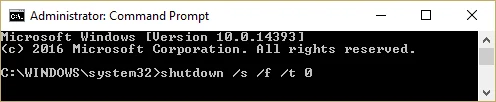
3. Așteptați câteva minute, deoarece oprirea completă durează mai mult decât oprirea normală.
4. Odată ce computerul s-a oprit complet, reporniți-l.
Acest lucru ar trebui să fie Fix File Explorer să nu evidențieze fișierele sau folderele selectate, dar dacă încă sunteți blocat la această problemă, urmați continuarea la următoarea metodă.
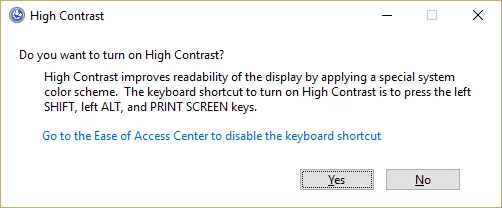
O soluție simplă pentru File Explorer nu evidențiază fișierele sau folderele selectate. Problema ar fi activarea și dezactivarea modului Contrast ridicat . Pentru a face acest lucru, apăsați Alt stânga + Shift stânga + Print Screen; o fereastră pop-up va întreba „Doriți să activați modul de contrast ridicat? ” selectați Da. Odată ce modul de contrast ridicat este activat din nou, încercați să selectați fișierele și folderele și vedeți dacă le puteți evidenția. Dezactivați din nou modul de contrast ridicat apăsând Alt stânga + Shift stânga + Imprimare ecran.
1. Faceți clic dreapta pe Desktop și selectați Personalizare.

2. Sub Background selectează Solid Color.
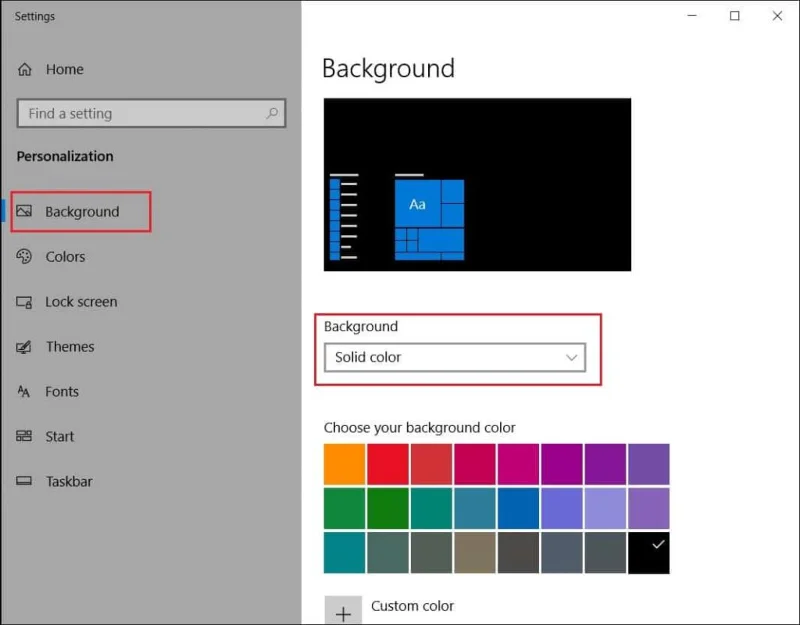
3. Dacă aveți deja o culoare solidă sub fundal, alegeți orice culoare diferită.
4.Reporniți computerul pentru a salva modificările, iar acest lucru ar trebui să poată repara File Explorer nu evidențiază fișierele sau folderele selectate.
1. Apăsați tasta Windows + R, apoi tastați powercfg.cpl și apăsați Enter pentru a deschide Opțiuni de alimentare.
2. Faceți clic pe Alegeți ce fac butoanele de alimentare în coloana din stânga sus.

3. Apoi, faceți clic pe Modificați setările care sunt momentan indisponibile.

4. Debifați Activare pornire rapidă din Setări de închidere.

5. Acum faceți clic pe Salvare modificări și reporniți computerul.
Dacă cele de mai sus nu reușesc să dezactiveze pornirea rapidă, atunci încercați acest lucru:
1. Apăsați tasta Windows + X apoi faceți clic pe Command Prompt (Admin).

2. Tastați următoarea comandă în cmd și apăsați Enter:
powercfg -h oprit
3. Reporniți pentru a salva modificările.
Comanda sfc /scannow (Verificator fișiere de sistem) scanează integritatea tuturor fișierelor de sistem Windows protejate și înlocuiește versiunile incorect corupte, modificate/modificate sau deteriorate cu versiunile corecte, dacă este posibil.
1. Deschideți linia de comandă cu drepturi administrative .
2. Acum, în fereastra cmd, tastați următoarea comandă și apăsați Enter:
sfc /scannow

3. Așteptați ca verificarea fișierelor de sistem să se termine.
Încercați din nou aplicația care dădea eroare și, dacă tot nu este remediată, continuați cu următoarea metodă.
4. În continuare, rulați CHKDSK de aici Remediați erorile sistemului de fișiere cu Check Disk Utility (CHKDSK) .
5. Lăsați procesul de mai sus să se termine și reporniți din nou computerul pentru a salva modificările.
Recomandat:
Atât ați reușit Fix File Explorer nu evidențiază fișierele sau folderele selectate dacă mai aveți întrebări cu privire la acest ghid, atunci nu ezitați să le întrebați în secțiunea de comentarii.
Un ghid pentru articolele 4 și 5 ale NATO, regulile ONU de autoapărare și de ce consultarea nu înseamnă intrarea automată a Europei în război.

Evaluați afirmațiile despre Iran în șase etape, distingând îmbogățirea uraniului, dezvoltarea de arme și posesia verificată.

Înțelegerea autorității decizionale în domeniul nuclear în șase etape, inclusiv controlul civil al SUA și limitele informațiilor publice despre Israel.

Un ghid al dovezilor oficiale din 2026 privind perturbările transporturilor maritime din Hormuz, afirmațiile legate de Iran, incidentele confirmate și ce rămâne incert.

Un ghid bazat pe surse privind riscurile de escaladare nucleară, regulile Cartei ONU și articolul 5 din NATO într-un scenariu strict ipotetic cu Iranul.

Urmați cinci pași pentru a vă pregăti pentru o întrerupere a energiei; scenariile nucleare și cele EMP sunt ipotetice, iar instrucțiunile oficiale privind adăpostul sunt prioritare.

Folosește 5 pași defensivi pentru a verifica o întrerupere cibernetică, a proteja conturile gospodăriei și a evita confundarea unei întreruperi cu un război.
Folosește acești 5 pași pentru a evalua efectele climatice ale unui ipotetic atac iranian, compară ipotezele modelului și evită predicțiile nefondate.

Explorează șase pași pentru citirea cercetărilor despre climă, alimente și refacerea ecosistemelor după un conflict nuclear ipotetic.

Construiți un kit practic de pregătire pentru căderi radioactive în șase pași, cu alimente și apă sigilate, un radio, provizii medicale și îndrumări pentru adăposturi.