
Ar fi Europa atrasă într-un ipotetic război nuclear SUA-Israel-Iran? Regulile NATO explicate
Un ghid pentru articolele 4 și 5 ale NATO, regulile ONU de autoapărare și de ce consultarea nu înseamnă intrarea automată a Europei în război.
O mulțime de laptopuri și computere personale sunt echipate cu o placă grafică AMD (de exemplu, AMD Radeon Graphics). Toate plăcile grafice AMD necesită un driver grafic AMD pentru a funcționa corect. De asemenea, este necesar pentru performanța optimizată a plăcii grafice. Dar uneori, atunci când încercați să instalați sau să actualizați driverul pentru grafică AMD, poate apărea o eroare. Neinstalarea driverelor AMD pe laptop sau PC poate afecta performanța jocurilor și rezoluția monitorului
Mesajul de eroare va fi după cum urmează.

Ce este acest Manager de instalare?
InstallManagerAPP.exe vine cu driverul grafic AMD Radeon. Acest fișier este necesar pentru instalarea și actualizarea (în câteva cazuri) a software-ului driverului. Puteți găsi fișierul aplicației executabile InstallManagerApp.exe pe următoarea cale.
C:\Program Files\AMD\CIM\BIN64
(În general, puteți găsi InstallManagerApp.exe aici. Dar, în unele cazuri, locația fișierului poate diferi. )
Aplicația Install Manager este una dintre componentele Catalyst Control Center al AMD. Este o caracteristică pentru optimizarea plăcilor grafice oferite de AMD (Advanced Micro Devices). Această aplicație rulează vrăjitorul pentru a instala Catalyst Control Center al AMD. Fără acest fișier, instalarea Catalyst Control Center ar putea să nu fie posibilă.
Cauze posibile ale acestei erori
Acest mesaj de eroare poate apărea dacă fișierul Installation Manager (adică InstallManagerAPP.exe) dispare.
Următoarele pot duce la lipsa fișierului:
Cum se rezolvă acest mesaj de eroare?
Iată câteva metode pe care le puteți încerca pentru a remedia această eroare („Windows nu poate găsi „Bin64\InstallManagerAPP.exe”).
Cuprins
Remediați eroarea AMD Windows nu poate găsi Bin64 – Installmanagerapp.exe
Metoda 1: Instalarea actualizărilor Windows critice
Trebuie să actualizați Windows la cea mai recentă versiune pentru a instala orice driver sau pentru a actualiza driverele. Pentru a instala cele mai recente actualizări pe computerul sau laptopul cu Windows:
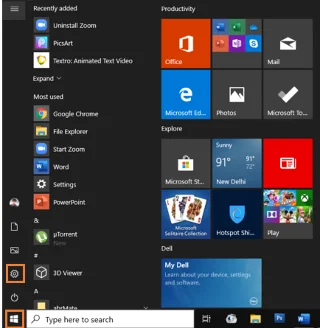
1. Deschideți Setări (Start -> pictograma Setări)
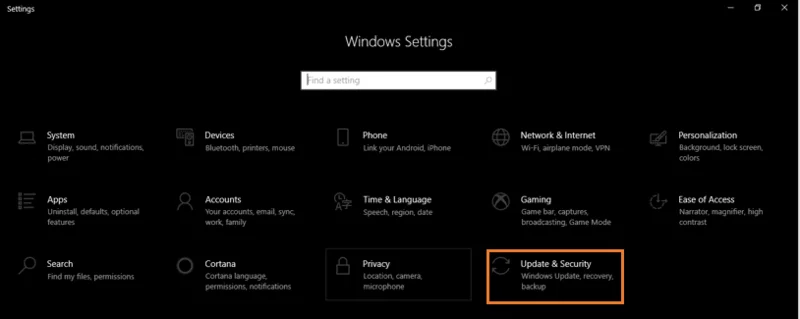
2. Alegeți Actualizare și securitate .
3. Selectați Verificarea actualizărilor
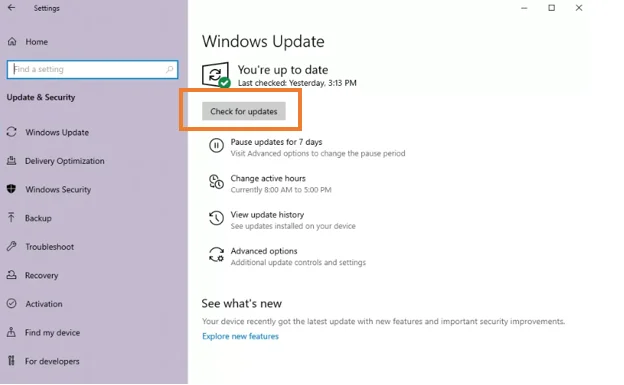
4. Verificați dacă Windows este actualizat. Dacă este disponibilă vreo actualizare, actualizați-vă sistemul.
Citește și: Eroare de remediere media nu a putut fi încărcată în Google Chrome
Metoda 2: Instalarea curată a driverelor grafice AMD
Dacă Windows-ul dvs. este actualizat, efectuarea unei instalări curate a driverelor grafice AMD poate fi utilă.
1. Descărcați driverul grafic AMD respectiv de pe site-ul oficial al AMD . Faceți acest lucru manual. Nu ar trebui să utilizați funcțiile de detectare și instalare automată.
2. Descărcați DDU (Display Driver Uninstaller)
3. Dezactivați protecția sau dezactivați programul antivirus pentru o perioadă.
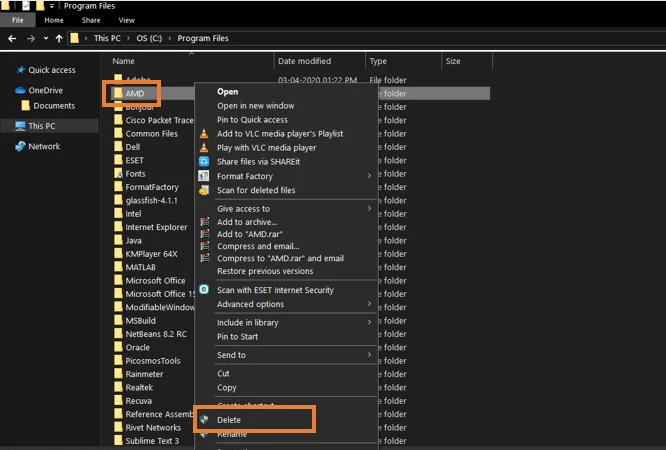
4. Navigați la C Drive (C:) și ștergeți folderul AMD .
Notă: Dacă nu găsiți C:\AMD, puteți găsi folderul AMD C:\Program Files\AMD în Program Files.
5. Accesați Panoul de control . Alegeți Dezinstalați un program din Programe
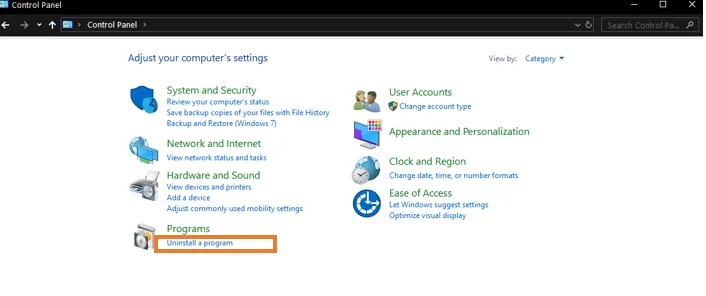
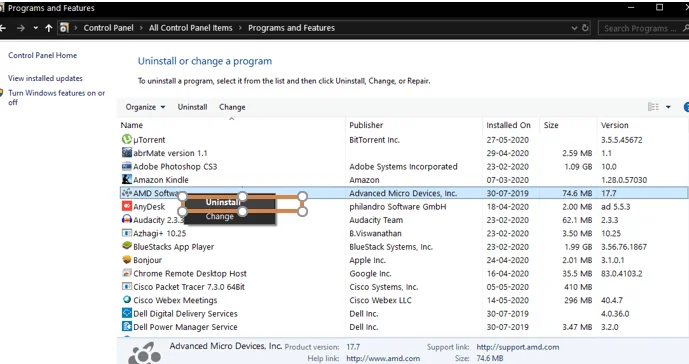
6. Încercați să dezinstalați vechile drivere grafice AMD. Faceți clic dreapta pe AMD Software și alegeți Dezinstalare .
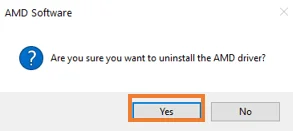
7. Selectați Da pentru a continua cu procesul de dezinstalare.
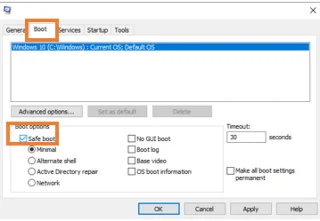
8. Porniți Windows în modul sigur . Pentru a porni Windows în modul sigur. Tastați MSConfig în Run

9. Sub fila Boot , alegeți Safe boot și faceți clic pe OK .
10. După pornirea în modul Safe, rulați DDU După finalizare, acesta va reporni automat dispozitivul.
11. Acum încercați să instalați driverele AMD pe care le-ați descărcat de pe site și apoi reporniți computerul. Vedeți dacă puteți remedia eroarea AMD Windows nu poate găsi Bin64 – eroare Installmanagerapp.exe.
Citiți și: Remediați eroarea de recuperare a paginii web în Internet Explorer
Metoda 3: Rularea utilitarului DISM & SFC
Puteți scana fișiere de sistem protejate și fișiere imagine Windows folosind utilitarele DISM și SFC. Apoi puteți înlocui toate fișierele deteriorate, corupte, incorecte și lipsă cu versiunile Microsoft corecte și funcționale ale fișierelor cu aceste utilitare.
Deployment Image Service and Management este unul dintre utilitățile pe care le puteți utiliza. Pentru a rula DISM ,
1. Deschideți Start Type cmd în bara de căutare. Faceți clic dreapta pe linia de comandă și selectați opțiunea Executare ca administrator .

2. În fereastra Command Prompt care se deschide, introduceți următoarea comandă și apăsați Enter
Dism /Online /Cleanup-Image /RestoreHealth
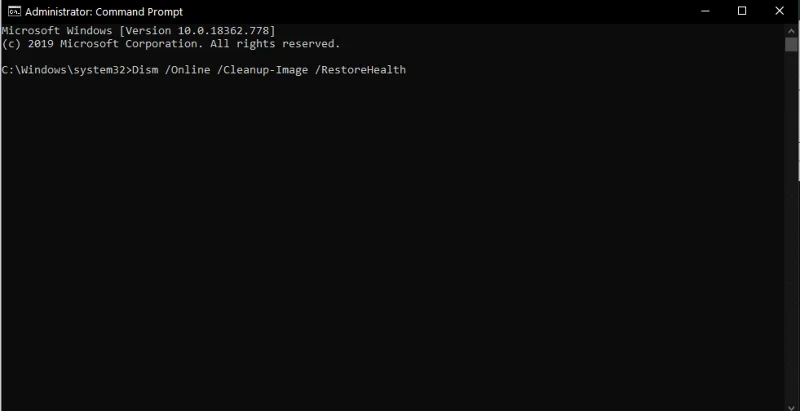
3. Ar trebui să așteptați puțin, deoarece durează ceva timp. Nu închideți aplicația. Poate dura de la câteva secunde până la câteva minute. La finalizare, veți vedea un mesaj ca acesta.

SFC se extinde la System File Checker. Pentru a rula SFC,
1. Deschideți promptul de comandă deschizând meniul Start și efectuând aceeași procedură ca și în metoda de mai sus.
2. În fereastra Command Prompt care se deschide, introduceți următoarea comandă și apăsați Enter

3. Nu închideți aplicația. Poate dura de la câteva secunde până la câteva minute. La finalizare, veți primi un mesaj ca acesta.
Citiți și: Remediați codul de eroare 16: această solicitare a fost blocată de regulile de securitate
Metoda 4: Corupție în fișierele redistribuibile Microsoft Visual C++
Uneori, această eroare se poate datora bibliotecilor corupte. Pentru a remedia eroarea AMD, Windows nu poate găsi Bin64 – eroare Installmanagerapp.exe , faceți următoarele:
1. Faceți clic pe meniul Start , căutați „ Panou de control ” și deschideți-l.
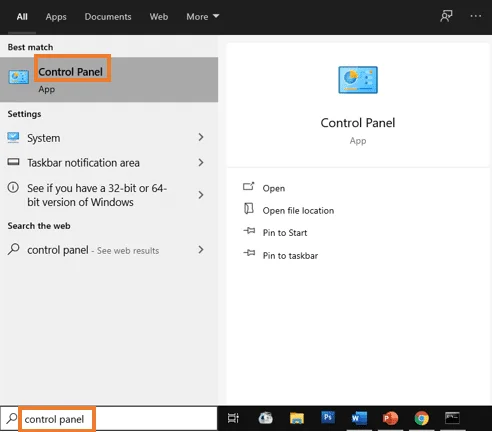
2. În Panoul de control , alegeți opțiunea Dezinstalare un program din Programe
3. Notați toate versiunile diferite ale fișierelor redistribuibile Microsoft Visual C++ (sau redistribuibile) din Programe și caracteristici.
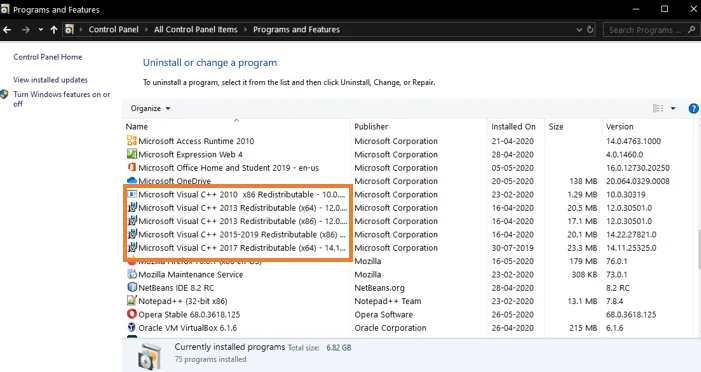
4. Vizitați site-ul web oficial al Microsoft. Trebuie să descărcați copii noi ale fișierelor redistribuibile Microsoft Visual C++ pe care le-ați notat.
5. Acum, trebuie să dezinstalați toate fișierele redistribuibile Microsoft Visual C++ instalate în prezent.
6. Continuați cu instalarea noilor copii ale fișierelor pe care le-ați descărcat de pe site-ul oficial. Ai fi rezolvat problema până acum.
De asemenea, vă recomand să treceți prin comunitatea AMD pentru informații suplimentare.
Recomandat: Remediați eroarea serverului nu a fost găsit în Firefox
Sper că tutorialul de mai sus a fost util și că ați reușit să remediați AMD Error Windows Cannot Find Bin64 – Installmanagerapp.exe error , dar dacă aveți îndoieli sau aveți nevoie de clarificări, trimiteți- le în caseta de comentarii. Nu ezitați să mă contactați în cazul oricăror întrebări.
Un ghid pentru articolele 4 și 5 ale NATO, regulile ONU de autoapărare și de ce consultarea nu înseamnă intrarea automată a Europei în război.

Evaluați afirmațiile despre Iran în șase etape, distingând îmbogățirea uraniului, dezvoltarea de arme și posesia verificată.

Înțelegerea autorității decizionale în domeniul nuclear în șase etape, inclusiv controlul civil al SUA și limitele informațiilor publice despre Israel.

Un ghid al dovezilor oficiale din 2026 privind perturbările transporturilor maritime din Hormuz, afirmațiile legate de Iran, incidentele confirmate și ce rămâne incert.

Un ghid bazat pe surse privind riscurile de escaladare nucleară, regulile Cartei ONU și articolul 5 din NATO într-un scenariu strict ipotetic cu Iranul.

Urmați cinci pași pentru a vă pregăti pentru o întrerupere a energiei; scenariile nucleare și cele EMP sunt ipotetice, iar instrucțiunile oficiale privind adăpostul sunt prioritare.

Folosește 5 pași defensivi pentru a verifica o întrerupere cibernetică, a proteja conturile gospodăriei și a evita confundarea unei întreruperi cu un război.
Folosește acești 5 pași pentru a evalua efectele climatice ale unui ipotetic atac iranian, compară ipotezele modelului și evită predicțiile nefondate.

Explorează șase pași pentru citirea cercetărilor despre climă, alimente și refacerea ecosistemelor după un conflict nuclear ipotetic.

Construiți un kit practic de pregătire pentru căderi radioactive în șase pași, cu alimente și apă sigilate, un radio, provizii medicale și îndrumări pentru adăposturi.