
Ar fi Europa atrasă într-un ipotetic război nuclear SUA-Israel-Iran? Regulile NATO explicate
Un ghid pentru articolele 4 și 5 ale NATO, regulile ONU de autoapărare și de ce consultarea nu înseamnă intrarea automată a Europei în război.
Cursorul clipește rapid, ceea ce îngreunează operațiunile zilnice cu computerul? Când lucrați cu Windows 10, un cursor sau un indicator al mouse-ului este în mod normal o săgeată continuă care nu clipește sau o altă formă a acesteia. În aplicații precum Microsoft Word, indicatorul se transformă într-o bară verticală care clipește pentru a indica locul în care vă aflați pe pagină. Cu toate acestea, un indicator care clipește/clipește/pâlpâie ar putea sugera o problemă cu driverele mouse-ului, software-ul antivirus sau o altă problemă. Acest cursor pâlpâitor poate fi destul de neplăcut pentru ochi și poate face ca efectuarea operațiunilor computerului să fie dificilă și enervantă. Dacă vă confruntați cu acest tip de problemă pe dispozitivul dvs., iată câteva metode pentru a rezolva problema de clipire a cursorului mouse-ului pe Windows 10 .
Cuprins
Cum să remediați problema de clipire a cursorului pe Windows 10
Motivul din spatele problemei cu cursorul care clipește în Windows 10
De obicei, utilizatorii care au un scaner de amprentă conectat la computerele lor sunt cei mai afectați de această problemă. Printre ceilalți utilizatori care au fost afectați de această problemă s-au numărat cei care foloseau software sau drivere neautorizate. Pe lângă acestea două, există mai multe motive în spatele cursorului care clipește în Windows 10 și iată câteva motive potențiale din spatele problemei.
După ce am primit mai multe rapoarte de la utilizatori și am efectuat propriile teste, am ajuns la concluzia că problema a fost cauzată de o varietate de factori, după cum sunt enumerați mai jos:
Să discutăm despre diferitele soluții despre cum să remediați problema de clipire a cursorului mouse-ului în Windows 10.
Metoda 1: Reporniți Windows/File Explorer
După cum sa informat mai devreme, Windows 10 manager de fișiere implicit în Windows Explorer. De asemenea, a fost dezvoltat pentru a include capabilități suplimentare legate de gestionarea fișierelor, redarea muzicii și videoclipurilor, lansarea aplicației și așa mai departe. Windows Explorer include, de asemenea, desktopul și bara de activități.
Cu fiecare versiune nouă de Windows, aspectul, senzația și funcționalitatea Windows Explorer s-au îmbunătățit. De la Windows 8.0 înainte, Windows Explorer a fost redenumit File Explorer. Repornirea acestuia ar putea ajuta la rezolvarea problemei cu clipirea cursorului. Iată cum să-l reporniți în Windows 10:
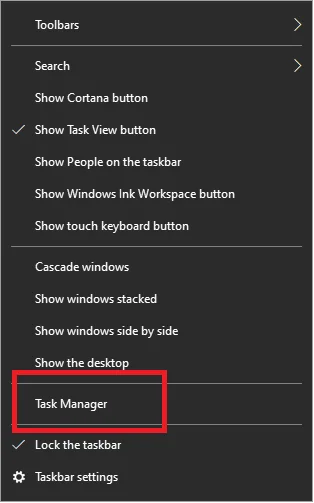
1. Faceți clic dreapta pe bara de activități și selectați Manager de activități .
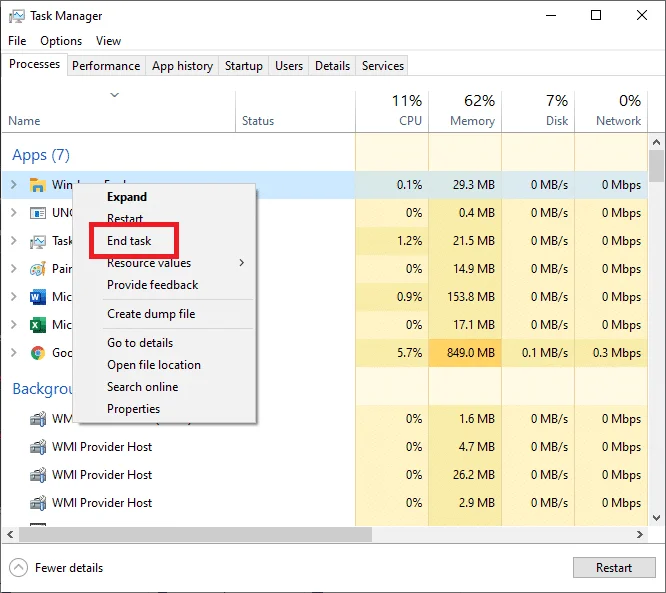
2. Faceți clic dreapta pe Windows Explorer și selectați End task .
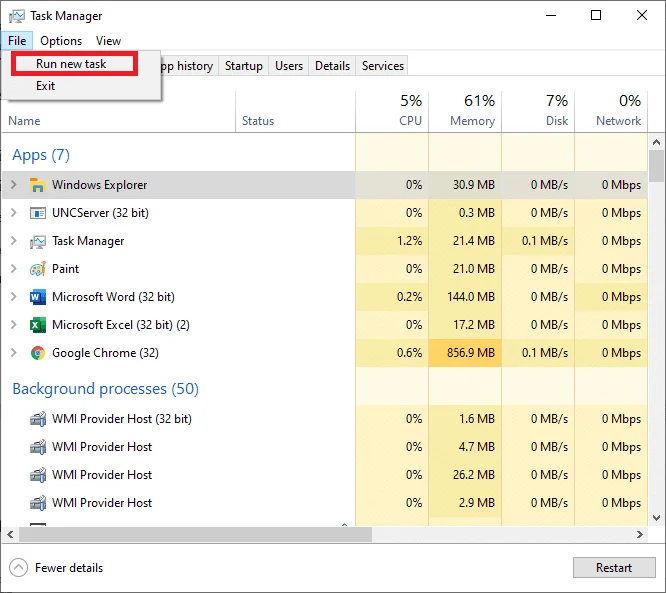
3. Selectați Run new task din meniul Fișier din fereastra Task Manager.
4. Tastați explorer.exe în fereastra de activitate nouă și faceți clic pe OK .
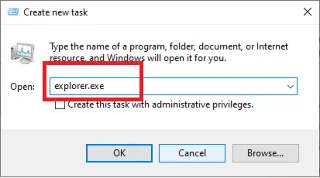
Se știe că această remediere simplă remediază această problemă dacă nu încearcă următoarele metode pentru a actualiza driverele video și driverele mouse-ului și tastaturii.
Citiți și: Remediați ecranul negru cu cursorul la pornire
Metoda 2: Actualizați driverele video
Problemele driverului video pot face ca indicatorul să pâlpâie sau să dispară complet. Verificați dacă driverele plăcii video pentru hardware și sistemul dvs. de operare sunt cele mai recente versiuni. Site-ul web al producătorului plăcii video este un loc bun pentru a începe depanarea problemelor.
Driverele Microsoft DirectX sunt actualizate în mod regulat, așa că asigurați-vă că aveți cea mai recentă versiune instalată. De asemenea, asigurați-vă că este compatibil cu sistemul dvs.
Iată cum puteți actualiza manual driverele video:
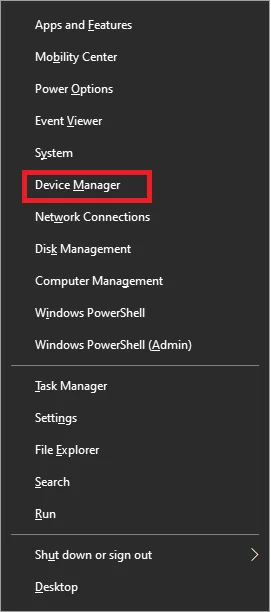
1. Pentru a accesa meniul WinX , apăsați împreună tastele Windows+ X.
2. Accesați Manager dispozitive .
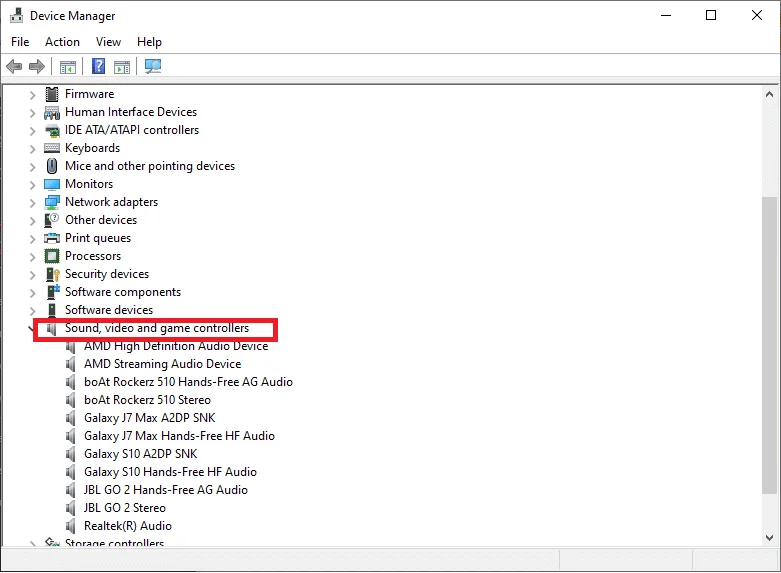
3. Extindeți fila marcată Sound , video, and game controllers .
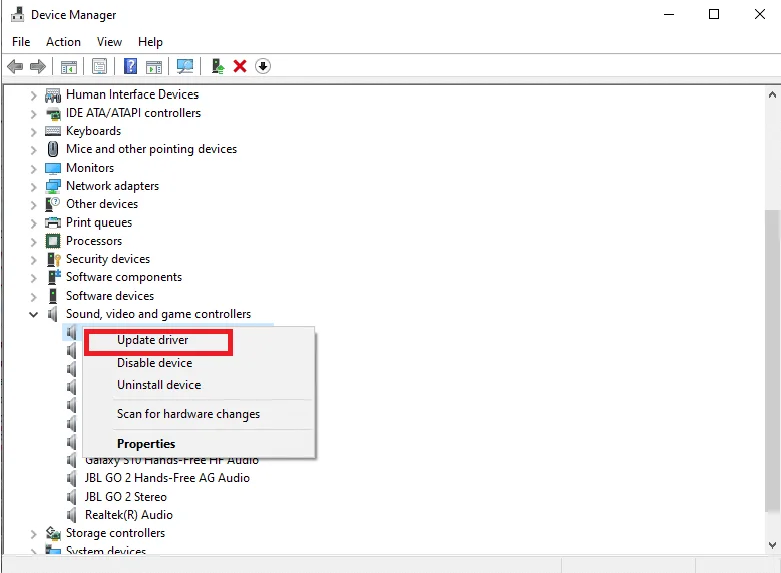
4. Faceți clic dreapta pe Video în secțiunea Controlere de sunet, video și jocuri a computerului dvs. Apoi, selectați Actualizare driver .
5. Repetați același proces cu adaptoarele de afișare.
6. Reporniți computerul și verificați dacă problema cu clipirea cursorului a fost rezolvată.
Metoda 3: Actualizați driverele pentru tastatură și mouse
Pâlpâirea indicatorului poate fi cauzată de driverele de mouse și tastatură corupte sau învechite:
După ce ați verificat și rectificat cele de mai sus, continuați cu următorii pași pentru a actualiza manual driverele:
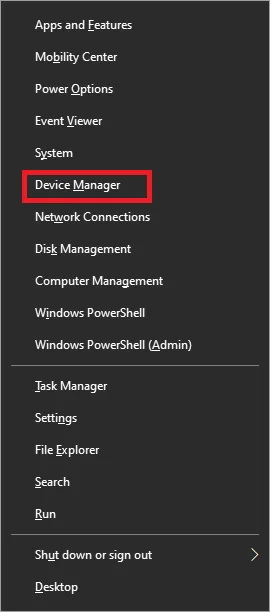
1.Apăsați împreună tastele Windows + X pentru a accesa meniul WinX .
2. Selectați Manager dispozitive.
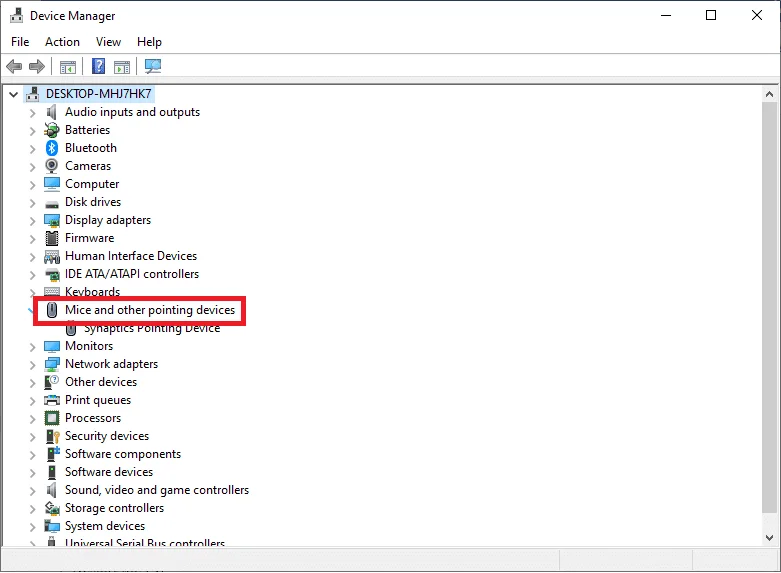
3. Extindeți fila intitulată, Mouse și alte dispozitive de indicare.
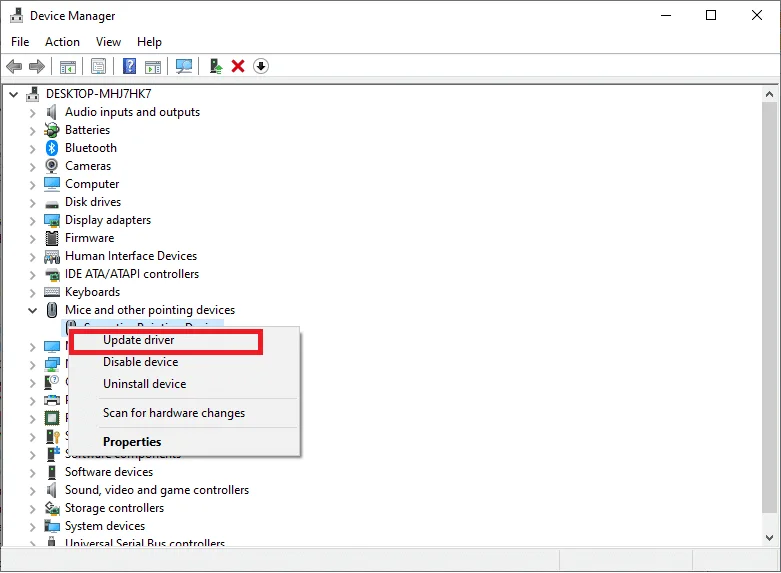
4. Faceți clic dreapta pe fiecare intrare din Mouse și alte dispozitive de indicare și selectați Actualizare driver .
5. Reporniți computerul și verificați dacă cursorul clipește.
Citește și: 4 moduri de a repara cursorul mouse-ului care dispare [GHID]
Metoda 4: Dezactivați dispozitivele biometrice conectate
Dispozitivele biometrice prezintă probleme de compatibilitate cu sistemul de operare Windows 10 și driverele de dispozitiv vechi. Dacă aveți un computer cu un dispozitiv biometric și vă confruntați cu această problemă, una dintre cele mai bune modalități de a o rezolva este să dezactivați pur și simplu dispozitivul biometric.
Notă: Îndepărtarea dispozitivului biometric îl va face inutil, dar indicatorul mouse-ului ar funcționa bine.
Pentru a opri dispozitivul biometric conectat la computer, procedați în felul următor:
1. Deschideți meniul WinX apăsând împreună tastele Windows + X.
2. Accesați Manager dispozitive.
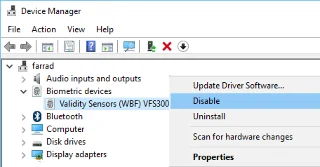
3. Extindeți fila Dispozitive biometrice .
4. Faceți clic dreapta pe dispozitivul biometric și selectați Dezactivare .
5. Reporniți computerul pentru a aplica modificările.
Acest lucru ar trebui să rezolve orice probleme care decurg din conflictul dintre sistemul de operare al dispozitivului și dispozitivul biometric.
Metoda 5: Dezactivați funcția HP Pass Simple în PC-ul cu Windows 10
Pentru utilizatorii HP cu dispozitive biometrice atașate la computerele lor, HP SimplePass este de vină. SimplePass este un program HP pentru dispozitive biometrice. Le permite clienților să opereze un dispozitiv biometric cu un computer HP, oferindu-le, de asemenea, control asupra acțiunii dispozitivului biometric. Cu toate acestea, este posibil ca aplicația să nu funcționeze corect cu Windows 10 și să provoace probleme de clipire a cursorului.
Dacă sunteți un utilizator HP care se confruntă cu această dificultate cu HP SimplePass instalat pe sistemul dvs., tot ce trebuie să faceți este să dezactivați una dintre funcțiile sale pentru a rezolva această problemă. Pașii pentru a face acest lucru sunt:
1. Deschideți HP Simple Pass.
2. Din colțul din dreapta sus al ferestrei, faceți clic pe butonul Setări .
3. Sub Setări personale , debifați opțiunea LaunchSite .
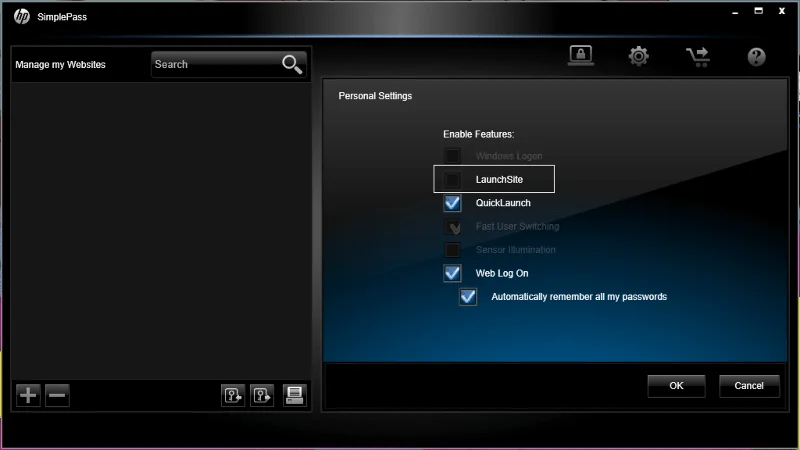
4. Faceți clic pe butonul OK pentru a dezactiva această caracteristică pentru a remedia problema pâlpâirii cursorului.
Sfaturi suplimentare pentru a repara clipirea cursorului mouse-ului în Windows 10
Recomandat:
Sperăm că acest ghid a fost util și că ați reușit să remediați problema de clipire a cursorului mouse-ului în Windows 10 . Dacă vă simțiți cu dificultăți în timpul procesului, contactați-ne prin comentarii și vă vom ajuta.
Un ghid pentru articolele 4 și 5 ale NATO, regulile ONU de autoapărare și de ce consultarea nu înseamnă intrarea automată a Europei în război.

Evaluați afirmațiile despre Iran în șase etape, distingând îmbogățirea uraniului, dezvoltarea de arme și posesia verificată.

Înțelegerea autorității decizionale în domeniul nuclear în șase etape, inclusiv controlul civil al SUA și limitele informațiilor publice despre Israel.

Un ghid al dovezilor oficiale din 2026 privind perturbările transporturilor maritime din Hormuz, afirmațiile legate de Iran, incidentele confirmate și ce rămâne incert.

Un ghid bazat pe surse privind riscurile de escaladare nucleară, regulile Cartei ONU și articolul 5 din NATO într-un scenariu strict ipotetic cu Iranul.

Urmați cinci pași pentru a vă pregăti pentru o întrerupere a energiei; scenariile nucleare și cele EMP sunt ipotetice, iar instrucțiunile oficiale privind adăpostul sunt prioritare.

Folosește 5 pași defensivi pentru a verifica o întrerupere cibernetică, a proteja conturile gospodăriei și a evita confundarea unei întreruperi cu un război.
Folosește acești 5 pași pentru a evalua efectele climatice ale unui ipotetic atac iranian, compară ipotezele modelului și evită predicțiile nefondate.

Explorează șase pași pentru citirea cercetărilor despre climă, alimente și refacerea ecosistemelor după un conflict nuclear ipotetic.

Construiți un kit practic de pregătire pentru căderi radioactive în șase pași, cu alimente și apă sigilate, un radio, provizii medicale și îndrumări pentru adăposturi.