Acasă
» Wiki
»
Remedierea nu s-a putut conecta la iMessage sau FaceTime
Remedierea nu s-a putut conecta la iMessage sau FaceTime
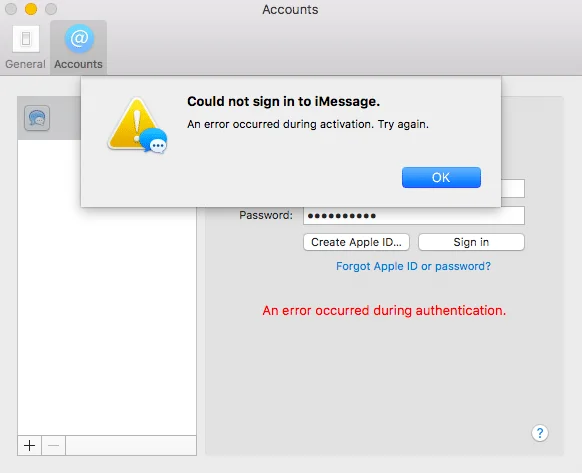
Acest articol va demonstra că metodele de depanare nu s-au putut conecta la iMessage sau FaceTime pe Mac. Utilizatorii Apple pot păstra cu ușurință legătura cu familia și prietenii lor prin chat sau prin chat video prin Facetime și iMessage, fără a fi nevoiți să se bazeze pe vreo aplicație de social media terță parte. Cu toate acestea, pot exista situații în care utilizatorii iOS/macOS nu pot accesa niciuna dintre acestea. Mai mulți utilizatori s-au plâns de eroarea de activare a iMessage și eroarea de activare FaceTime. Cel mai adesea, a fost însoțit de o notificare de eroare care spunea: Nu s-a putut conecta la iMessage sau Nu s-a putut conecta la FaceTime , după caz.
Cum să remediați eroarea de activare iMessage și eroarea de activare FaceTime
Deși s-ar putea să vă simțiți anxioși sau panicați când nu vă puteți conecta la iMessage sau FaceTime pe Mac, nu este nevoie să vă faceți griji. Pur și simplu, implementați următoarele metode, una câte una, pentru a o repara.
Metoda 1: Rezolvați problemele de conectivitate la Internet
O conexiune stabilă la internet este vitală atunci când încercați să accesați iMessage sau FaceTime, deoarece va trebui să vă conectați folosind ID-ul Apple. Astfel, asigurați-vă că conexiunea dvs. la internet este fiabilă și puternică. Dacă nu, efectuați unele depanări de bază, conform instrucțiunilor de mai jos:
1. Deconectați și reconectați routerul/ modemul Wi-Fi.
2. Alternativ, apăsați butonul de resetare pentru a-l reseta.
3. Dezactivați Wi-Fi pe Mac. Apoi, porniți-l după ceva timp.
4. Alternativ, utilizați Modul Avion pentru a reîmprospăta toate conexiunile.
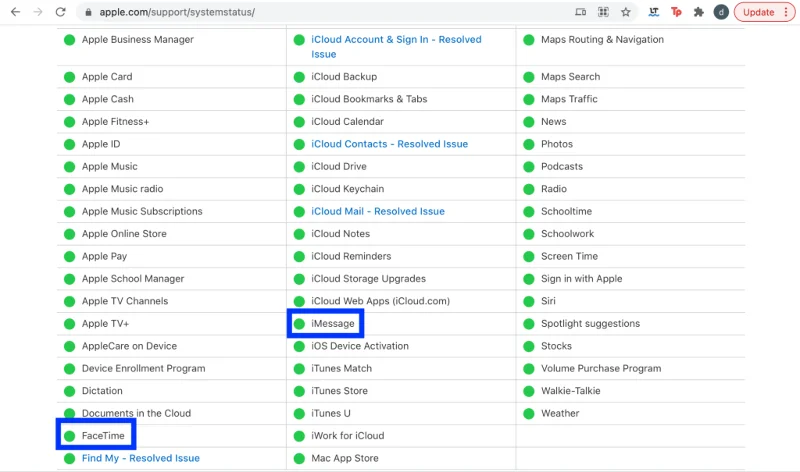
Metoda 2: Verificați serverele Apple pentru timpi de nefuncționare
Este posibil să nu vă puteți conecta la iMessage sau FaceTime pe Mac din cauza unor probleme cu serverul Apple. Prin urmare, este imperativ să verificați starea serverelor Apple, după cum urmează:
Cu fiecare actualizare macOS, serverele Apple devin mai eficiente și, în consecință, versiunile mai vechi de macOS încep să funcționeze mai puțin eficient. Rularea unui vechi macOS ar putea fi motivul pentru eroarea de activare a iMessage și eroarea de activare FaceTime. Deci, urmați pașii indicați pentru a actualiza sistemul de operare pe dispozitivul dvs. Mac:
Opțiunea 1: Prin Preferințe de sistem
1. Faceți clic pe pictograma Apple din colțul din stânga sus al ecranului.
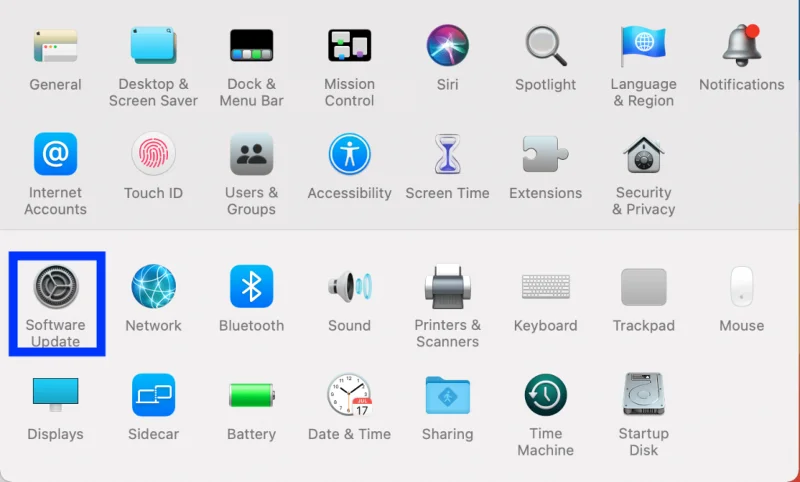
2. Accesați Preferințe de sistem.
3. Faceți clic pe Actualizare software , după cum se arată.
4. Dacă există o actualizare disponibilă, faceți clic pe Actualizare și urmați expertul de pe ecran pentru a descărca și instala noul macOS.
Opțiunea 2: prin App Store
1. Deschideți App Store pe computerul dvs. Mac.
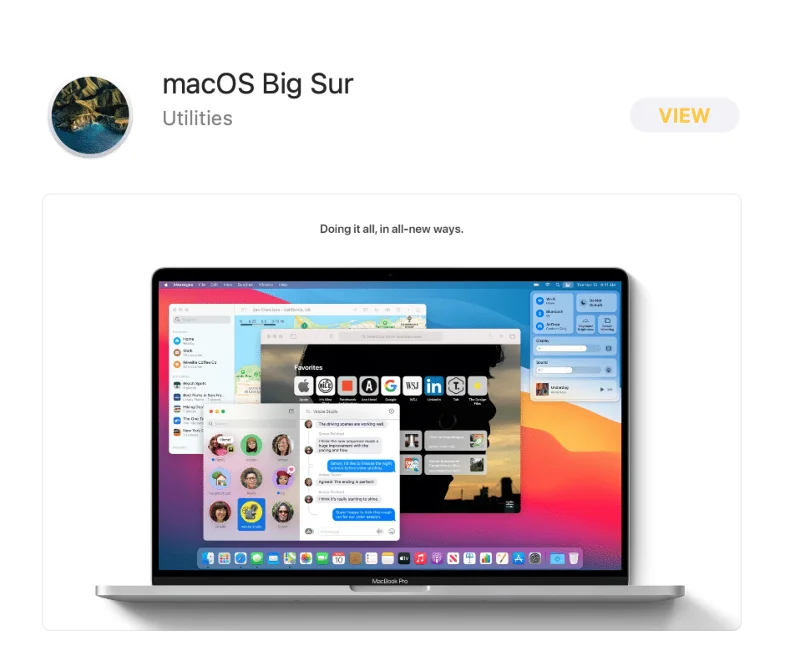
2. Căutați noua actualizare macOS, de exemplu, Big Sur.
3. Verificați compatibilitatea actualizării cu dispozitivul dvs.
4. Faceți clic pe Obține și urmați instrucțiunile de pe ecran pentru a finaliza procesul.
După ce actualizarea macOS este finalizată, verificați dacă nu v-ați putut conecta la iMessage sau dacă problema Facetime este rezolvată.
O dată și o oră incorecte pot cauza probleme pe Mac. Acest lucru ar putea cauza, de asemenea, o eroare de activare a iMessage și o eroare de activare FaceTime. Astfel, trebuie să setați data și ora corecte pe dispozitivul dvs. Apple ca:
1. Accesați Preferințe de sistem așa cum este menționat în Metoda 3 .
2. Faceți clic pe Data și Ora , așa cum se arată.
3. Aici, fie selectați setați manual data și ora, fie selectați opțiunea setați automat data și ora .
Notă: Se recomandă selectarea setării automate. Asigurați-vă că selectați Fus orar în funcție de regiunea dvs.
Metoda 5: Resetați NVRAM
NVRAM este o memorie nevolatilă cu acces aleatoriu care ține evidența mai multor setări neesențiale ale sistemului, cum ar fi rezoluția, volumul, fusul orar, fișierele de pornire etc. O defecțiune a NVRAM poate duce la imposibilitatea de a conecta la iMessage sau FaceTime pe Mac eroare. Resetarea NVRAM este rapidă și ușoară, așa cum se explică mai jos:
1. Închideți Mac-ul.
2. Apăsați tasta de pornire pentru a reporni aparatul.
3. Apăsați și mențineți apăsat Opțiune – Comandă – P – R timp de aproximativ 20 de secunde până când pe ecran apare sigla Apple .
4. Conectați- vă la sistemul dumneavoastră și reconfigurați setările care au fost setate la implicit.
Metoda 6: Activați ID-ul Apple pentru iMessage și FaceTime
Este posibil ca setările iMessage să cauzeze o eroare de activare a iMessage. În mod similar, ar trebui să verificați starea ID-ului Apple pe FaceTime pentru a remedia eroarea de activare FaceTime. Prin urmare, este important să vă asigurați că ID-ul dvs. Apple este activat pentru ambele platforme.
1. Deschideți FaceTime pe Mac.
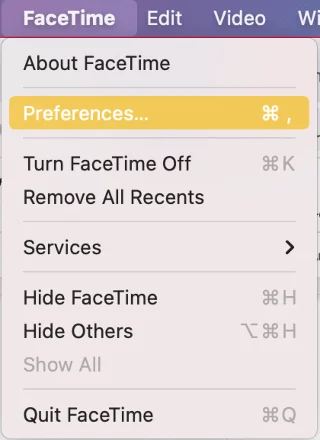
2. Acum, faceți clic pe FaceTime din meniul de sus și faceți clic pe Preferințe , după cum se arată.
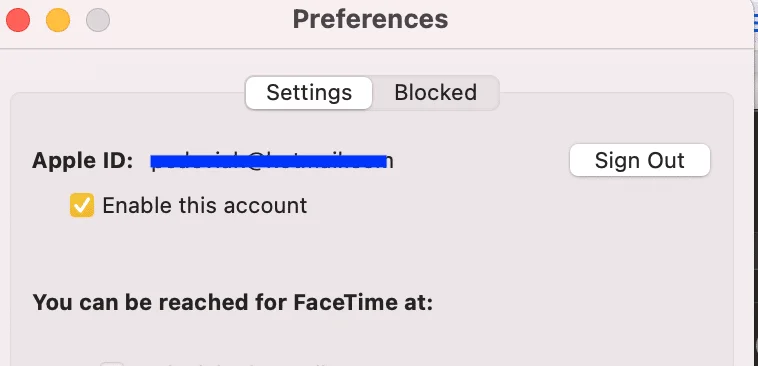
3. Bifați caseta intitulată Activați acest cont pentru ID-ul Apple dorit, așa cum este ilustrat.
4. Deoarece procesul rămâne același pentru iMessage și FaceTime, prin urmare, repetați același lucru și pentru aplicația iMessage .
În cele din urmă, puteți încerca să modificați setările de acces breloc pentru a rezolva problema imposibilității de a vă conecta la iMessage sau Facetime ca:
1. Accesați folderul Utilități și apoi faceți clic pe Acces la breloc așa cum se arată.
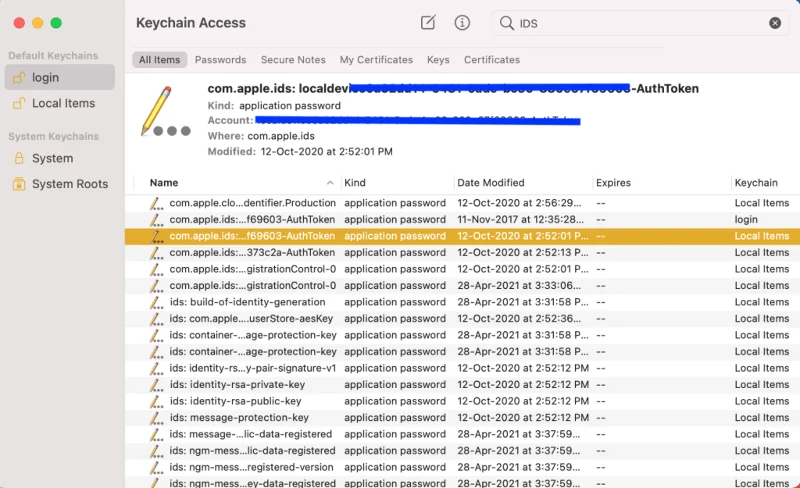
2. Introdu IDS în bara de căutare din colțul din dreapta sus al ecranului.
3. În această listă, găsiți fișierul ID Apple care se termină cu AuthToken , așa cum este evidențiat mai jos.
4. Ștergeți acest fișier. Dacă există mai multe fișiere cu aceeași extensie, ștergeți toate acestea.
5. Reporniți Mac-ul și încercați să vă conectați la FaceTime sau iMessage.
Sperăm că ați reușit să remediați că nu v-ați putut conecta la iMessage sau Facetime cu ghidul nostru util și cuprinzător. Spune-ne care metodă a funcționat cel mai bine pentru tine. Dacă aveți întrebări sau sugestii, trimiteți-le în secțiunea de comentarii.