Dezactivați repornirea automată în cazul unei erori de sistem în Windows 10

Dezactivați repornirea automată la eșecul sistemului în Windows 10:  eroarea Ecran albastru al morții (BSOD) apare atunci când sistemul nu reușește să pornească, provocând repornirea neașteptată a computerului sau blocarea. Pe scurt, după ce apare o defecțiune a sistemului, Windows 10 repornește automat computerul pentru a se recupera după accident. De cele mai multe ori, o simplă repornire vă poate recupera sistemul, dar în unele cazuri, computerul poate intra într-o buclă de repornire. De aceea, trebuie să dezactivați repornirea automată la eșecul sistemului în Windows 10 pentru a vă recupera din bucla de repornire.

Dezactivați repornirea automată în cazul unei erori de sistem în Windows 10

De asemenea, o altă problemă este că eroarea BSOD este afișată doar pentru câteva fracțiuni de secunde, în care este imposibil să notați codul de eroare sau să înțelegeți natura erorii. Dacă repornirea automată este dezactivată, veți oferi mai mult timp pe ecranul BSOD. Oricum, fără să pierdem timp, să vedem Cum să dezactivați repornirea automată în cazul unei erori de sistem în Windows 10 cu ajutorul tutorialului de mai jos.

Cuprins

Dezactivați repornirea automată în cazul unei erori de sistem în Windows 10

Asigurați-vă că ați  creat un punct de restaurare  în cazul în care ceva nu merge bine.

Metoda 1: Dezactivați repornirea automată la eșecul sistemului utilizând Setările de pornire și recuperare

1.Apăsați tasta Windows + R, apoi tastați sysdm.cpl și apăsați Enter pentru a deschide System Properties.

Dezactivați repornirea automată în cazul unei erori de sistem în Windows 10

2. Acum comutați la fila Avansat, apoi faceți clic pe „ Setări ” sub Pornire și recuperare.

Dezactivați repornirea automată în cazul unei erori de sistem în Windows 10

3. Asigurați-vă că ați debifat „ Repornire automată ” sub Eroare sistem.

Dezactivați repornirea automată în cazul unei erori de sistem în Windows 10

4. Faceți clic pe OK, apoi faceți clic pe Aplicare urmat de OK.

5.Reporniți computerul pentru a salva modificările.

Metoda 2: Dezactivați repornirea automată în cazul unei erori de sistem în Windows 10 utilizând Editorul de registru

1.Apăsați tasta Windows + R, apoi tastați regedit și apăsați Enter.

Dezactivați repornirea automată în cazul unei erori de sistem în Windows 10

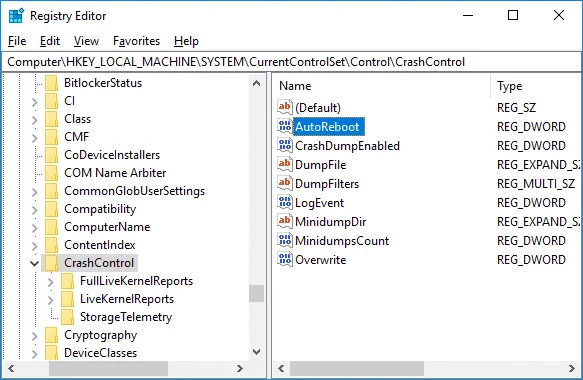
2. Navigați la următoarea cheie de registry:

HKEY_LOCAL_MACHINE\SYSTEM\CurrentControlSet\Control\CrashControl

3. Asigurați-vă că selectați CrashControl, apoi faceți dublu clic pe AutoReboot în fereastra din dreapta.

Dezactivați repornirea automată în cazul unei erori de sistem în Windows 10

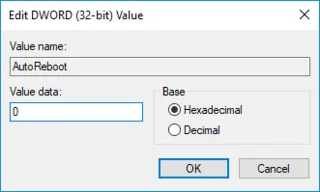
4.Now sub AutoReboot Valoarea câmpului de date de tip 0 (zero) și faceți clic pe OK.

Dezactivați repornirea automată în cazul unei erori de sistem în Windows 10

5. Închideți totul și reporniți computerul.

Metoda 3: Dezactivați repornirea automată în cazul unei erori de sistem utilizând linia de comandă

1.Apăsați tasta Windows + X apoi selectați Command Prompt (Admin).

Dezactivați repornirea automată în cazul unei erori de sistem în Windows 10

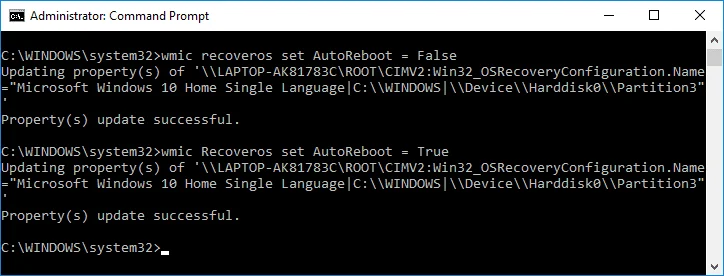
2. Introduceți următoarea comandă în cmd și apăsați Enter:

Dezactivați repornirea automată la eșecul sistemului: wmic recoveros setează AutoReboot = fals
Activați repornirea automată la eșecul sistemului: wmic Recoveros setează AutoReboot = adevărat

Dezactivați repornirea automată în cazul unei erori de sistem în Windows 10

3. Închideți totul și reporniți computerul pentru a salva modificările.

Metoda 4: Dezactivați repornirea automată în cazul unei erori de sistem în Windows 10 utilizând Opțiuni avansate de pornire

1.Porniți la Opțiuni avansate de pornire utilizând oricare dintre metodele enumerate aici .

2. Acum, pe  ecranul Alegeți o opțiune , faceți clic pe Depanare.

Dezactivați repornirea automată în cazul unei erori de sistem în Windows 10

3. Pe ecranul de depanare, faceți clic pe „ Opțiuni avansate ”.

Dezactivați repornirea automată în cazul unei erori de sistem în Windows 10

4. Acum faceți clic pe pictograma „ Setări de pornire ” din ecranul Opțiuni avansate.

Dezactivați repornirea automată în cazul unei erori de sistem în Windows 10

5. Faceți clic pe butonul Restart și așteptați ca computerul să se repornească.

Dezactivați repornirea automată în cazul unei erori de sistem în Windows 10

6.Sistemul va porni la Setările de pornire după repornire, pur și simplu apăsați tasta F9 sau 9 pentru a selecta Dezactivare repornire automată după eșec.

Dezactivați repornirea automată în cazul unei erori de sistem în Windows 10

7. Acum PC-ul se va reporni, salvând modificările de mai sus.

Recomandat:

Gata, ați învățat cu succes Cum să dezactivați repornirea automată în cazul unei erori de sistem în Windows 10, dar dacă mai aveți întrebări despre acest tutorial, nu ezitați să le întrebați în secțiunea de comentarii.

Lasă un comentariu

Ar fi Europa atrasă într-un ipotetic război nuclear SUA-Israel-Iran? Regulile NATO explicate

Ar fi Europa atrasă într-un ipotetic război nuclear SUA-Israel-Iran? Regulile NATO explicate

Un ghid pentru articolele 4 și 5 ale NATO, regulile ONU de autoapărare și de ce consultarea nu înseamnă intrarea automată a Europei în război.

Ar putea Iranul să aibă deja arme nucleare? Cum să interpretăm dovezile

Ar putea Iranul să aibă deja arme nucleare? Cum să interpretăm dovezile

Evaluați afirmațiile despre Iran în șase etape, distingând îmbogățirea uraniului, dezvoltarea de arme și posesia verificată.

Autoritatea Nucleară a SUA și Israelului: Ce explică de fapt sursele publice

Autoritatea Nucleară a SUA și Israelului: Ce explică de fapt sursele publice

Înțelegerea autorității decizionale în domeniul nuclear în șase etape, inclusiv controlul civil al SUA și limitele informațiilor publice despre Israel.

Strâmtoarea Hormuz în 2026: Ce spun sursele oficiale despre perturbările transportului maritim

Strâmtoarea Hormuz în 2026: Ce spun sursele oficiale despre perturbările transportului maritim

Un ghid al dovezilor oficiale din 2026 privind perturbările transporturilor maritime din Hormuz, afirmațiile legate de Iran, incidentele confirmate și ce rămâne incert.

Un ipotetic atac nuclear americano-israelian asupra Iranului ar provoca un al Treilea Război Mondial?

Un ipotetic atac nuclear americano-israelian asupra Iranului ar provoca un al Treilea Război Mondial?

Un ghid bazat pe surse privind riscurile de escaladare nucleară, regulile Cartei ONU și articolul 5 din NATO într-un scenariu strict ipotetic cu Iranul.

Cum să te pregătești pentru o ipotetică pană de curent legată de EMP: 5 pași pentru civili

Cum să te pregătești pentru o ipotetică pană de curent legată de EMP: 5 pași pentru civili

Urmați cinci pași pentru a vă pregăti pentru o întrerupere a energiei; scenariile nucleare și cele EMP sunt ipotetice, iar instrucțiunile oficiale privind adăpostul sunt prioritare.

Cum să evaluezi perturbările cibernetice fără a presupune că a fost vorba de Al Treilea Război Mondial: Un ghid în 5 pași

Cum să evaluezi perturbările cibernetice fără a presupune că a fost vorba de Al Treilea Război Mondial: Un ghid în 5 pași

Folosește 5 pași defensivi pentru a verifica o întrerupere cibernetică, a proteja conturile gospodăriei și a evita confundarea unei întreruperi cu un război.

Iarnă nucleară: Cum să evaluăm efectele climatice globale ale unui ipotetic atac al Iranului

Folosește acești 5 pași pentru a evalua efectele climatice ale unui ipotetic atac iranian, compară ipotezele modelului și evită predicțiile nefondate.

Cât timp ar putea dura până și-ar reveni Pământul după un ipotetic război nuclear?

Cât timp ar putea dura până și-ar reveni Pământul după un ipotetic război nuclear?

Explorează șase pași pentru citirea cercetărilor despre climă, alimente și refacerea ecosistemelor după un conflict nuclear ipotetic.

Listă de verificare pentru pregătirea pentru căderi nucleare: provizii esențiale și pași pentru adăpost

Listă de verificare pentru pregătirea pentru căderi nucleare: provizii esențiale și pași pentru adăpost

Construiți un kit practic de pregătire pentru căderi radioactive în șase pași, cu alimente și apă sigilate, un radio, provizii medicale și îndrumări pentru adăposturi.