Remediați codul de eroare Windows Store 0x80240437: problema cu Windows Store nu pare să se încheie, deoarece există o varietate de erori asociate cu acesta și una dintre erori este 0x80240437. Utilizatorii care se confruntă cu această eroare nu par să actualizeze sau chiar să instaleze o nouă aplicație pe computerul lor folosind Magazinul Windows din cauza acestei erori. Codul de eroare 0x80240437 înseamnă că există o problemă de conexiune între Windows Store și serverele Microsoft Store.
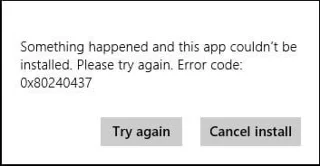
S-a întâmplat ceva și această aplicație nu a putut fi instalată. Vă rugăm să încercați din nou.
Cod de eroare: 0x80240437
Deși Microsoft a recunoscut eroarea, dar nu a lansat niciun patch sau actualizări pentru a remedia problema. Dacă abia așteptați ca noile actualizări să remedieze această problemă, există câteva lucruri pe care le puteți încerca să remediați această eroare. Deci, fără să pierdem timp, să vedem cum să remediați eroarea 0x80240437 cu ajutorul pașilor de depanare enumerați mai jos.
Cuprins
Remediați codul de eroare Windows Store 0x80240437
Asigurați-vă că ați creat un punct de restaurare în cazul în care ceva nu merge bine.
Metoda 1: rulați instrumentul de depanare a aplicației
1.Accesați linkul și descărcați Instrumentul de depanare a aplicațiilor din magazinul Windows.
2. Faceți dublu clic pe fișierul de descărcare pentru a rula Instrumentul de depanare.

3. Asigurați-vă că faceți clic pe Avansat și bifați „ Aplicați repararea automată. ”
4. Lăsați instrumentul de depanare să ruleze și remediați codul de eroare al magazinului Windows 0x80240437.
Metoda 2: Rulați scriptul cu un Powershell ridicat
1.Tastați powershell în căutarea Windows, apoi faceți clic dreapta pe el și selectați Executare ca administrator.

2. Tastați următoarea comandă în PowerShell și apăsați Enter:
PowerShell -ExecutionPolicy Unrestricted $manifest = (Get-AppxPackage Microsoft.WindowsStore).InstallLocation + '\AppxManifest.xml' ; Add-AppxPackage -DisableDevelopmentMode -Înregistrați $manifest
3.Odată ce comanda de mai sus este terminată, tastați din nou această comandă și apăsați Enter:
PowerShell -ExecutionPolicy Unrestricted -Comandă „& {$manifest = (Get-AppxPackage Microsoft.WindowsStore).InstallLocation + '\AppxManifest.xml' ; Add-AppxPackage -DisableDevelopmentMode -Register $manifest}”
4.Reporniți computerul pentru a salva modificările.
Metoda 3: Verificați actualizările Windows.
1.Apăsați tasta Windows + R, apoi tastați services.msc și apăsați Enter.

2. Acum derulați în jos până găsiți serviciul Windows Update și serviciul Transfer inteligent în fundal.

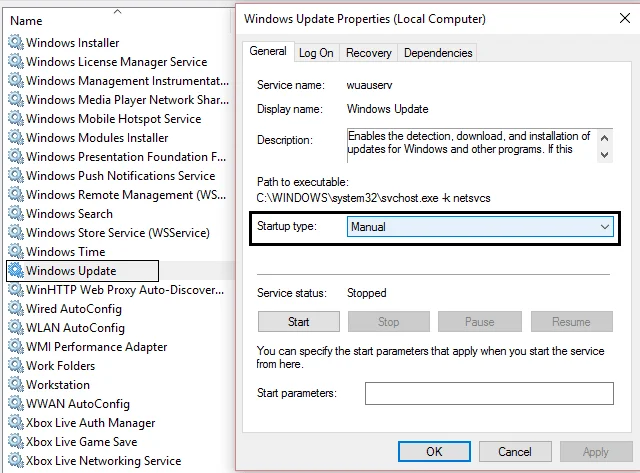
3. Faceți clic dreapta și selectați Proprietăți . Apoi, asigurați-vă că tipul de pornire este setat la manual și că serviciile rulează deja, dacă nu, faceți clic pe Start.
4. Faceți clic pe Aplicare și apoi pe OK pentru a salva setările.
5.Apăsați tasta Windows + I, apoi selectați Actualizare și securitate.

6. În continuare, faceți clic pe Verificați actualizări și asigurați-vă că instalați toate actualizările în așteptare.

7. După ce actualizările sunt instalate, reporniți computerul pentru a remedia codul de eroare Windows Store 0x80240437.
Metoda 4: Ștergeți totul din dosarul de distribuție software
1.Apăsați tasta Windows + X și selectați Command Prompt (Admin) .
2. Acum introduceți următoarea comandă în cmd și apăsați enter după fiecare:
a) net stop wuauserv
b) net stop bits
c) net stop cryptSvc
d) net stop msserver
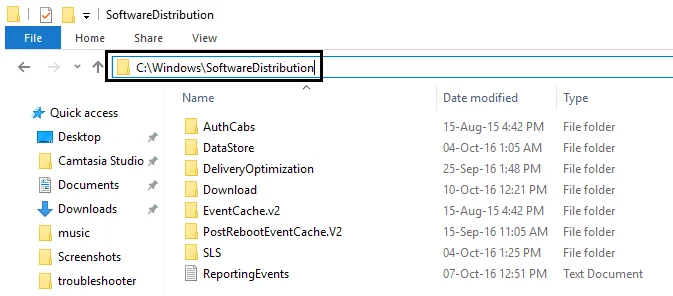
3. Acum răsfoiți la folderul C:\Windows\SoftwareDistribution și ștergeți toate fișierele și folderele din interior.

4. Mergeți din nou la promptul de comandă și introduceți fiecare comandă urmată de Enter:
a) net start wuauserv
b) net start cryptSvc
c) net start bits
d) net start msserver
5.Reporniți computerul.
6. Încercați din nou să instalați actualizările și de data aceasta este posibil să aveți succes în instalarea actualizărilor.
Recomandat pentru tine:
Atât ați remediat cu succes codul de eroare al magazinului Windows 0x80240437 dacă mai aveți întrebări cu privire la această postare, nu ezitați să le întrebați în secțiunea de comentarii.