Acasă
» Wiki
»
Fix Internet Explorer nu poate afișa eroarea paginii web
Fix Internet Explorer nu poate afișa eroarea paginii web
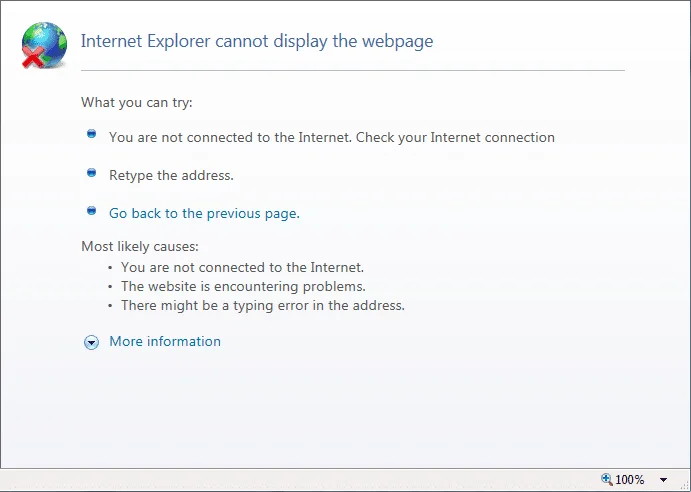
V-ați conectat cu succes la Internet, dar nu puteți vizualiza nicio pagină web în Internet Explorer, deoarece de fiecare dată când încercați să vizitați orice pagină web, apare eroarea „Internet Explorer nu poate afișa pagina web”. Cauza principală a acestei erori pare să fie IPv4 și IPv6 Internet Protocol Version. Problema apare atunci când site-ul web pe care încercați să îl accesați utilizează ambele versiuni de protocol de mai sus, ceea ce creează un conflict între ele și, prin urmare, eroarea.
Deși problema nu se limitează la motivul de mai sus, pot exista numeroase cauze pentru această eroare, cum ar fi problema DNS, problema proxy, problemele de cache sau de istoric etc. Înainte de a continua, asigurați-vă că conexiunea la internet funcționează (utilizați un alt dispozitiv pentru a verifica sau utilizați alt browser) și ați dezactivat VPN-urile (Virtual Private Network) care rulează pe sistemul dvs. După ce ați făcut toată verificarea, este timpul să remediați această problemă cu pașii de depanare enumerați mai jos.
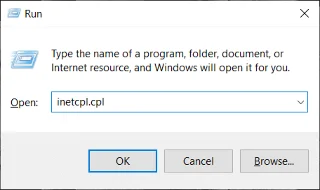
1. Apăsați tasta Windows + R, apoi tastați „ inetcpl.cpl ” și apăsați Enter pentru a deschide Proprietăți Internet.
2. Apoi, accesați fila Conexiuni și selectați Setări LAN.
3. Debifați Utilizați un server proxy pentru LAN și asigurați-vă că este bifată „ Detectare automată a setărilor ”.
4. Faceți clic pe Ok, apoi pe Aplicare și reporniți computerul.
Metoda 2: Dezactivați modul protejat îmbunătățit
1. Apăsați tasta Windows + R, apoi tastați inetcpl.cpl și apăsați Enter pentru a deschide Internet Properties.
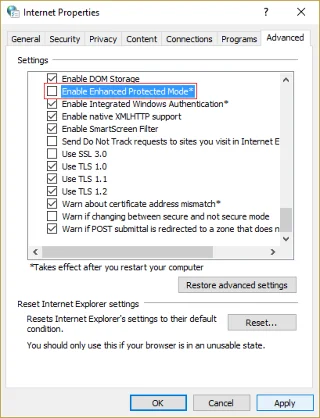
2. Comutați la fila Avansat și derulați în jos până când găsiți „ Activați modul protejat îmbunătățit. ”
3. Asigurați-vă că debifați caseta de mai sus și faceți clic pe Aplicare urmat de OK.
4. Reporniți Internet Explorer și vedeți dacă puteți vizita pagina web.
Metoda 3: Dezactivați IPv6
1. Faceți clic dreapta pe pictograma WiFi din bara de sistem și apoi faceți clic pe „ Deschidere Centru de rețea și partajare. ”
2. Acum faceți clic pe conexiunea curentă pentru a deschide Setări.
Notă: Dacă nu vă puteți conecta la rețea, utilizați un cablu Ethernet pentru a vă conecta și apoi urmați acest pas.
3. Faceți clic pe butonul Proprietăți din fereastra care tocmai se deschide.
4. Asigurați-vă că debifați Internet Protocol Version 6 (TCP/IP).
5. Faceți clic pe OK, apoi faceți clic pe Închidere. Reporniți computerul pentru a salva modificările.
Metoda 4: Ștergeți istoricul de navigare
1. Apăsați tasta Windows + R, apoi tastați inetcpl.cpl și apăsați Enter pentru a deschide Internet Properties.
2. Acum, sub Istoricul navigării în fila General , faceți clic pe Ștergere.
3. Apoi, asigurați-vă că sunt bifate următoarele:
Fișiere temporare de Internet și fișiere de site-uri web
Cookie-uri și date ale site-ului web
Istorie
Descărcare istoric
Datele formularului
Parole
Protecție urmărire, Filtrare ActiveX și Nu urmăriți
4. Apoi faceți clic pe Ștergere și așteptați ca IE să șteargă fișierele temporare.
5. Relansați Internet Explorer și vedeți dacă puteți Remediați Internet Explorer nu poate afișa eroarea paginii web.
Metoda 5: Dezactivați temporar Antivirus și Firewall
Uneori, programul Antivirus poate provoca o eroare, iar pentru a verifica că nu este cazul aici, trebuie să dezactivați antivirusul pentru o perioadă limitată de timp, astfel încât să puteți verifica dacă eroarea mai apare când antivirusul este oprit.
1. Faceți clic dreapta pe pictograma Program antivirus din bara de sistem și selectați Dezactivare.
2. Apoi, selectați intervalul de timp pentru care Antivirusul va rămâne dezactivat.
Notă: alegeți cea mai mică perioadă de timp posibilă, de exemplu 15 minute sau 30 de minute.
3. După ce ați terminat, încercați din nou să vă conectați pentru a deschide Google Chrome și verificați dacă eroarea se rezolvă sau nu.
4. Căutați panoul de control din bara de căutare din meniul Start și faceți clic pe el pentru a deschide panoul de control.
5. Apoi, faceți clic pe System and Security, apoi faceți clic pe Windows Firewall.
6. Acum, din panoul din stânga ferestrei, faceți clic pe Activare sau dezactivare Windows Firewall.
7. Selectați Opriți paravanul de protecție Windows și reporniți computerul.
Încercați din nou să deschideți Google Chrome și să vizitați pagina web, care arăta mai devreme eroarea. Dacă metoda de mai sus nu funcționează, asigurați-vă că urmați aceiași pași pentru a activa din nou Firewall.
3. Deschideți din nou Admin Command Prompt și introduceți următoarele și apăsați Enter după fiecare:
ipconfig /flushdns
nbtstat –r
netsh int resetare ip
resetarea netsh winsock
4. Reporniți pentru a aplica modificările. Spălarea DNS pare să remedieze Internet Explorer nu poate afișa eroarea paginii web.
Metoda 7: Utilizați Google DNS
Puteți utiliza DNS-ul Google în locul DNS-ului implicit setat de furnizorul dvs. de servicii de internet sau de producătorul adaptorului de rețea. Acest lucru se va asigura că DNS-ul pe care îl folosește browserul dvs. nu are nimic de-a face cu videoclipul YouTube care nu se încarcă. Pentru a face asta,
1. Faceți clic dreapta pe pictograma de rețea (LAN) din capătul din dreapta al barei de activități și faceți clic pe Deschide Setări de rețea și Internet.
2. În aplicația de setări care se deschide, faceți clic pe Schimbați opțiunile adaptorului din panoul din dreapta.
3. Faceți clic dreapta pe rețeaua pe care doriți să o configurați și faceți clic pe Proprietăți.
4. Faceți clic pe Internet Protocol Version 4 (IPv4) din listă și apoi faceți clic pe Proprietăți.
3. Dacă în partea de jos vă solicită să gestionați suplimentele, apoi faceți clic pe el, dacă nu, apoi continuați .
4. Apăsați tasta Alt pentru a afișa meniul IE și selectați Instrumente > Gestionare suplimente.
5. Faceți clic pe Toate suplimentele sub afișare în colțul din stânga.
6. Selectați fiecare supliment apăsând Ctrl + A, apoi faceți clic pe Disable all.
7. Reporniți Internet Explorer și vedeți dacă problema a fost rezolvată sau nu.
8. Dacă problema este rezolvată, unul dintre suplimente a cauzat această problemă, pentru a verifica care dintre ele trebuie să reactivați suplimentele unul câte unul până când ajungeți la sursa problemei.
9. Reactivați toate suplimentele, cu excepția celui care provoacă problema și ar fi mai bine dacă ștergeți acel supliment.
Metoda 9: Resetați Internet Explorer
1. Apăsați tasta Windows + R, apoi tastați inetcpl.cpl și apăsați Enter pentru a deschide Internet Properties.
2. Navigați la Avansat, apoi faceți clic pe butonul Resetare din partea de jos, sub Resetare setări Internet Explorer.
3. În următoarea fereastră care apare, asigurați-vă că selectați opțiunea „ Ștergeți opțiunea setărilor personale. ”
4. Apoi faceți clic pe Resetare și așteptați ca procesul să se termine.
5. Reporniți computerul pentru a salva modificările și încercați din nou să accesați pagina web.
Metoda 10: Verificați Windows Update
1. Apăsați tasta Windows + I pentru a deschide Setări, apoi faceți clic pe Actualizare și securitate.
2. Din partea stângă, faceți clic pe meniu pe Windows Update.
3. Acum faceți clic pe butonul „ Verificați actualizările ” pentru a verifica dacă există actualizări disponibile.
4. Dacă există actualizări în așteptare, faceți clic pe Descărcare și instalare actualizări.
5. Odată ce actualizările sunt descărcate, instalați-le și Windows-ul dvs. va deveni actualizat.
Metoda 11: Efectuați o pornire curată
Uneori, software-ul terță parte poate intra în conflict cu Windows Store și, prin urmare, nu ar trebui să instalați nicio aplicație din magazinul de aplicații Windows. Pentru a repara Internet Explorer nu poate afișa eroarea paginii web , trebuie să efectuați o pornire curată a computerului și să diagnosticați problema pas cu pas.
Atât ați reușit. Remediați Internet Explorer nu poate afișa eroarea paginii web dacă mai aveți întrebări cu privire la această postare, nu ezitați să le întrebați în secțiunea de comentarii.