Remediați Hmm, nu putem ajunge la această eroare de pagină în Microsoft Edge: dacă nu puteți accesa nicio pagină web sau site web în Microsoft Edge din cauza erorii „Hmm, nu putem ajunge la această pagină” și alte browsere sau aplicații funcționează bine în Windows 10 înseamnă că există o problemă serioasă cu Microsoft Edge/System. Pe scurt, veți putea accesa internetul pe Chrome sau Firefox și toate aplicațiile Windows Store vor funcționa, dar nu veți putea folosi Edge pentru a naviga pe internet până când și dacă nu remediați problema de bază.

Acum Microsoft este un browser web implicit care vine preinstalat cu Windows, ceea ce înseamnă că nu îl puteți dezinstala sau chiar reinstalați. Acum, cauza principală a acestei erori pare să fie DNS, dacă clientul DNS este cumva dezactivat, Edge va răspunde cu siguranță în acest fel. Oricum, fără să pierdem timp, să vedem cum să remediam de fapt Hmm, nu putem ajunge la această eroare de pagină în Microsoft Edge cu ajutorul pașilor de depanare enumerați mai jos.
Cuprins
Hmm, nu putem ajunge la această eroare de pagină în Microsoft Edge [SOLUȚIONAT]
Asigurați-vă că ați creat un punct de restaurare în cazul în care ceva nu merge bine.
Metoda 1: Asigurați-vă că clientul DNS rulează
1.Apăsați tasta Windows + R, apoi tastați services.msc și apăsați Enter.

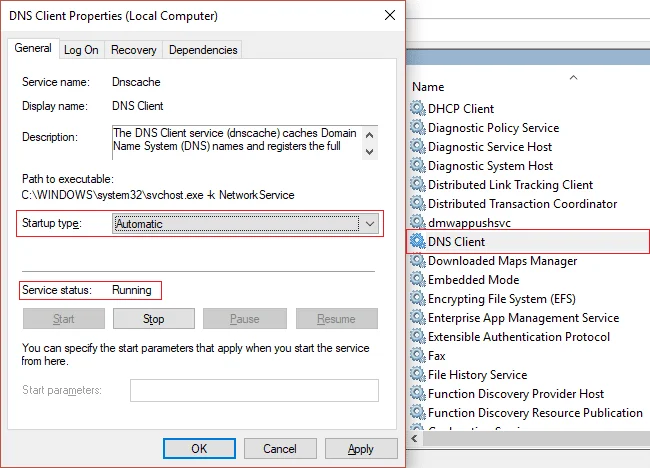
2.Găsiți DNS Client în listă și apoi faceți dublu clic pe el pentru a deschide proprietățile acestuia .
3. Asigurați-vă că tipul de pornire este setat la Automat și faceți clic pe Start dacă serviciul nu rulează deja.

4. Faceți clic pe Aplicare urmat de OK.
5.Reporniți computerul pentru a salva modificările.
Metoda 2: Utilizați Google DNS
1.Deschideți Panoul de control și faceți clic pe Rețea și Internet.

2. În continuare, faceți clic pe Centru de rețea și partajare, apoi faceți clic pe Modificați setările adaptorului.

3.Selectați Wi-Fi-ul, apoi faceți dublu clic pe el și selectați Proprietăți.

4.Acum selectați Internet Protocol Version 4 (TCP/IPv4) și faceți clic pe Proprietăți.

5. Bifați „ Utilizați următoarele adrese de server DNS ” și introduceți următoarele:
Server DNS preferat: 8.8.8.8
Server DNS alternativ: 8.8.4.4

6. Închideți totul și este posibil să puteți repara Hmm, nu putem ajunge la această eroare de pagină în Microsoft Edge.
Metoda 3: Dezactivați IPv6
1. Faceți clic dreapta pe pictograma WiFi din bara de sistem și apoi faceți clic pe „ Deschideți Centrul de rețea și partajare. „

2.Acum faceți clic pe conexiunea curentă pentru a deschide setările.
Notă: Dacă nu vă puteți conecta la rețea, utilizați cablul Ethernet pentru a vă conecta și apoi urmați acest pas.
3. Faceți clic pe butonul Proprietăți în fereastra care tocmai se deschide.

4. Asigurați-vă că debifați Internet Protocol Version 6 (TCP/IP).

5. Faceți clic pe OK, apoi faceți clic pe Închidere. Reporniți computerul pentru a salva modificările.
Metoda 4: rulați Microsoft Edge fără suplimente
1.Apăsați tasta Windows + R, apoi tastați regedit și apăsați Enter pentru a deschide Editorul de registru.

2. Navigați la următoarea cale de registry:
HKEY_LOCAL_MACHINE\SOFTWARE\Policies\Microsoft
3. Faceți clic dreapta pe tasta Microsoft (dosar), apoi selectați Nou > Cheie.

4. Denumiți această nouă cheie ca MicrosoftEdge și apăsați Enter.
5. Acum faceți clic dreapta pe cheia MicrosoftEdge și selectați Nou > Valoare DWORD (32 de biți).

6. Denumiți acest nou DWORD ca ExtensionsEnabled și apăsați Enter.
7. Faceți dublu clic pe ExtensionsEnabled DWORD și setați valoarea sa la 0 în câmpul de date de valoare.

8. Faceți clic pe OK și reporniți computerul pentru a salva modificările și a vedea dacă puteți remedia Hmm, nu putem ajunge la această eroare de pagină în Microsoft Edge.
Metoda 5: Schimbați-vă rețeaua de la Public la Privat sau invers
1.Apăsați tasta Windows + R, apoi tastați regedit și apăsați Enter pentru a deschide Editorul de registru.

2. Navigați la următoarea cheie de registry:
HKEY_LOCAL_MACHINE\SOFTWARE\Microsoft\Windows NT\CurrentVersion\NetworkList\Profiles
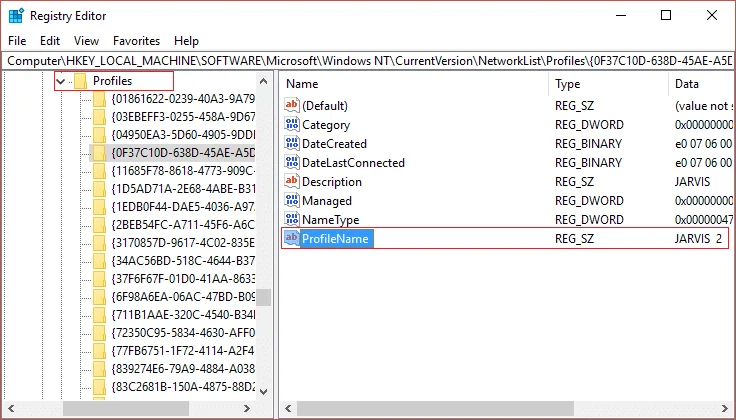
3.Acum, sub Profiluri, ar fi multe subchei, trebuie să găsiți conexiunea curentă la rețea (veți vedea numele conexiunii la rețea în Descriere).

4. Din fereastra din stânga, selectați subcheile de sub profile din panoul din dreapta, uitați-vă sub descriere pentru a găsi conexiunea curentă la rețea.
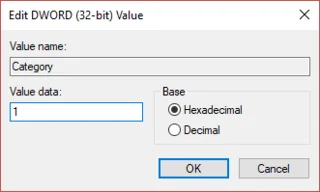
5. După ce ați localizat cu succes profilul de conexiune la rețea, faceți dublu clic pe Categoria DWORD.
6. Acum, dacă valoarea de registry este setată la 1, atunci schimbați-o la 0 sau dacă este setată la 0, atunci schimbați-o la 1.
0 înseamnă Public
1 înseamnă Privat

7. Reporniți computerul pentru a salva modificările și încercați din nou să accesați site-ul web în Edge.
8.Dacă eroarea persistă, urmați din nou aceiași pași pentru a vă schimba din nou profilul de rețea.
Recomandat pentru tine:
Atât ați reușit să remediați Hmm, nu putem ajunge la această eroare de pagină în Microsoft Edge, dar dacă mai aveți întrebări cu privire la acest ghid, nu ezitați să le întrebați în secțiunea de comentarii.