Vederea mesajului „Nu se poate face captură de ecran din cauza politicii de securitate” atunci când încercați să faceți o fotografie a ecranului poate fi frustrant. Este posibil să fi găsit câteva informații valoroase online și să doriți să le partajați cuiva așa cum sunt prezentate pe ecran. O captură de ecran poate fi modalitatea perfectă de a face exact asta.
Din păcate, concentrarea de astăzi pe securitate și confidențialitate face capturile de ecran dificile, în special pentru paginile cu opțiuni de conectare sau informații despre cont. Acest scenariu poate fi frustrant pe dispozitivele personale. În ceea ce privește cele de afaceri, compania poate pune în aplicare politici de securitate care împiedică capturile de ecran. Deci, cum ocoliți mesajul „Nu se poate face captură de ecran din cauza politicii de securitate”? Urmăriți acest articol pentru a afla unele dintre cele mai bune soluții pentru această problemă, fie pentru nevoi de afaceri sau personale.
Motive frecvente care duc la restricții pentru capturi de ecran
În general, motivele pentru blocarea capturilor de ecran ale anumitor ecrane/pagini de pe dispozitivele dvs. mobile includ următoarele:
- Pentru probleme bazate pe browser : este posibil ca funcția de captare a capturii de ecran să nu fie disponibilă atunci când navigați în modul incognito prin Google Chrome și Firefox.
- Pentru probleme bazate pe aplicații : unele aplicații dezactivează captarea de capturi de ecran pe anumite ecrane, cum ar fi ecranele de conectare sau de plată.
- Pentru probleme legate de dispozitiv : pe dispozitivul dvs. poate fi activată o restricție de captare a capturii de ecran.
Deși utilizarea unui alt dispozitiv pentru a face o fotografie este o opțiune, nu este ideală. Mai jos sunt câteva dintre cele mai comune metode de a face capturi de ecran restricționate.
Remedierea capturilor de ecran blocate în Chrome Incognito
Deoarece scopul navigării incognito este de a menține sesiunile private, în mod implicit, Chrome și Firefox dezactivează funcția de captare a capturii de ecran.
Pentru a face capturi de ecran în modul Incognito folosind dispozitivul Android personal sau de afaceri, va trebui să navigați la „meniul steaguri” Chrome. Aici se află funcțiile experimentale ale Chrome. Această opțiune este disponibilă numai pe anumite versiuni de Chrome .
Pentru a activa capturile de ecran pentru modul incognito în Chrome, procedați în felul următor:
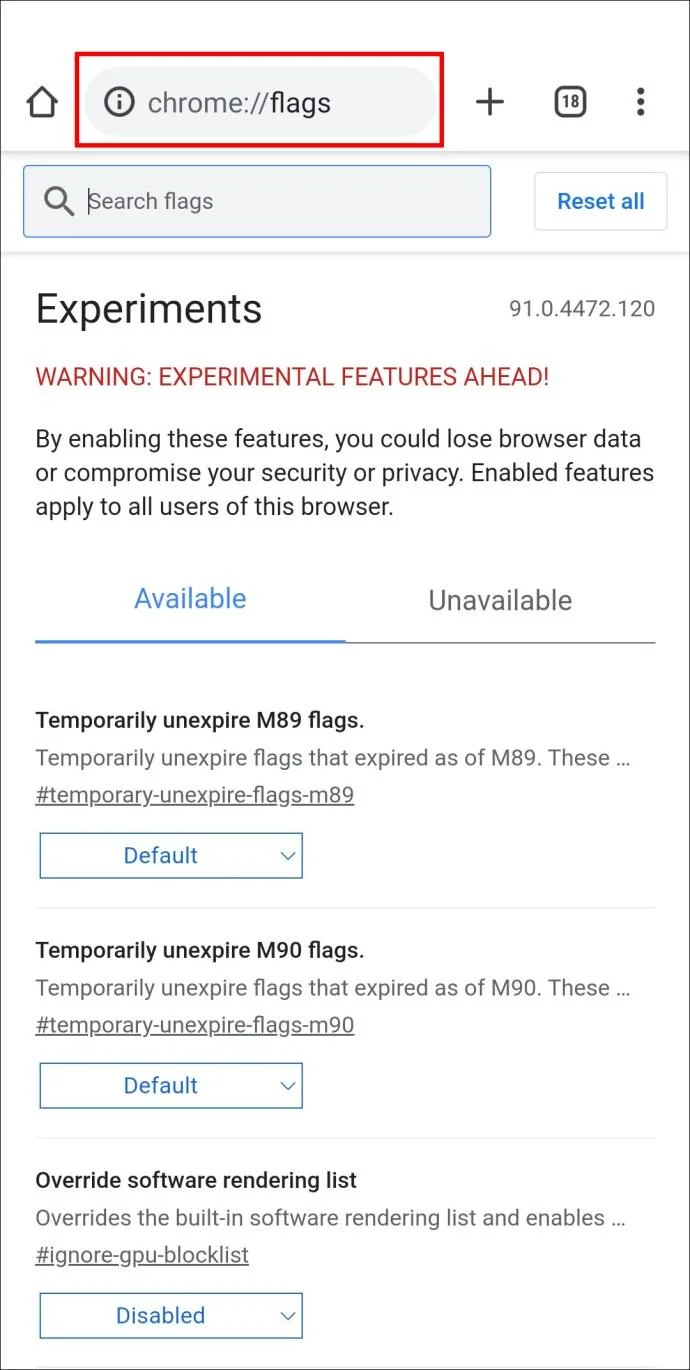
- Lansați „Chrome”.

- Apoi introduceți „
chrome://flags” fără ghilimele în bara de adrese.

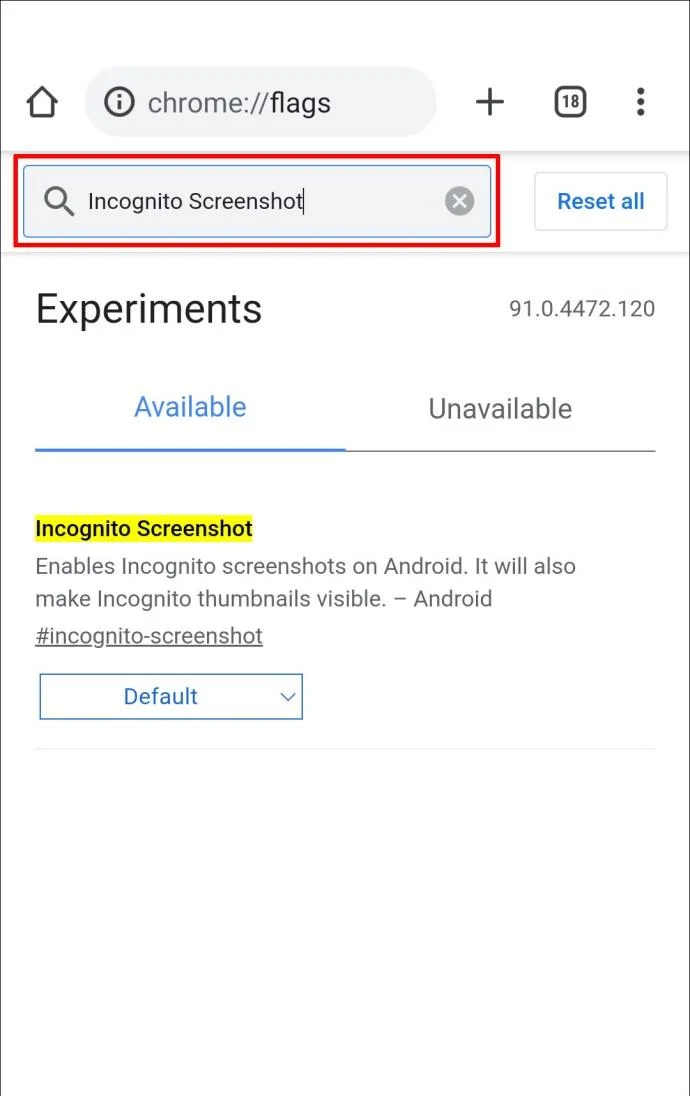
- Pe ecranul „Chrome://flags”, tastați „
Incognito Screenshot” fără ghilimele în caseta de căutare. Opțiunea „Captură de ecran incognito” apare acum în rezultate.

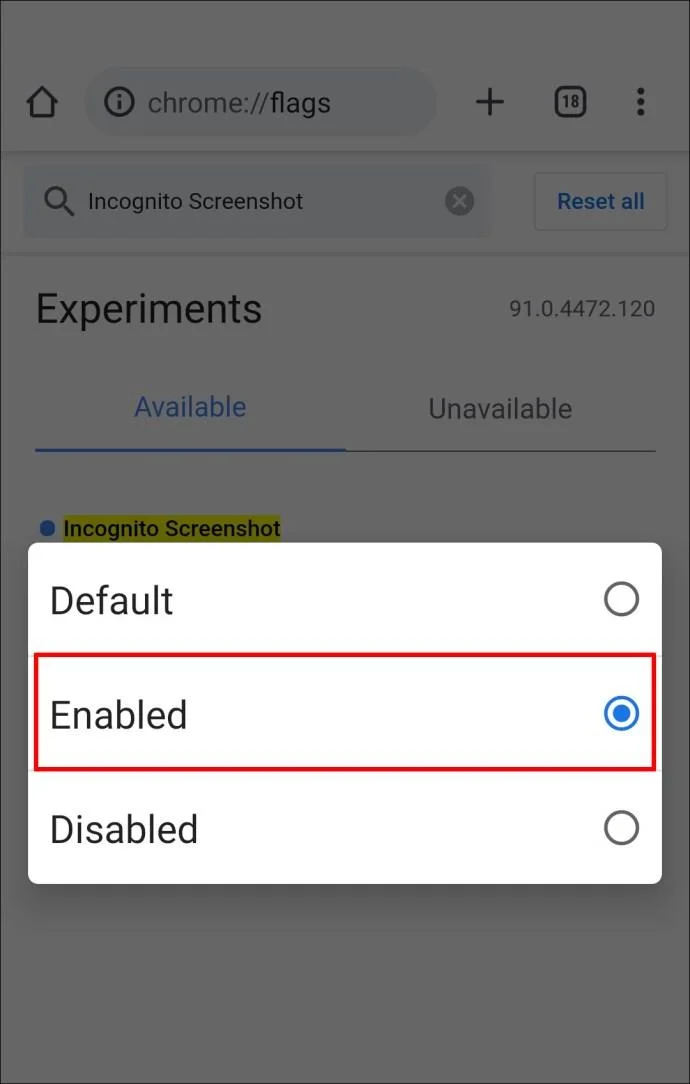
- Faceți clic pe meniul derulant de sub acesta, apoi selectați „Activat”.

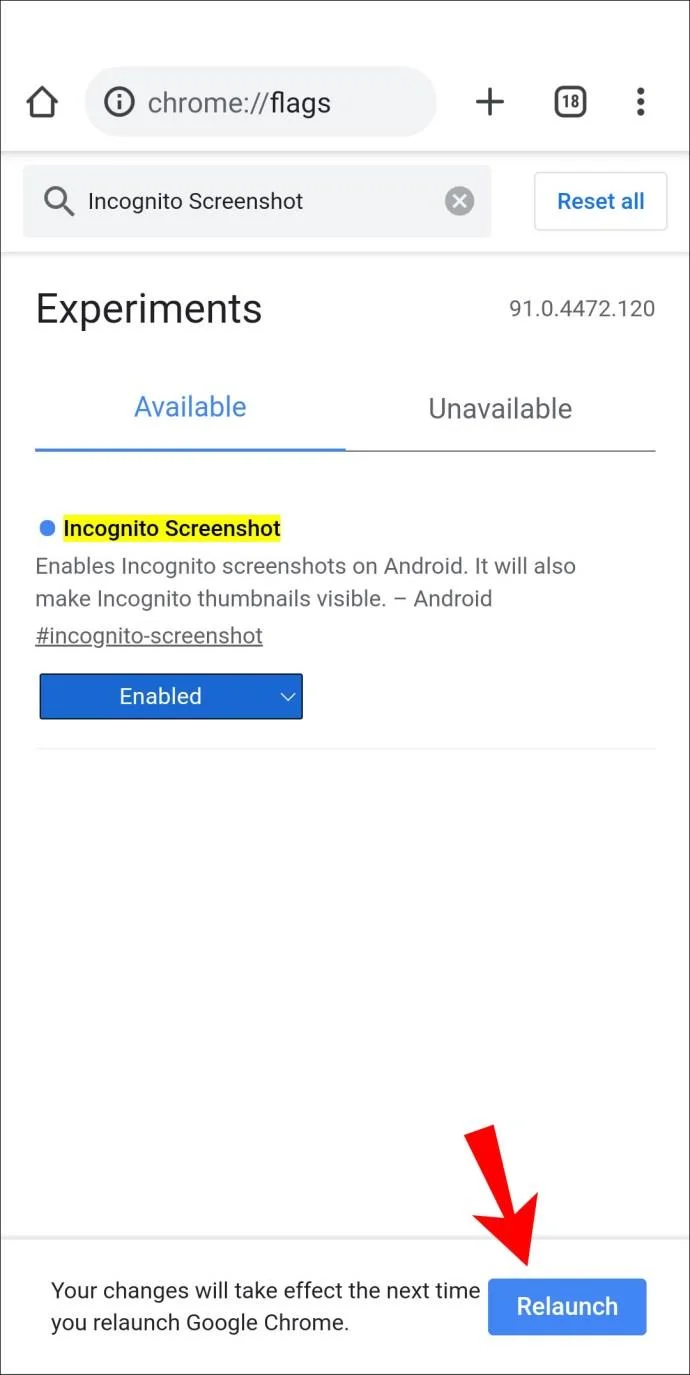
- Pentru ca modificările să intre în vigoare, faceți clic pe „Relansați” în colțul din dreapta jos.

Remedierea capturilor de ecran blocate în modul incognito pe Firefox
Pentru a permite capturi de ecran în navigarea privată Firefox pentru dispozitive personale sau de afaceri, procedați în felul următor:
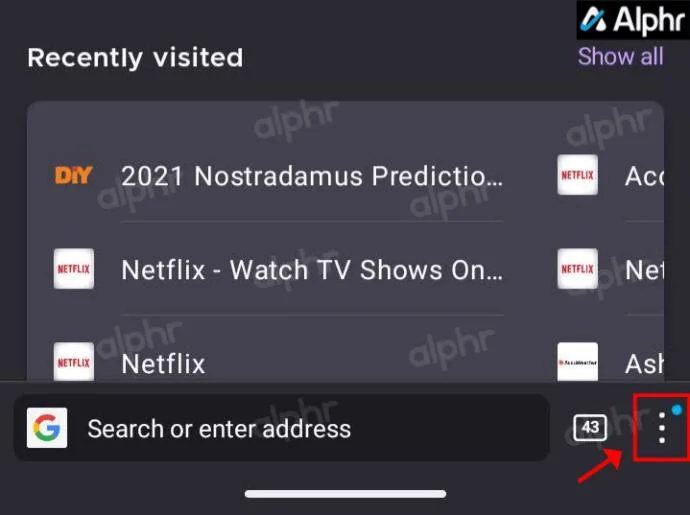
- Lansați „Firefox” și faceți clic pe „elipsa verticală” (meniu cu trei puncte) în secțiunea din dreapta jos a ecranului.

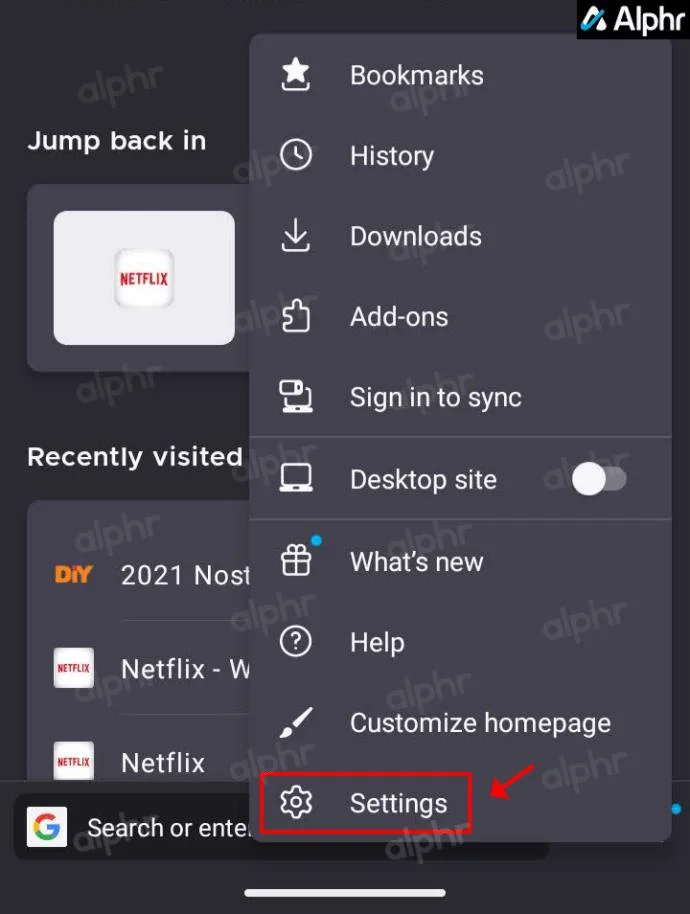
- Selectați „Setări”.

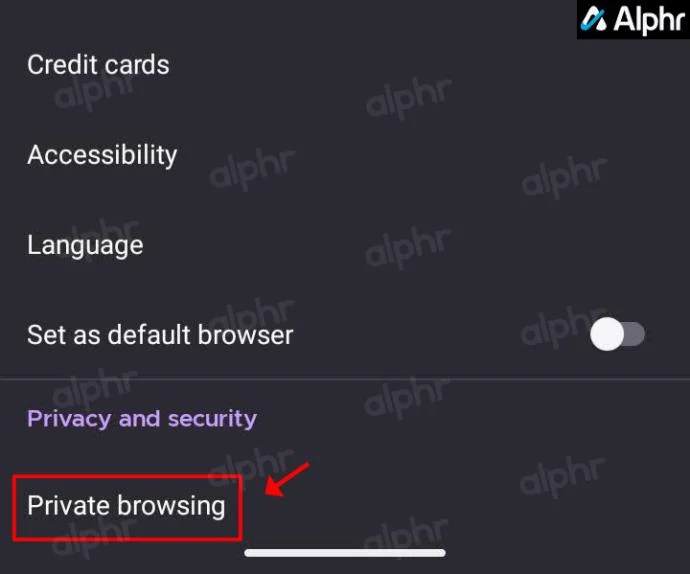
- În partea de jos, alegeți „Navigare privată”.

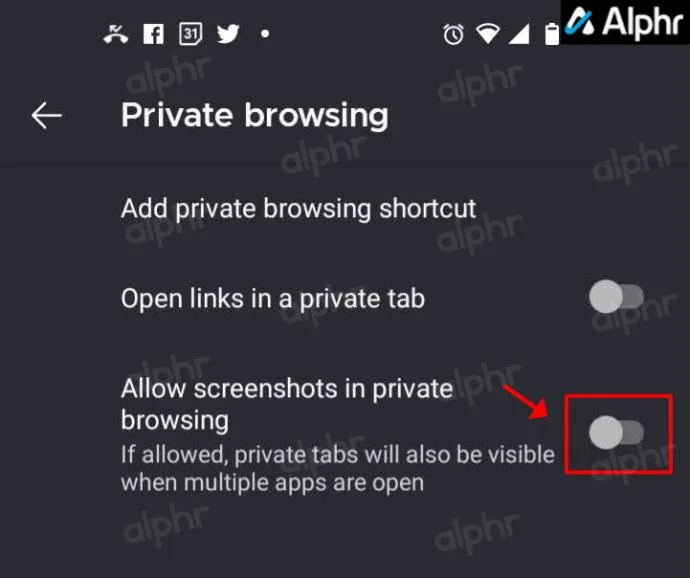
- Apoi, activați opțiunea „Permite capturi de ecran în navigarea privată” .

Remedierea restricțiilor de dispozitiv care împiedică capturile de ecran
Nu ar trebui să aveți restricții pentru dispozitivele personale decât dacă le setați sau dacă sunt preactivate în setările Android sau iOS, cum ar fi solicitările PIN și ecranele cu modele. Cu toate acestea, este posibil să fi fost instituită și o restricție de captare a capturii de ecran de compania dvs. sau de producătorul telefonului, care poate include următoarele:
- Dispozitive Android furnizate de serviciu sau de școală: setările pot avea o restricție bazată pe dispozitiv sau pe cont pentru a preveni captarea de ecran din motive legate de politica de securitate a companiei.
- Pentru dispozitivele Android deținute private : este posibil ca producătorul să fi stabilit o restricție pentru capturile de ecran sau funcția a fost dezactivată.
Remedieri alternative
Pentru dispozitivele emise de o instituție, puteți lua în considerare contactarea departamentului IT pentru a-i întreba dacă aceasta este o restricție intenționată și pentru sfatul lor cu privire la realizarea de capturi de ecran folosind dispozitivul.
Restricții pentru aplicații de înaltă securitate
Din cauza nivelului de securitate ridicat necesar și cerut de unele aplicații, cum ar fi aplicațiile financiare și de gestionare a banilor și cele care stochează date confidențiale, funcția de captură de ecran cu aceste platforme poate fi dezactivată.
De asemenea, Facebook și Netflix pot dezactiva captarea de capturi de ecran din cauza protecției confidențialității sau a conținutului protejat prin drepturi de autor.
Ca alternativă, aplicația sau modelul de dispozitiv pe care îl utilizați vă pot permite să dezactivați restricția care vă împiedică să faceți captura de ecran. Încercați să accesați setările aplicației pentru a vedea ce opțiuni sunt disponibile.
Funcția de capturare a capturii de ecran este excelentă pentru salvarea informațiilor pentru a le referi mai târziu sau pentru a trimite cuiva un ecran în întregime. Cu toate acestea, să fii întâmpinat de mesajul „Nu se poate face captură de ecran din cauza politicii de securitate” în loc de captură de ecran poate sparge balonul cuiva. Din fericire, există modalități de a evita acest lucru, cum ar fi dezactivarea sau eliminarea aplicației sau instalarea unei aplicații de capturare a capturii de ecran.
Acum că v-am arătat modalități de a rezolva acest dezavantaj, care a fost cauza și ce ați făcut pentru a o remedia? Anunțați-ne în secțiunea de comentarii de mai jos.
Întrebări frecvente suplimentare
Pot elimina politicile de securitate de pe telefon pentru a face capturi de ecran restricționate?
Singura modalitate posibilă de a elimina anumite politici este dacă aveți aplicația Google Device Policy pe telefon, ceea ce majoritatea oamenilor nu o fac. Aplicația este numai pentru companiile care folosesc G Suite.
Vă puteți anula înregistrarea contului Gmail de serviciu și apoi îl puteți adăuga din nou utilizând Android Device Policy, dar ar putea însemna pierderea locului de muncă.
Să presupunem că telefonul v-a fost dat sau că ați cumpărat un telefon de afaceri uzat cu Google Device Policy instalată. În acest caz, puteți elimina Politica pentru dispozitive Google, dar mai întâi anulați conturile Google asociate.
Dezinstalați-l folosind următoarele instrucțiuni:
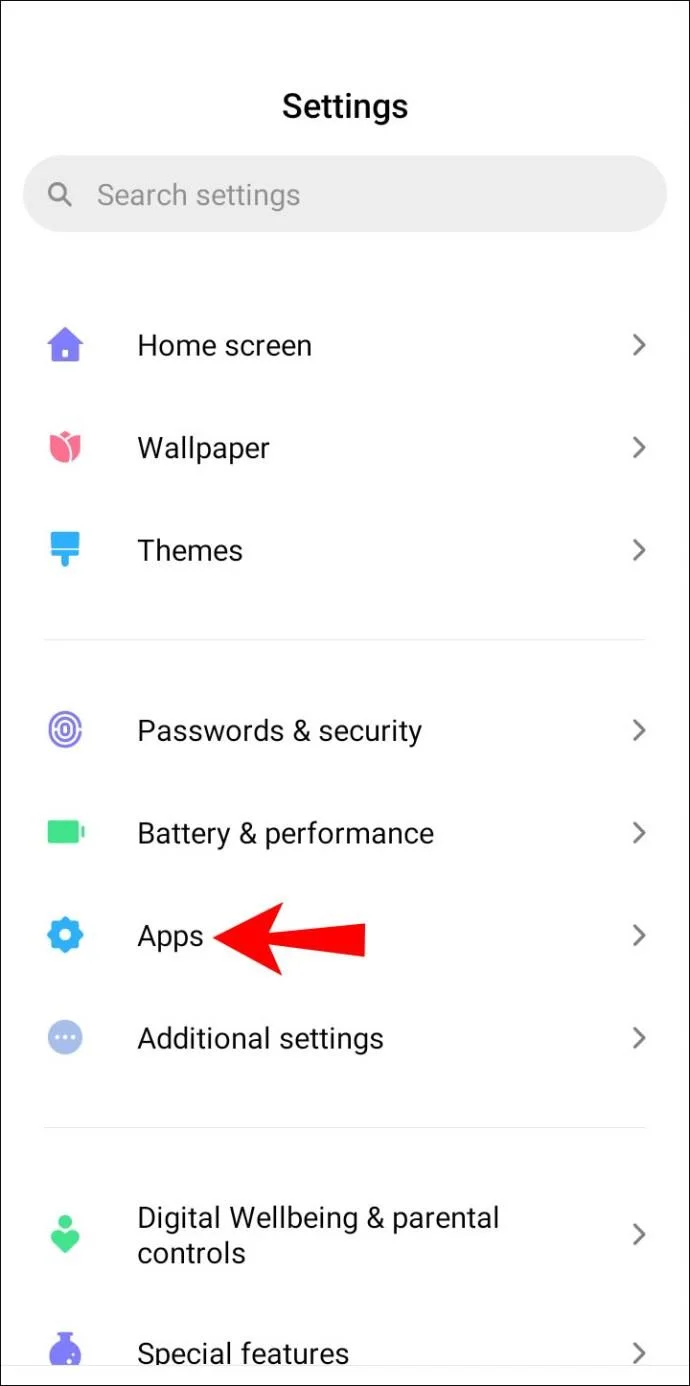
1. Mergeți la „Setări”. și atingeți „Aplicații” sau „Aplicații și notificări”.

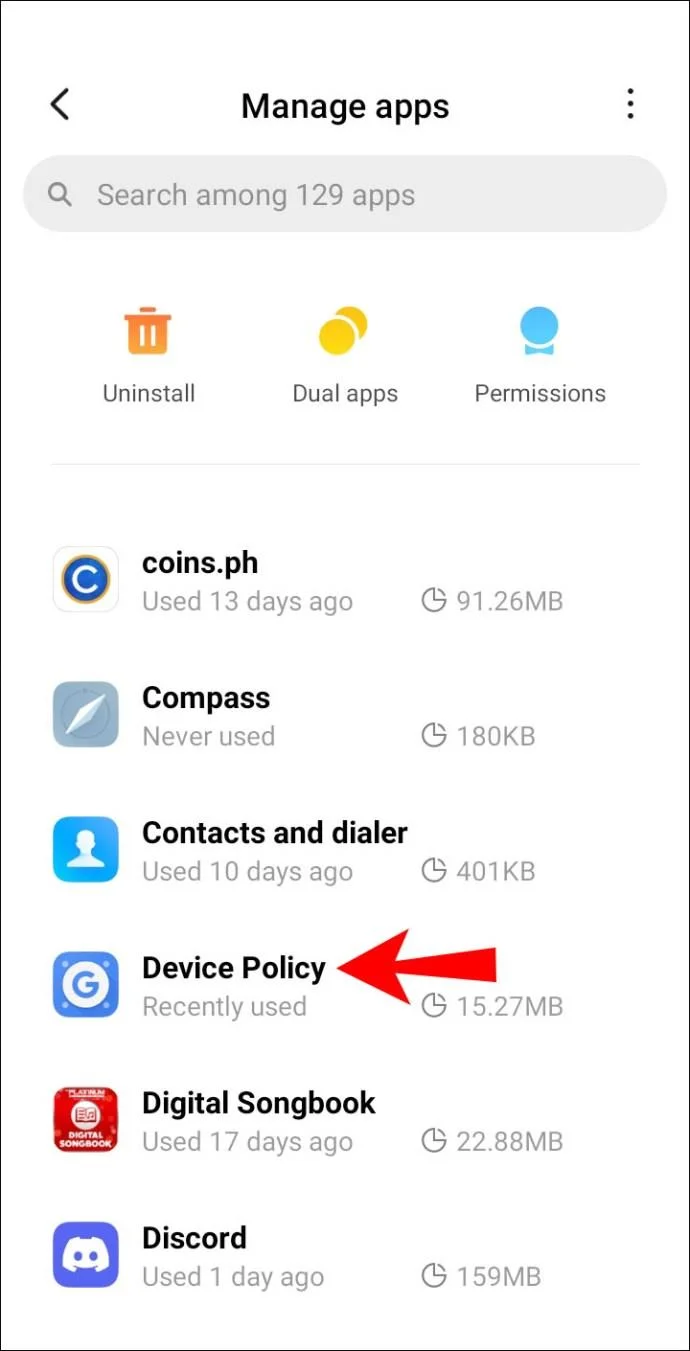
2. Apăsați pe „Vedeți toate ### aplicațiile” pentru a deschide lista de aplicații. Telefoanele mai vechi trec direct pe listă. Faceți clic pe aplicația „Politica dispozitivului”.

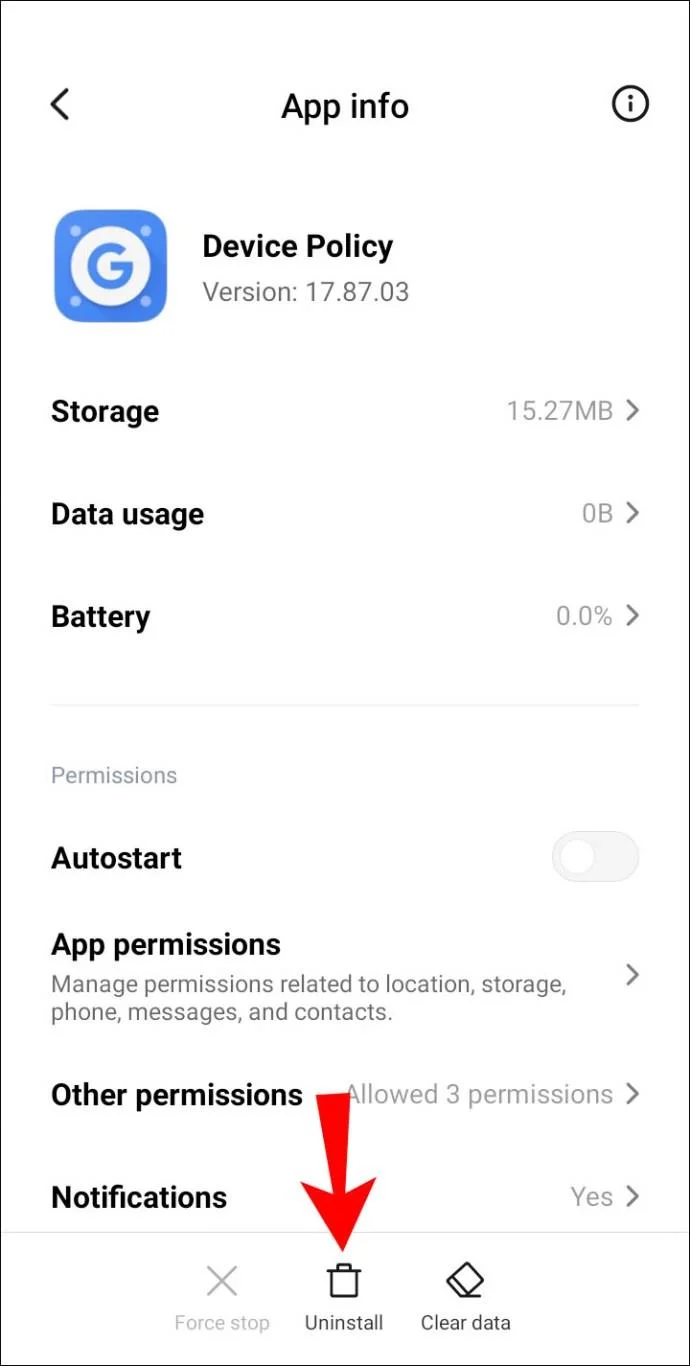
3. Selectați „Dezinstalare” sau „Dezactivare”, apoi apăsați pe „OK”.

4. Anulați înregistrarea conturilor asociate cu aplicația, apoi dezactivați și dezinstalați-o.
5. Lansați „Politica de dispozitiv Google Apps”.
2. Prin pagina „Stare”, faceți clic pe „Anulați înregistrarea” pentru conturile pe care le-ați înregistrat cu dispozitivul.
3. Apoi, navigați la oricare dintre următoarele:
· Setări > Aplicații > Gestionare aplicații sau
· Setări > Aplicații .

4. Faceți clic pe aplicație.

5. Selectați Dezinstalare sau Dezactivare , apoi apăsați pe „ OK ”.

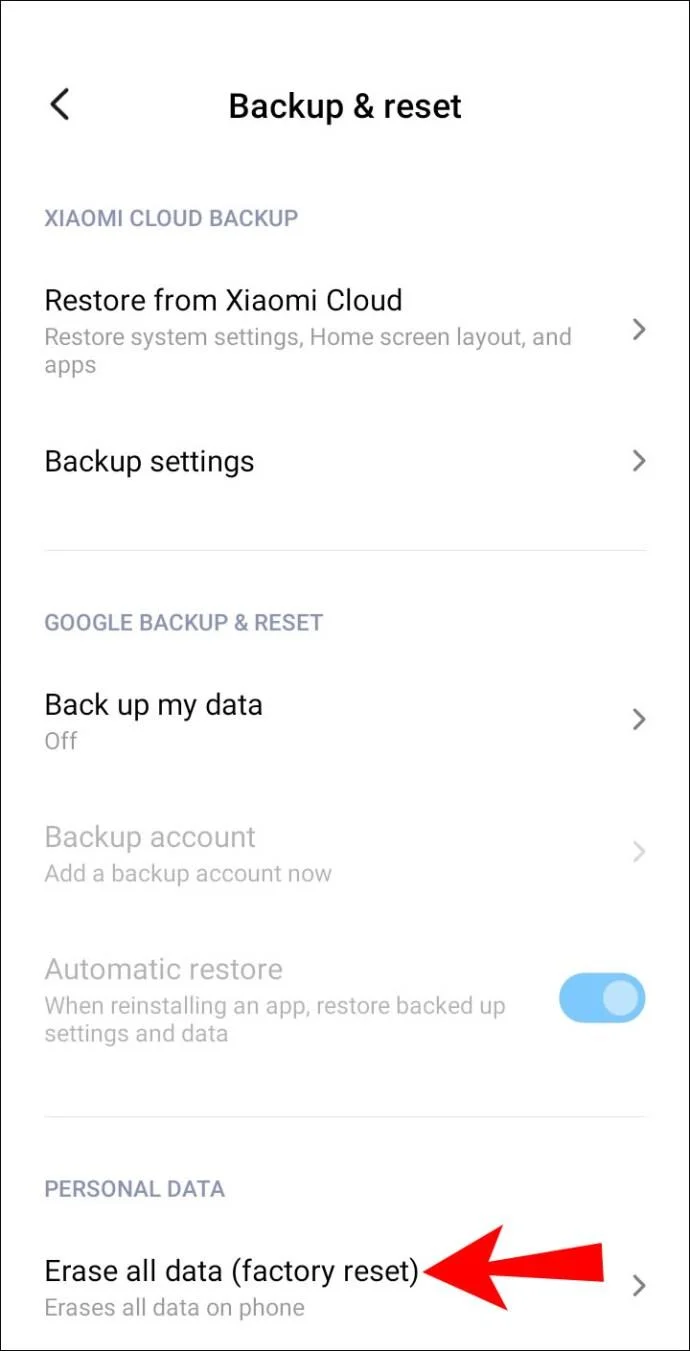
Alternativ, puteți reseta din fabrică dispozitivul pentru a elimina aplicația. Cu toate acestea, este foarte recomandat să faceți o copie de rezervă a dispozitivului, deoarece aceasta va elimina toate datele, aplicațiile și setările.
Pentru a reseta dispozitivul din fabrică, procedați în felul următor:
1. Lansați Aplicații de pe ecranul de pornire.
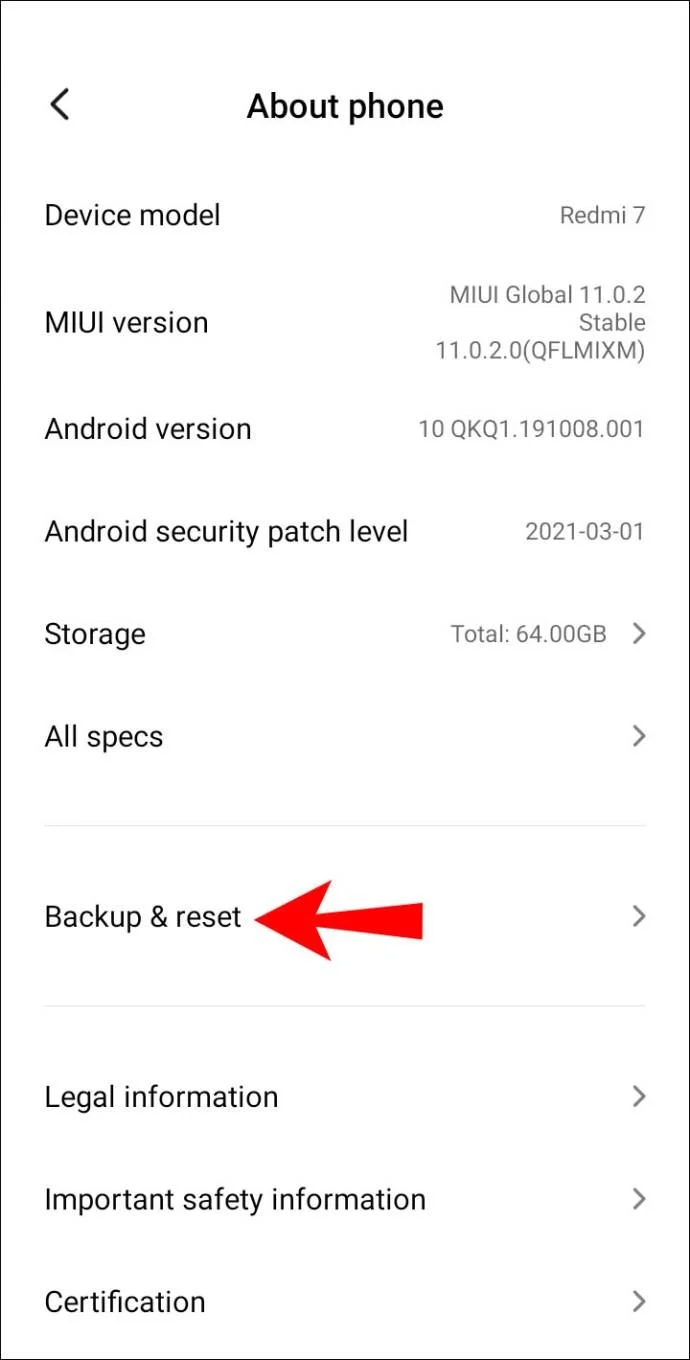
2. Selectați Setări > Backup și resetare .

3. Selectați Ștergeți toate datele (resetare din fabrică) .

4. Selectați Resetare dispozitiv .
5. Faceți clic pe Erase Everything .