Acasă
» Wiki
»
Remediați codul de eroare Destiny 2 Broccoli
Remediați codul de eroare Destiny 2 Broccoli
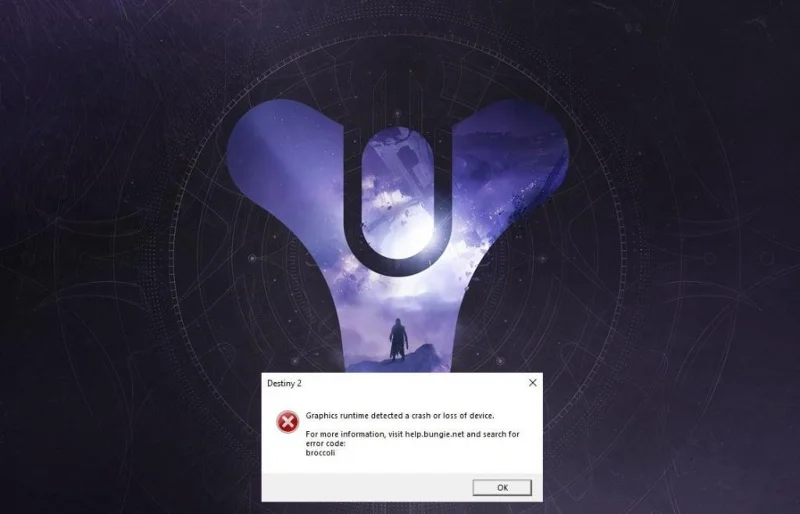
Destiny 2 este un joc cu împușcături multiplayer care este extrem de popular printre jucătorii de astăzi. Bungie Inc a dezvoltat acest joc și l-a lansat în 2017. Acum este disponibil pe computerele Windows împreună cu modelele PlayStation 4/5 și Xbox – One/X/S. Deoarece este un joc doar online, pentru a-l juca, veți avea nevoie de o conexiune la internet stabilă și de mare viteză pe dispozitiv. Mulți utilizatori au raportat unele probleme în timp ce jucau acest joc pe sistemele lor Windows, în principal: codul de eroare Broccoli și codul de eroare Marionberry . Continuați să citiți pentru a afla mai multe despre Destiny 2 Error Code Broccoli și metodele de remediere.
Cum să remediați codul de eroare Destiny 2 Broccoli pe Windows 10
Iată motivele generale pentru care apare această eroare în timpul jocului Destiny 2:
GPU overclockat: Toate unitățile de procesare grafică sunt setate să ruleze la o anumită viteză numită viteza de bază, care este setată de producătorul dispozitivului. Pe unele GPU-uri, utilizatorii își pot crește performanța prin creșterea vitezei GPU-ului la un nivel mai mare decât viteza de bază. Cu toate acestea, overclockarea GPU-ului poate cauza eroarea Broccoli.
Defecțiune pe ecran complet: este mai probabil să vă confruntați cu codul de eroare Destiny 2 Broccoli dacă utilizați GPU NVIDIA GeForce.
Versiune Windows învechită: dacă sistemul de operare Windows funcționează pe o versiune învechită, atunci sistemul nu va actualiza driverele GPU de pe computer. Trebuie să vă asigurați că aveți instalată cea mai recentă versiune de Windows.
Drivere de placă grafică corupte/învechite: codul de eroare Destiny 2 Broccoli poate apărea dacă driverele grafice de pe computer sunt învechite sau corupte. Destiny 2 necesită plăci grafice compatibile și drivere actualizate pentru plăci grafice, astfel încât experiența dvs. de joc să fie fluidă și fără erori.
Pentru a remedia codul de eroare Destiny 2 Broccoli, încercați metodele scrise mai jos, una câte una, pentru a găsi o posibilă soluție pentru sistemul dvs. Windows 10.
Metoda 1: rulați jocul în modul fereastră (NVIDIA)
Această metodă este aplicabilă numai dacă utilizați NVIDIA GeForce Experience pentru a juca Destiny 2. Deoarece GeForce Experience ar putea forța jocul în modul Ecran complet, ceea ce duce la codul de eroare Broccoli. Urmați pașii de mai jos pentru a forța jocul să ruleze în modul fereastră:
1. Lansați aplicația NVIDIA GeForce Experience .
2. Accesați fila Acasă și selectați Destiny 2 din lista de jocuri afișată pe ecran.
3. Derulați în jos și faceți clic pe pictograma Instrument pentru a lansa setările.
4. Faceți clic pe Display Mode sub Custom Settings și selectați Windowed din meniul drop-down.
5. În cele din urmă, faceți clic pe Aplicare pentru a salva modificările.
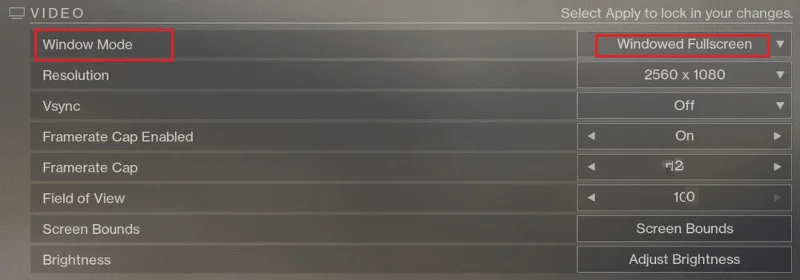
6. Lansați Destiny 2 și activați modul Ecran complet de aici. Consultați secțiunea evidențiată din imaginea de mai jos.
Metoda 2: Actualizați Windows
Dezvoltatorii au numit codul de eroare Broccoli pentru a indica inconsecvențele cu driverele plăcii grafice și sistemul de operare Windows. Dacă actualizările driverului plăcii grafice sunt gestionate de serviciul Windows Update de pe computerul dvs., este necesar să vă asigurați că nu există actualizări Windows în așteptare. Urmați pașii indicați pentru a actualiza Windows:
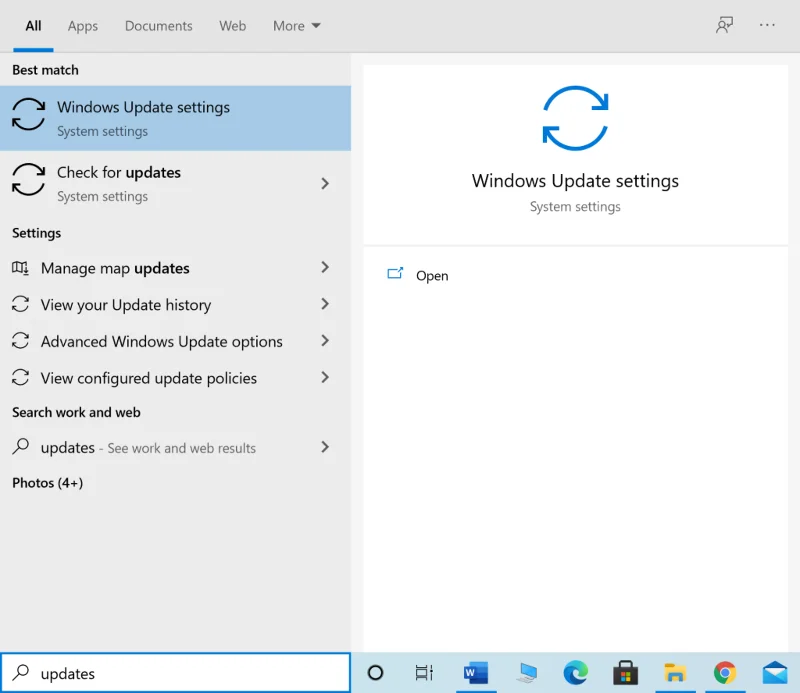
1. Introduceți Actualizări în caseta de căutare Windows . Lansați setările Windows Update din rezultatul căutării, așa cum se arată.
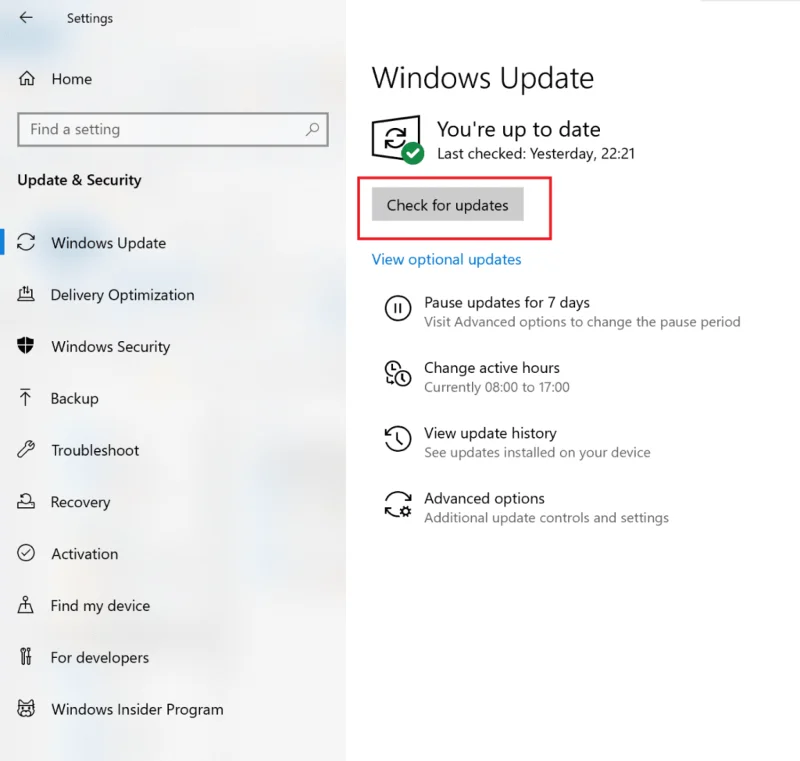
2. Faceți clic pe Verificați actualizările din panoul din dreapta, așa cum este ilustrat.
3 Așteptați ca Windows să caute și să instaleze actualizările în așteptare.
Notă: Este posibil ca computerul să fie nevoie să repornească de mai multe ori în timpul procesului de actualizare. Reveniți la setările Windows Update pentru a instala toate actualizările disponibile, după fiecare repornire.
După finalizarea procesului, lansați Destiny 2 și vedeți dacă jocul se lansează fără eroarea Broccoli. Dacă nu, pot apărea probleme cu driverele plăcii grafice care vor fi rezolvate în metodele ulterioare.
Dacă metodele de mai sus nu au funcționat pentru dvs., trebuie să actualizați driverele plăcii grafice de pe computer pentru a elimina problema driverelor corupte și/sau învechite. Acest lucru poate rezolva codul de eroare Destiny 2 Broccoli.
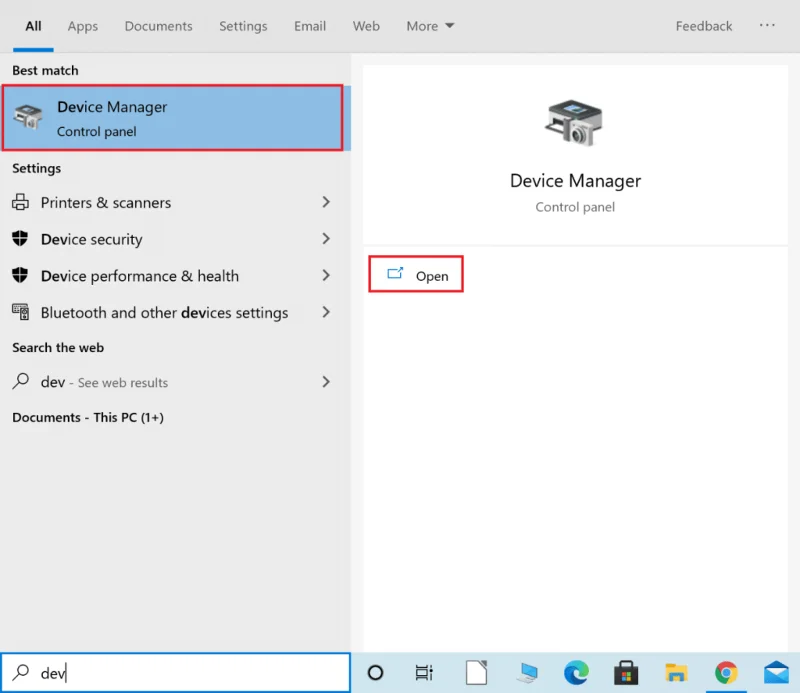
1. Introduceți Manager dispozitive în caseta de căutare Windows și lansați aplicația de acolo.
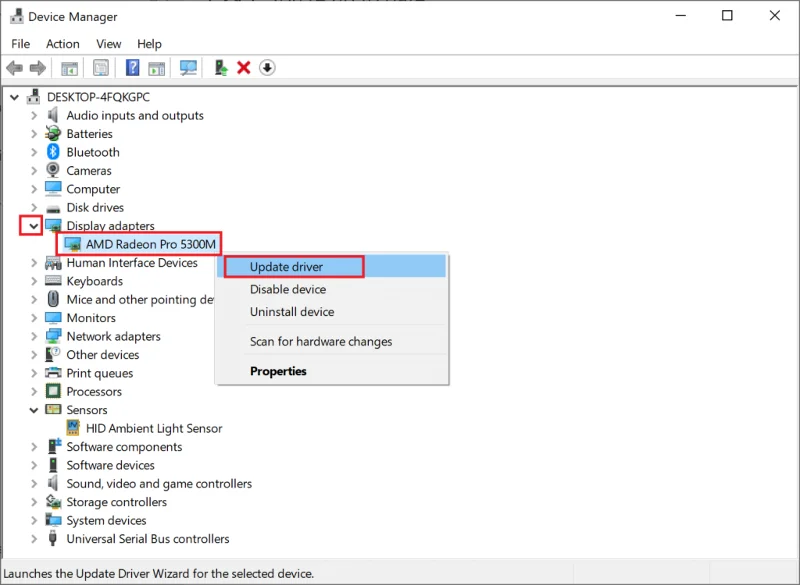
2. Faceți clic pe săgeata în jos de lângă Adaptoare de afișare pentru a o extinde.
3. Faceți clic dreapta pe driverul plăcii grafice și selectați Actualizare driver din meniul derulant, așa cum este ilustrat mai jos.
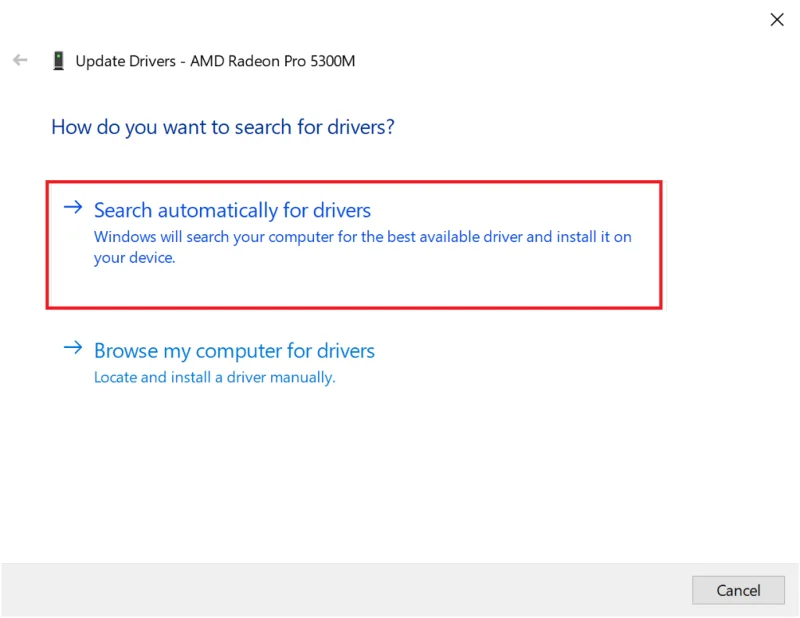
4. În caseta pop-up care urmează, faceți clic pe opțiunea intitulată Căutați automat drivere , după cum este evidențiat mai jos.
5. Așteptați ca computerul să instaleze drivere actualizate dacă sunt găsite.
6. Reporniți computerul și lansați jocul.
Dacă opțiunea de mai sus nu a funcționat, trebuie să actualizați manual driverele plăcii grafice reinstalându-le pe computer. Citiți mai jos pentru a face acest lucru.
Opțiunea 2: Actualizați manual driverele prin reinstalare
Acest proces a fost explicat pentru utilizatorii plăcilor grafice AMD și plăcilor grafice NVIDIA. Dacă utilizați orice altă placă grafică, asigurați-vă că urmați pașii corecti pentru a le reinstala.
2. După ce fișierul este descărcat, faceți clic dreapta pe el și selectați Executare ca administrator.
3. Faceți clic pe Da în caseta pop-up AMD Cleanup Utility pentru a intra în Windows Recovery Environment .
4. Odată ajuns în modul sigur , urmați instrucțiunile de pe ecran pentru a finaliza procesul de dezinstalare.
5. Utilitarul de curățare AMD va elimina complet driverele AMD fără a lăsa fișiere rămase în sistem. Desigur, dacă există fișiere AMD corupte, acestea vor fi și ele eliminate. După finalizarea procesului, aparatul dumneavoastră va reporni automat. Click aici pentru a citi mai multe.
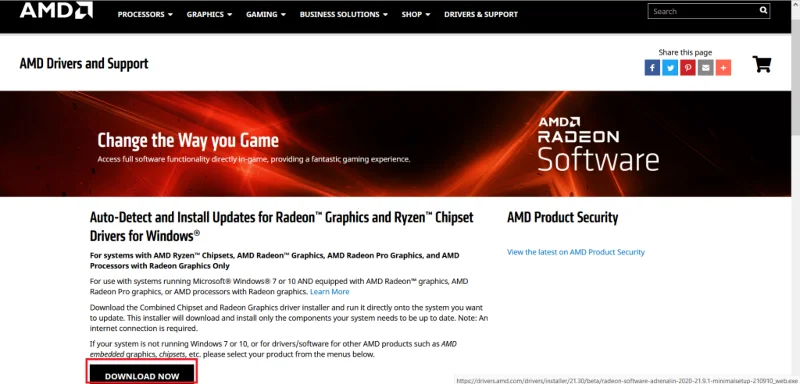
6. Vizitați site-ul web oficial AMD și faceți clic pe opțiunea Descărcare acum afișată în partea de jos a ecranului, pentru a descărca cele mai recente drivere pentru computerul dvs.
7. În programul de instalare software AMD Radeon, faceți clic pe Versiune recomandată pentru a determina driverele cele mai potrivite pentru hardware-ul AMD de pe computer. Instalați- le.
8. Urmați instrucțiunile de pe ecran pentru a finaliza instalarea. După ce ați terminat, reporniți computerul și bucurați-vă de a juca Destiny 2.
Reinstalați plăcile grafice NVIDIA
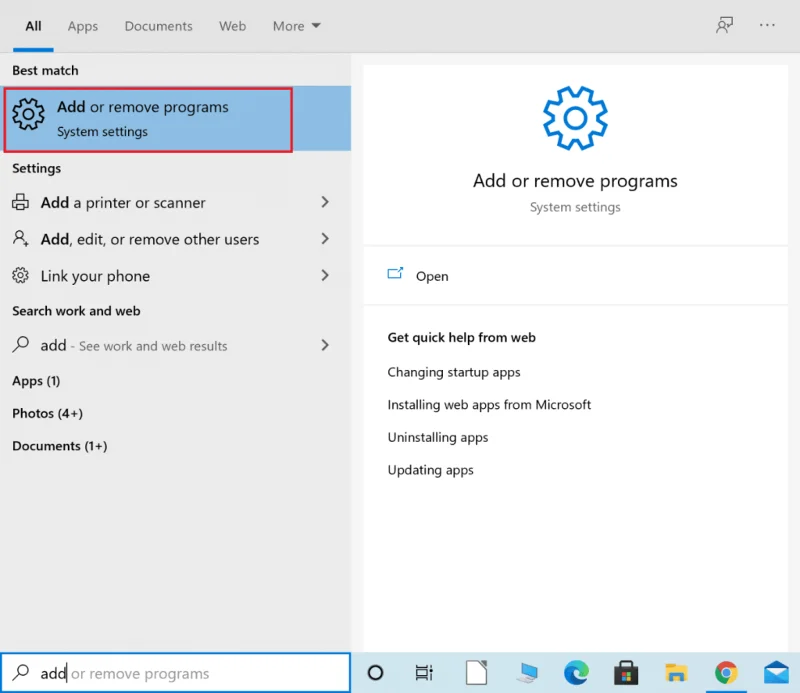
1. Introduceți Adăugați sau eliminați programe în caseta de căutare Windows și lansați-l din rezultatul căutării, așa cum se arată.
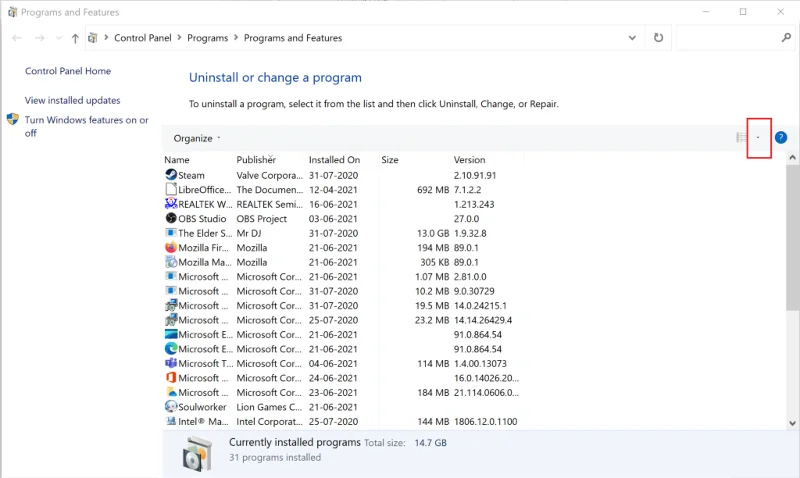
2. Faceți clic pe Programs and Features sub Related settings din partea dreaptă a ecranului.
3. Faceți clic pe săgeata în jos de lângă pictograma Schimbați-vă vizualizarea, așa cum se arată.
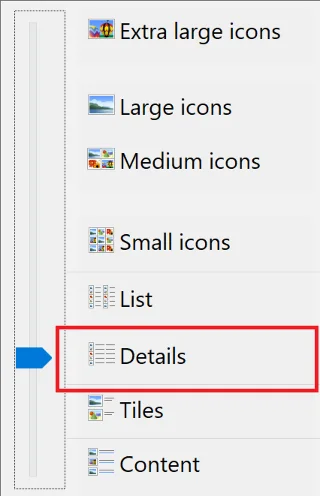
4. Selectați Detalii din listă pentru a vizualiza aplicațiile împreună cu numele editorului, data instalării și versiunea instalată.
5. Selectați toate aplicațiile și programele publicate de NVIDIA. Faceți clic dreapta pe fiecare și selectați Dezinstalare .
Funcția Windows 10 a Modului Joc poate îmbunătăți experiența de joc și performanța computerului dvs. Cu toate acestea, mulți utilizatori au raportat că dezactivarea acestei funcții este o potențială remediere a codului de eroare Destiny 2 Broccoli. Iată cum puteți dezactiva Modul Joc în sistemele Windows 10:
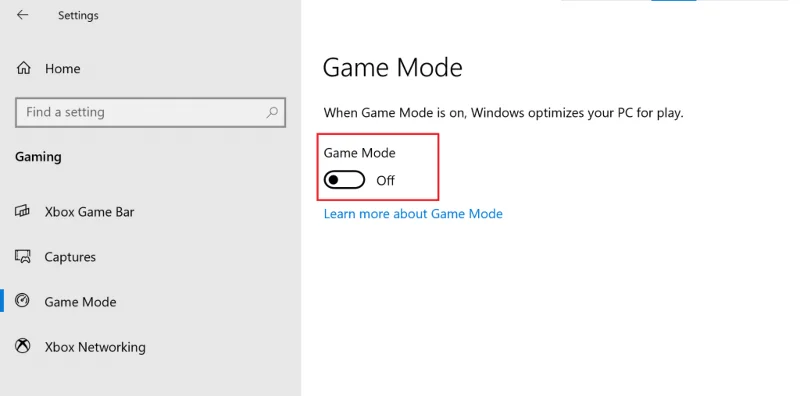
1. Introduceți Setări mod joc în caseta de căutare Windows . Faceți clic pe Deschidere din fereastra din dreapta.
2. Dezactivați modul de joc așa cum se arată mai jos.
Metoda 5: Verificați integritatea fișierelor Destiny 2 (pentru Steam)
Dacă utilizați Steam pentru a juca Destiny 2, trebuie să verificați integritatea fișierelor jocului, astfel încât versiunea instalată a jocului să se potrivească cu cea mai recentă versiune disponibilă pe serverele Steam. Citiți aici ghidul nostru despre Cum să verificați integritatea fișierelor de joc pe Steam.
Metoda 6: Activați setările Multi-GPU (dacă este cazul)
Această metodă este aplicabilă dacă utilizați două plăci grafice și vă confruntați cu eroarea Destiny 2 Broccoli. Aceste setări permit computerului să combine mai multe plăci grafice și să utilizeze puterea de procesare grafică combinată. Urmați pașii enumerați pentru a activa setările menționate pentru NVIDIA și AMD, după caz.
Pentru NVIDIA
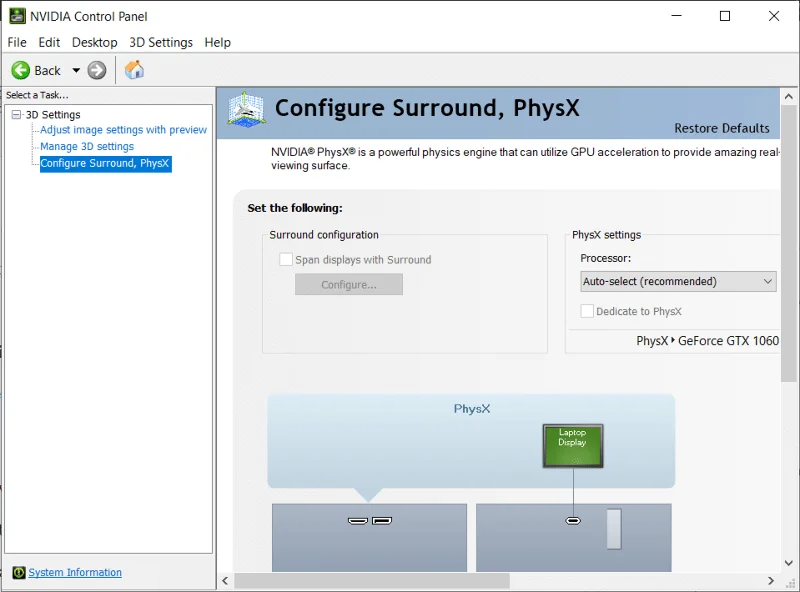
1. Faceți clic dreapta pe Desktop și selectați Panoul de control NVIDIA .
2. Faceți clic pe Configurare SLI, Surround, PhysX , din panoul din stânga al panoului de control NVIDIA.
3. Faceți clic pe Maximize 3D performance sub SLI configuration . Salvați modificările.
Notă: Scalable Link Interface (SLI) este numele de marcă pentru setarea NVIDIA multi-GPU.
4. Reporniți sistemul și lansați jocul pentru a verifica dacă problema este rezolvată.
Pentru AMD
1. Faceți clic dreapta pe desktop și faceți clic pe AMD Radeon Software.
2. Faceți clic pe pictograma Setări din colțul din dreapta sus al ferestrei AMD Software.
3. Apoi, accesați fila Grafică .
4. Derulați în jos la secțiunea Avansat și comutați pe AMD Crossfire pentru a activa setările multi-GPU.
Notă: CrossFire este numele de marcă pentru setarea AMD multi-GPU.
5. Reporniți T el PC - ul , și lansarea Destiny 2. Verificați dacă puteți să stabilească Destiny 2 Cod de eroare broccoli.
Metoda 7: Schimbați setările grafice pe Destiny 2
Pe lângă modificarea setărilor grafice asociate cu GPU, puteți face modificări similare în jocul în sine. Acest lucru va ajuta la evitarea problemelor care decurg din inconsecvența grafică, cum ar fi codul de eroare Destiny 2 Broccoli. Iată cum să modificați setările grafice în Destiny 2:
1. Lansați Destiny 2 pe computer.
2. Faceți clic pe Open Settings pentru a vizualiza setările disponibile.
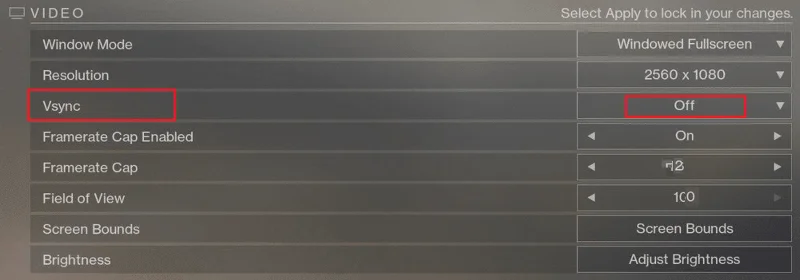
3. Apoi, faceți clic pe fila Video din panoul din stânga.
4. Apoi, selectați Vsync de la Off la On.
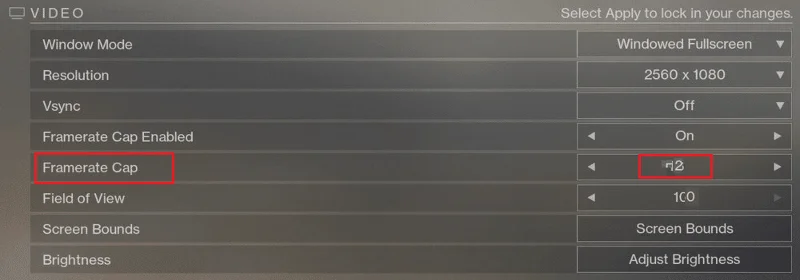
5. Apoi, Activați Framerate Cap și setați-l la 72 din meniul drop-down, așa cum este ilustrat mai jos.
Puteți modifica setările pentru fișierul executabil al jocului pentru a remedia eventual codul de eroare Broccoli. Urmați pașii dați pentru a face același lucru.
1. Lansați File Explorer și accesați C: > Fișiere program (x86).
Notă: Dacă ați instalat jocul în altă parte, navigați la directorul corespunzător.
2. Deschideți folderul Destiny 2 . Faceți clic dreapta pe fișierul .exe al jocului și selectați Proprietăți .
Notă: Mai jos este un exemplu afișat folosind Steam .
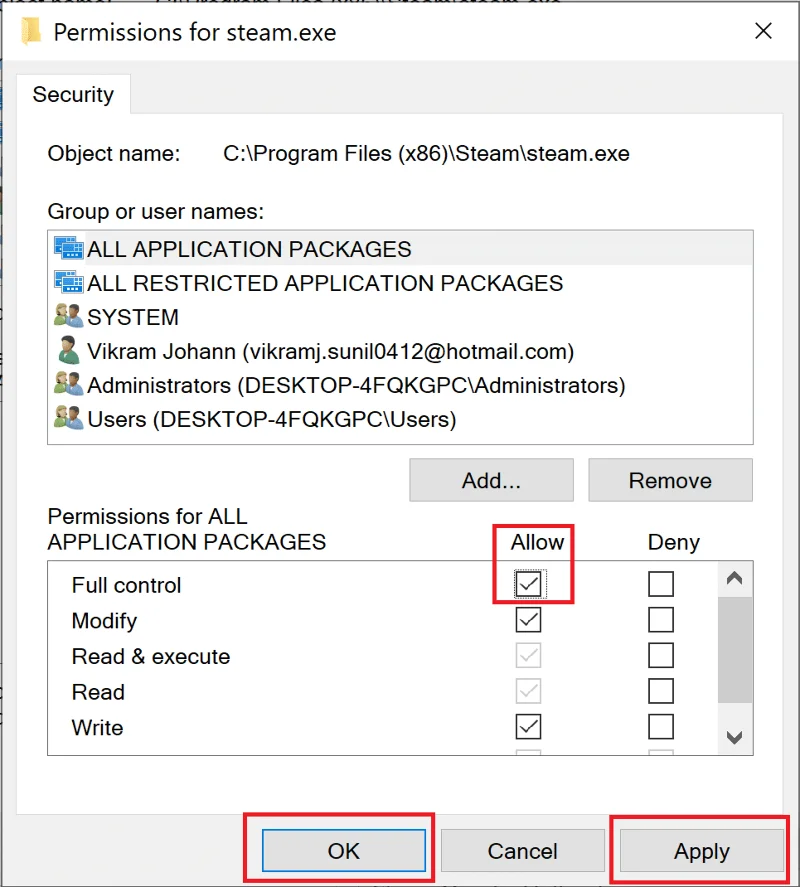
3. Apoi, accesați fila Securitate din fereastra Proprietăți . Faceți clic pe opțiunea intitulată Editați .
4. Asigurați-vă că Controlul complet este activat pentru toți utilizatorii, așa cum este prezentat mai jos.
5. Faceți clic pe Aplicare > OK pentru a salva modificările așa cum este evidențiat mai sus.
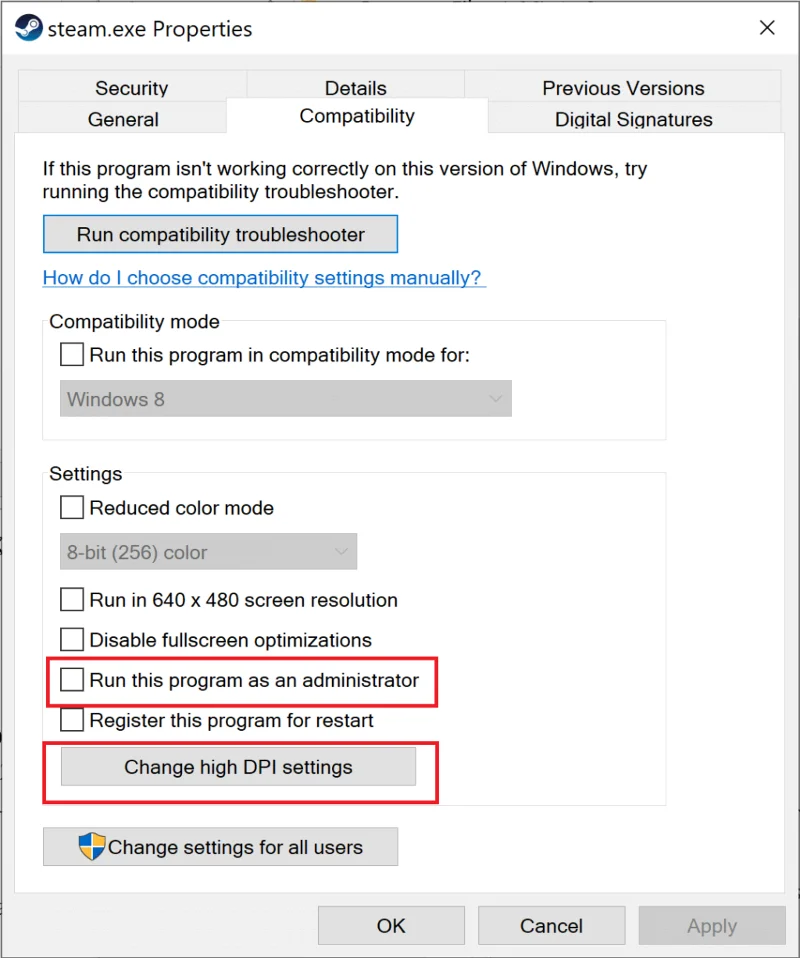
6. Apoi, comutați la fila Compatibilitate și bifați caseta de lângă opțiunea intitulată Run this program as an administrator .
7. Apoi, faceți clic pe Modificare setări DPI ridicate, așa cum este evidențiat.
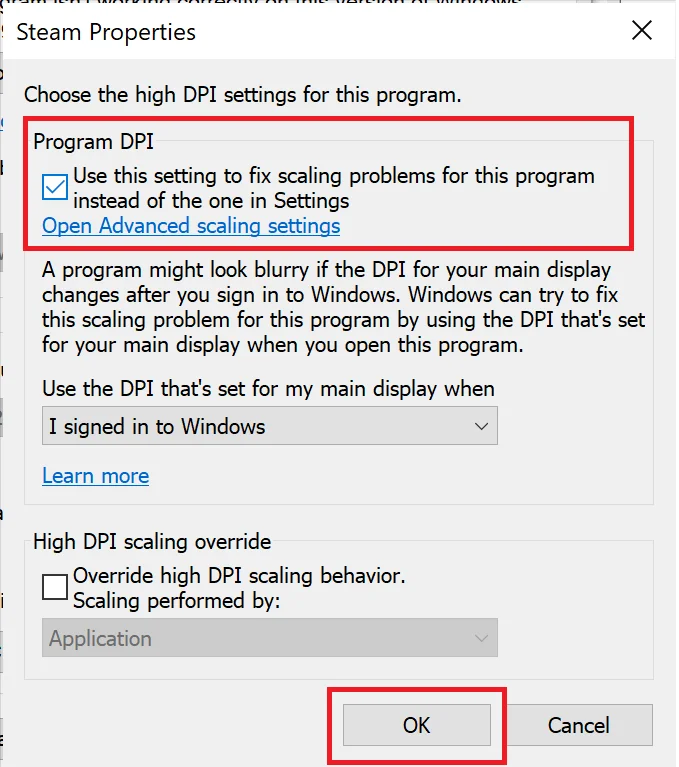
8. Aici bifați caseta de sub Program DPI . Faceți clic pe OK pentru a salva setările.
Metoda 9: Setați Destiny 2 ca prioritate ridicată
Pentru a vă asigura că resursele CPU sunt rezervate pentru jocul Destiny 2, trebuie să îl setați ca sarcină cu prioritate înaltă în Task Manager. Când computerul preferă să utilizeze procesorul pentru Destiny 2, există șanse mai mici ca jocul să se blocheze. Urmați acești pași pentru a prioritiza Destiny 2 și, la rândul său, remediați codul de eroare Destiny 2 Broccoli pe Windows 10:
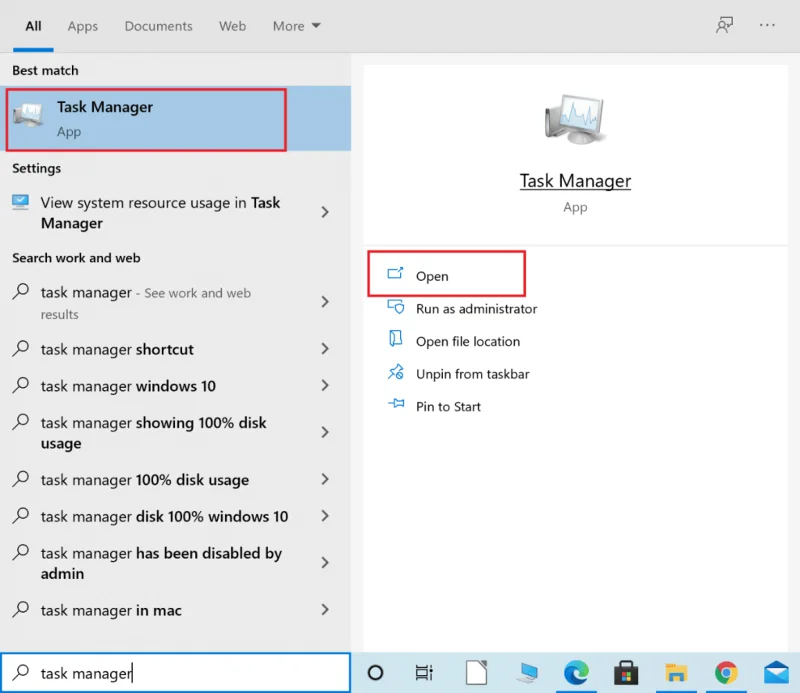
1. Introduceți Task Manager în caseta de căutare Windows . Lansați-l din rezultatul căutării făcând clic pe Deschidere .
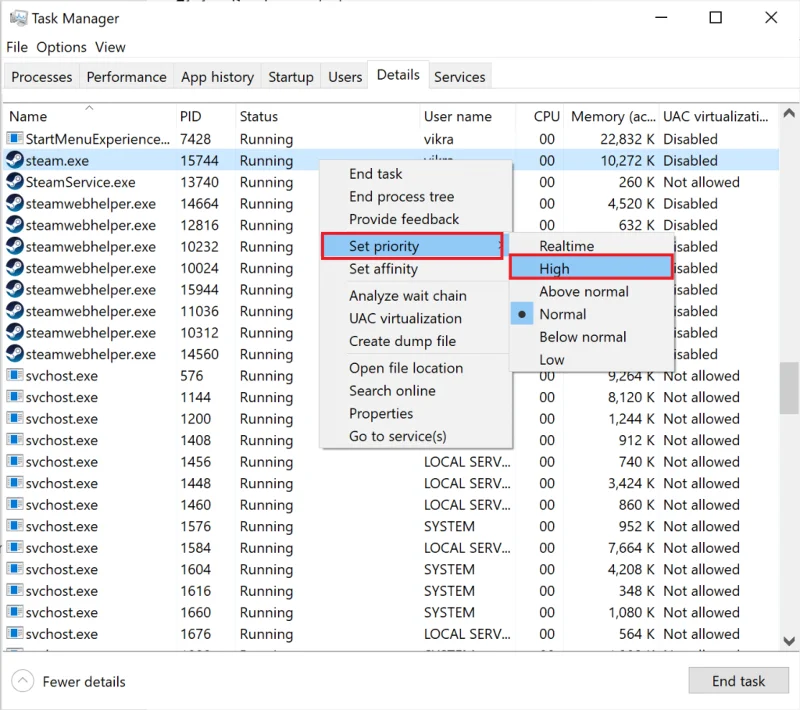
2. Accesați fila Detalii din fereastra Task Manager .
3. Faceți clic dreapta pe Destiny 2 și faceți clic pe Set priority > High , așa cum este explicat în imaginea dată.
4. Repetați același proces pentru Battle.net , Steam sau orice aplicație pe care o utilizați pentru a lansa Destiny 2.
Este posibil să existe fișiere de instalare sau fișiere de joc corupte. Pentru a vă curăța sistemul de fișiere de joc corupte, trebuie să reinstalați jocul, după cum urmează:
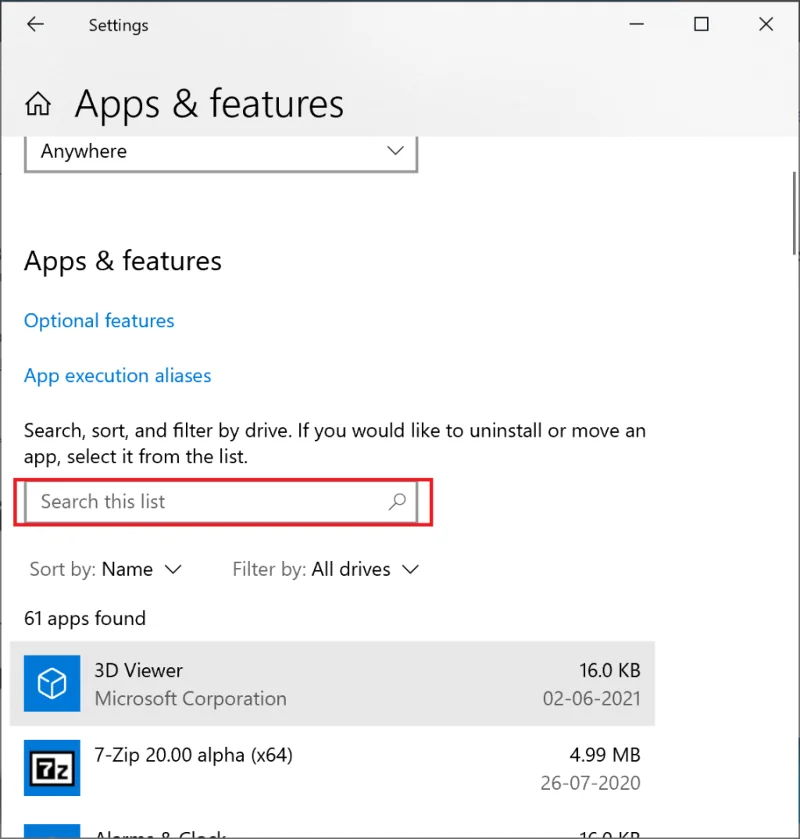
1. Lansați fereastra Adăugați sau eliminați programe așa cum este explicat în Metoda 3 în timpul reinstalării driverelor grafice.
2. Introduceți Destiny 2 în caseta de text Căutare în această listă , așa cum se arată.
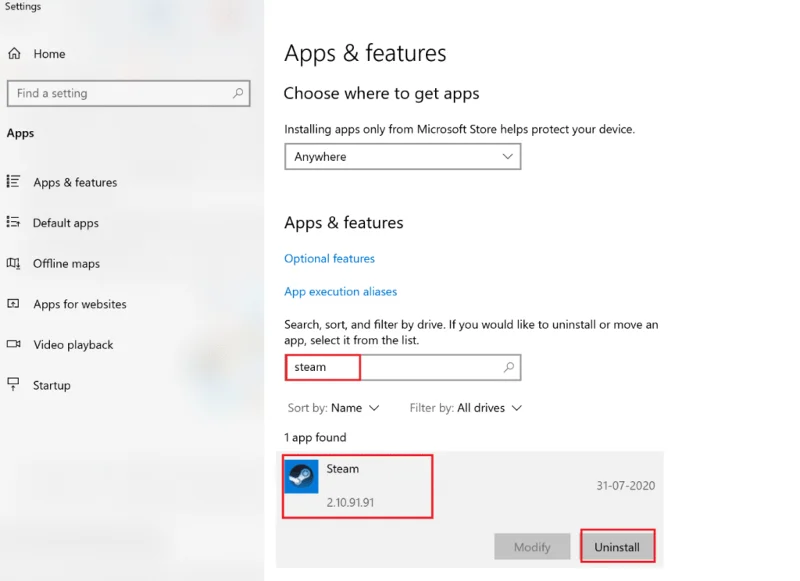
3. Faceți clic pe Destiny 2 în rezultatul căutării și selectați Uninstall .
Notă: Mai jos este dat un exemplu folosind Steam .
4. Așteptați ca jocul să fie dezinstalat.
5. Lansați Steam sau aplicația pe care o utilizați pentru a juca și reinstalați Destiny 2 .
Fișierele de joc corupte de pe computer, dacă există, sunt acum șterse și codul de eroare Destiny 2 Broccoli rectificat.
Metoda 11: Rulați Windows Memory Diagnostic
În cazul în care eroarea menționată încă persistă, există o probabilitate de probleme hardware cu computerul dvs. Pentru a diagnostica aceste probleme, implementați această metodă. Aplicația Windows Memory Diagnostic va scana componentele hardware ale computerului pentru a căuta probleme. De exemplu, dacă memoria RAM de pe computerul dvs. funcționează defectuos, aplicația de diagnosticare va oferi informații despre aceasta, astfel încât să puteți verifica sau înlocui RAM-ul. În mod similar, vom rula acest instrument pentru a avea probleme diagnosticate cu hardware-ul sistemului care afectează jocul.
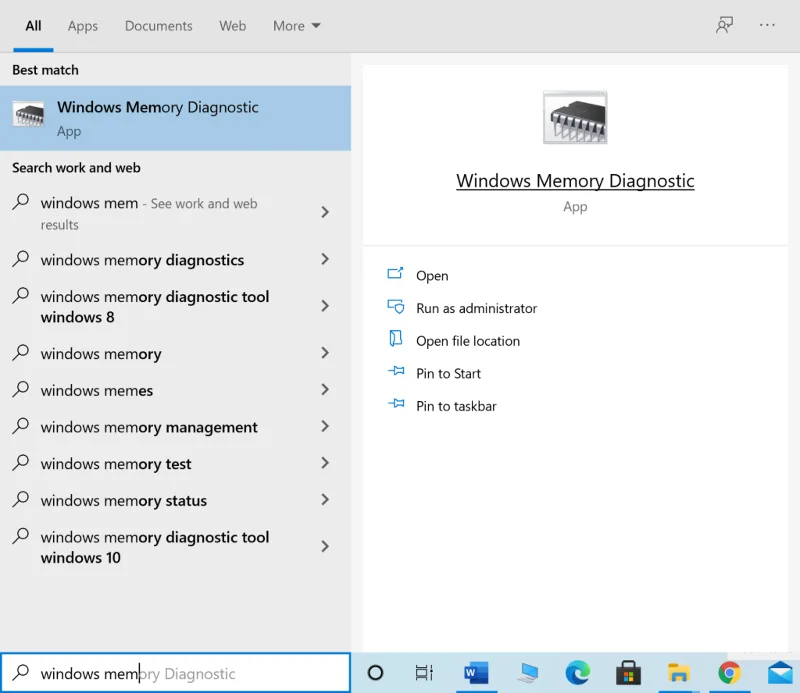
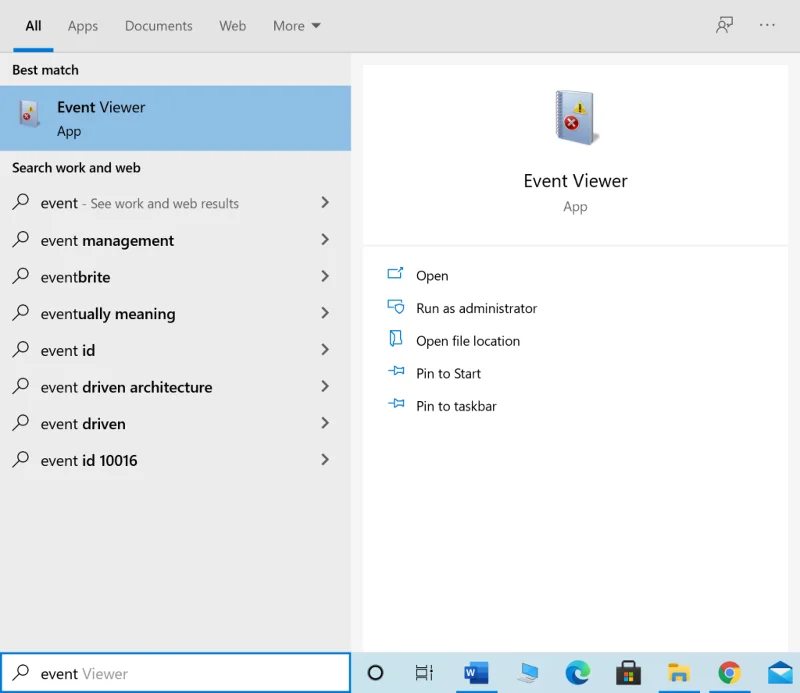
1. Introduceți Windows Memory Diagnostic în caseta de căutare Windows . Deschide-l de aici.
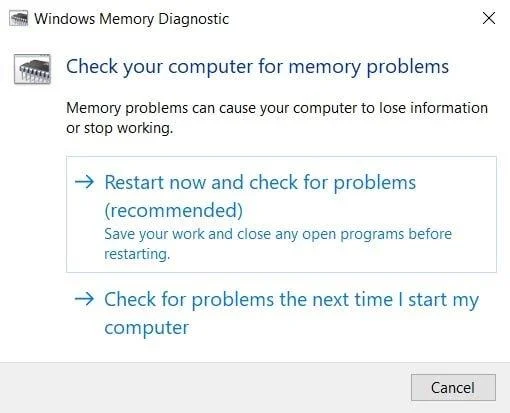
2. Faceți clic pe Restart now și verificați dacă există probleme (recomandat) în fereastra pop-up.
3. Computerul va reporni și va începe diagnosticarea.
Notă: procesul poate dura ceva timp. Nu opriți mașina în timpul procesului.
4. Computerul se va reporni când procesul este finalizat.
5. Pentru a vizualiza informațiile de diagnosticare, accesați Vizualizatorul evenimentelor , așa cum se arată.
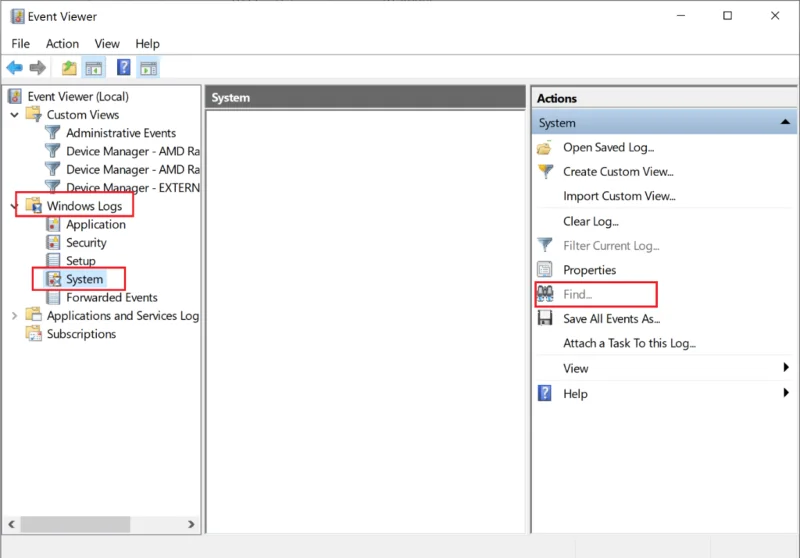
6. Navigați la Windows Logs > System din panoul din stânga al ferestrei Event Viewer.
7. Faceți clic pe Găsiți din panoul Acțiuni din partea dreaptă.
8. Tastați MemoryDiagnostic și selectați Find Next .
9. Verificați fereastra Event Viewer pentru informații afișate despre hardware-ul defect , dacă există.
10. Dacă se constată că hardware-ul este defect, verificați-l sau înlocuiți-l de către un tehnician.
Sperăm că acest ghid a fost util și ați putea remedia codul de eroare Destiny 2 Broccoli pe laptopul/desktop-ul cu Windows 10. Spune-ne care metodă a funcționat cel mai bine pentru tine. De asemenea, dacă aveți întrebări sau sugestii cu privire la acest articol, nu ezitați să le trimiteți în secțiunea de comentarii de mai jos.