
Ar fi Europa atrasă într-un ipotetic război nuclear SUA-Israel-Iran? Regulile NATO explicate
Un ghid pentru articolele 4 și 5 ale NATO, regulile ONU de autoapărare și de ce consultarea nu înseamnă intrarea automată a Europei în război.
Dacă vă confruntați cu codul de eroare 0x8007000e atunci când încercați să creați o copie de rezervă a computerului dvs., înseamnă că trebuie să existe o corupție pe disc, din cauza căreia sistemul nu poate face backup unității. Acum, pentru a remedia această problemă, trebuie să rulați CHKDSK, care va încerca să remedieze corupția pe unitate și veți putea crea cu succes copia de rezervă. Această eroare de sistem a anunțat utilizatorii că backupul nu a putut fi creat pe unitatea specificată și că trebuie să schimbe sursa externă.
A apărut o eroare internă.
Nu este suficient spațiu de stocare disponibil pentru a finaliza această operațiune. (0x8007000E)
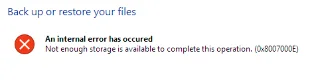
Copierea de rezervă a datelor este o sarcină foarte critică și, dacă ceva nu merge bine, nu veți putea accesa datele, astfel încât veți pierde toate datele importante pe scurt. Pentru a evita acest scenariu, trebuie să remediați această eroare și să creați o copie de rezervă a sistemului dumneavoastră. Deci, fără a pierde timpul, să vedem cum să remediați eroarea 0x8007000e Prevenirea backup-urilor cu pașii de depanare enumerați mai jos.
Cuprins
1. Apăsați tasta Windows + X, apoi selectați „ Prompt de comandă (administrator) ”.

2. În fereastra cmd tastați următoarea comandă și apăsați Enter:
chkdsk C: /f /r /x

Notă: În comanda de mai sus C: este unitatea pe care vrem să verificăm discul, /f reprezintă un flag care cere permisiunea de a remedia orice erori asociate cu unitatea, /r lasă chkdsk să caute sectoare defecte și să efectueze recuperarea și /x indică discului de verificare să demonteze unitatea înainte de a începe procesul.
3. Se va cere să programați scanarea la următoarea repornire a sistemului, tastați Y și apăsați Enter.
Vă rugăm să rețineți că procesul CHKDSK poate dura mult timp, deoarece trebuie să îndeplinească multe funcții la nivel de sistem, așa că aveți răbdare în timp ce remediază erorile de sistem și, odată ce procesul este terminat, vă va arăta rezultatele.
Comanda sfc /scannow (Verificator fișiere de sistem) scanează integritatea tuturor fișierelor de sistem Windows protejate. Înlocuiește versiunile incorect corupte, modificate/modificate sau deteriorate cu versiunile corecte, dacă este posibil.
1. Deschideți linia de comandă cu drepturi administrative .
2. Acum, în fereastra cmd, tastați următoarea comandă și apăsați Enter:
sfc /scannow

3. Așteptați ca verificarea fișierelor de sistem să se termine.
Încercați din nou aplicația care dădea eroarea 0x8007000e și dacă încă nu este remediată, continuați cu următoarea metodă.
1. Accesați acest computer sau PC-ul meu și faceți clic dreapta pe unitatea C: pentru a selecta Proprietăți.
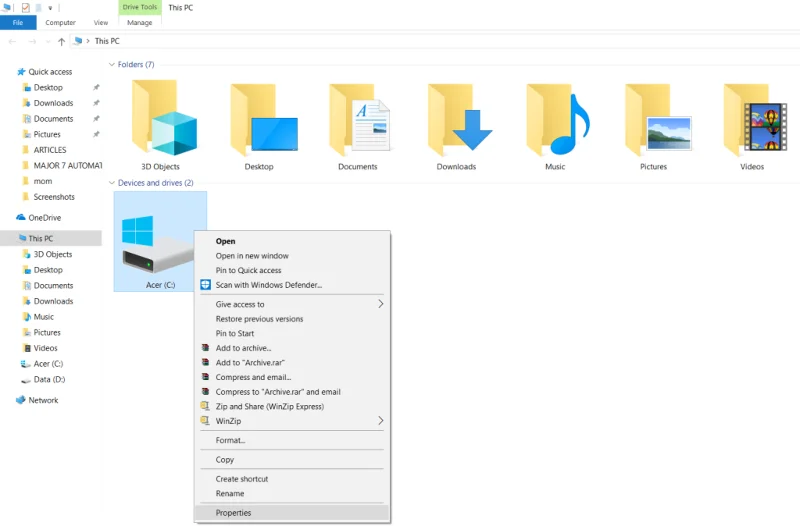
2. Acum, din fereastra Proprietăți , faceți clic pe Curățare disc sub capacitate.

3. Va dura ceva timp pentru a calcula cât spațiu va elibera Disk Cleanup.

4. Acum faceți clic pe Curățare fișiere de sistem în partea de jos, sub Descriere.

5. În fereastra următoare, asigurați-vă că selectați totul sub Fișiere de șters și apoi faceți clic pe OK pentru a rula Curățarea disc.
Notă: Căutăm „ Instalări Windows precedente ” și „ Fișiere de instalare Windows temporare ”, dacă sunt disponibile, asigurați-vă că sunt bifate.

6. Lăsați curățarea discului să se termine și apoi accesați din nou ferestrele de proprietăți și selectați fila Instrumente.
7. Apoi, faceți clic pe Verificare sub Verificare erori.

8. Urmați instrucțiunile de pe ecran pentru a finaliza verificarea erorilor.
9. Reporniți computerul pentru a salva modificările.
Recomandat:
Atât ați remediat cu succes Error 0x8007000e Preventing Backups dacă mai aveți întrebări cu privire la acest ghid, atunci nu ezitați să le întrebați în secțiunea de comentarii.
Un ghid pentru articolele 4 și 5 ale NATO, regulile ONU de autoapărare și de ce consultarea nu înseamnă intrarea automată a Europei în război.

Evaluați afirmațiile despre Iran în șase etape, distingând îmbogățirea uraniului, dezvoltarea de arme și posesia verificată.

Înțelegerea autorității decizionale în domeniul nuclear în șase etape, inclusiv controlul civil al SUA și limitele informațiilor publice despre Israel.

Un ghid al dovezilor oficiale din 2026 privind perturbările transporturilor maritime din Hormuz, afirmațiile legate de Iran, incidentele confirmate și ce rămâne incert.

Un ghid bazat pe surse privind riscurile de escaladare nucleară, regulile Cartei ONU și articolul 5 din NATO într-un scenariu strict ipotetic cu Iranul.

Urmați cinci pași pentru a vă pregăti pentru o întrerupere a energiei; scenariile nucleare și cele EMP sunt ipotetice, iar instrucțiunile oficiale privind adăpostul sunt prioritare.

Folosește 5 pași defensivi pentru a verifica o întrerupere cibernetică, a proteja conturile gospodăriei și a evita confundarea unei întreruperi cu un război.
Folosește acești 5 pași pentru a evalua efectele climatice ale unui ipotetic atac iranian, compară ipotezele modelului și evită predicțiile nefondate.

Explorează șase pași pentru citirea cercetărilor despre climă, alimente și refacerea ecosistemelor după un conflict nuclear ipotetic.

Construiți un kit practic de pregătire pentru căderi radioactive în șase pași, cu alimente și apă sigilate, un radio, provizii medicale și îndrumări pentru adăposturi.