Caracteristica standard pentru orice computer Windows este imaginea de fundal de pe desktop. Puteți schimba și modifica cu ușurință imaginea de fundal de pe desktop setând o imagine statică, un tapet live, o prezentare de diapozitive sau o simplă culoare solidă. Cu toate acestea, există șanse ca atunci când schimbați imaginea de fundal pe computerul Windows, să vedeți un fundal negru. Acest fundal negru este destul de normal pentru utilizatorii de Windows, deoarece puteți întâmpina această problemă în timp ce încercați să schimbați imaginea de fundal de pe desktop. Cu toate acestea, nu vă veți confrunta cu această problemă dacă Windows este instalat corect. Dar, dacă vă confruntați cu această problemă, atunci puteți citi următorul ghid pentru a remedia problema fundalului negru al desktopului în Windows 10.
Cuprins
Remediați fundalul negru pentru desktop în Windows 10
Motive pentru problema fundalului desktop negru
Fundalul negru al desktopului se datorează de obicei aplicațiilor terțe pe care le instalați pe computerul Windows pentru a seta imagini de fundal. Prin urmare, motivul principal pentru care apare fundalul negru atunci când setați un nou tapet este din cauza aplicațiilor terțe pe care le-ați instalat pentru a vă modifica desktopul sau interfața de utilizare . Un alt motiv pentru fundalul negru al desktopului este din cauza unor modificări accidentale ale setărilor de ușurință de acces.
Există mai multe moduri prin care puteți încerca să remediați fundalul negru al desktopului în Windows 10. Puteți urma modalitățile menționate mai jos.
Metoda 1: Activați opțiunea Afișare imagine de fundal desktop
Puteți încerca să activați opțiunea de afișare a fundalului Windows pe computer pentru a rezolva problema fundalului negru. Urmați acești pași pentru această metodă:
1. Apăsați tasta Windows + I pentru a deschide Setări sau tastați setări în bara de căutare Windows.

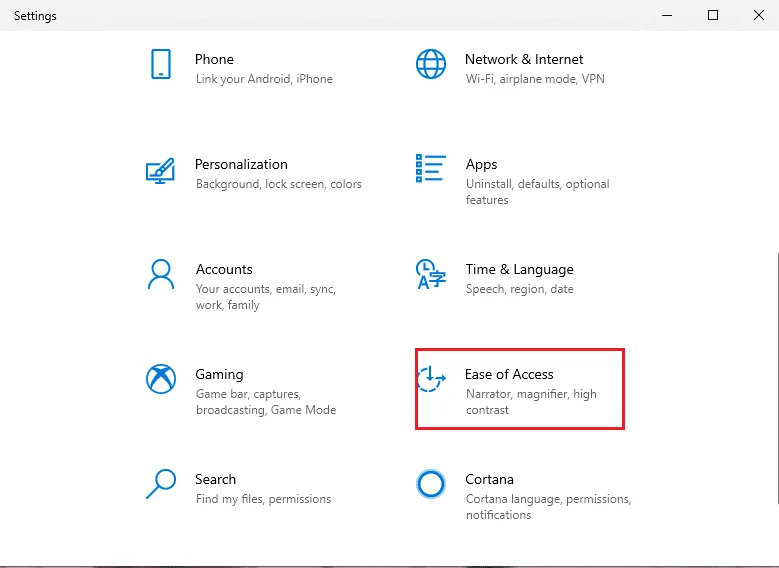
2. În Setări, accesați secțiunea „ Ușurință de acces ” din lista de opțiuni.

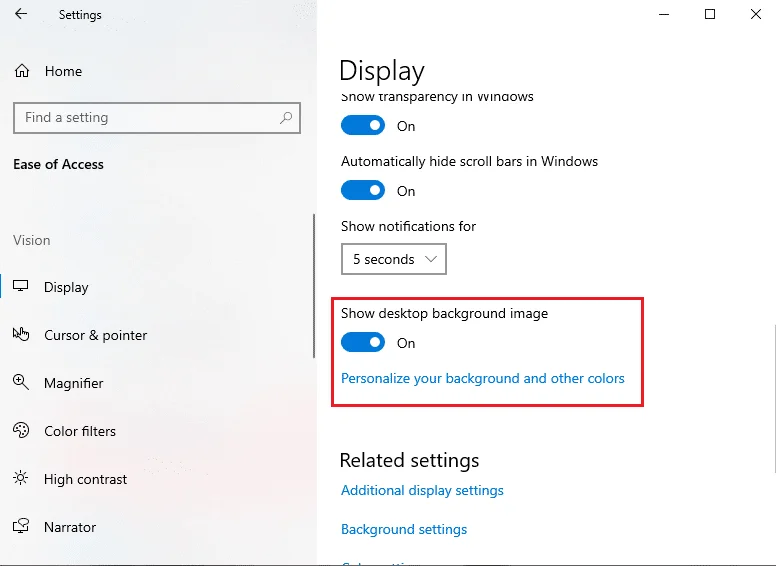
3. Acum, accesați secțiunea de afișare și derulați în jos pentru a activa comutatorul pentru opțiunea „ Afișați imaginea de fundal a desktopului ”.

4. În cele din urmă, porniți computerul pentru a verifica dacă noile modificări s-au aplicat sau nu.
Puteți alege fundalul desktopului din meniul contextual pentru a remedia fundalul negru al desktopului în Windows. Puteți descărca cu ușurință imaginea de fundal pe computer și puteți înlocui fundalul negru cu noul dvs. tapet. Urmați acești pași pentru această metodă.
1. Deschideți File Explorer apăsând tasta Windows + E sau căutați în exploratorul de fișiere în bara de căutare Windows.

2. Deschideți folderul de unde ați descărcat imaginea pe care doriți să o utilizați ca fundal pentru desktop.
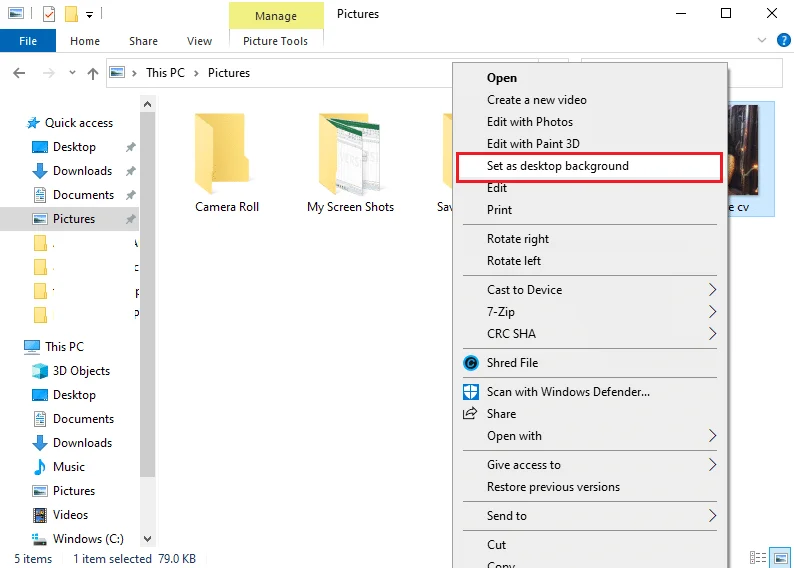
3. Acum, faceți clic dreapta pe imagine și selectați opțiunea „ Setare ca fundal desktop ” din meniul contextual.

4. În cele din urmă, verificați noul fundal de pe desktop.
Metoda 3: Schimbați tipul de fundal pe desktop
Uneori, pentru a repara fundalul negru al desktopului în Windows 10, trebuie să schimbați tipul de fundal al desktopului. Această metodă a ajutat utilizatorii să rezolve problema cu ușurință. Iată cum o poți face:
1. Tastați „ setări �� în bara de căutare Windows, apoi selectați Setări.

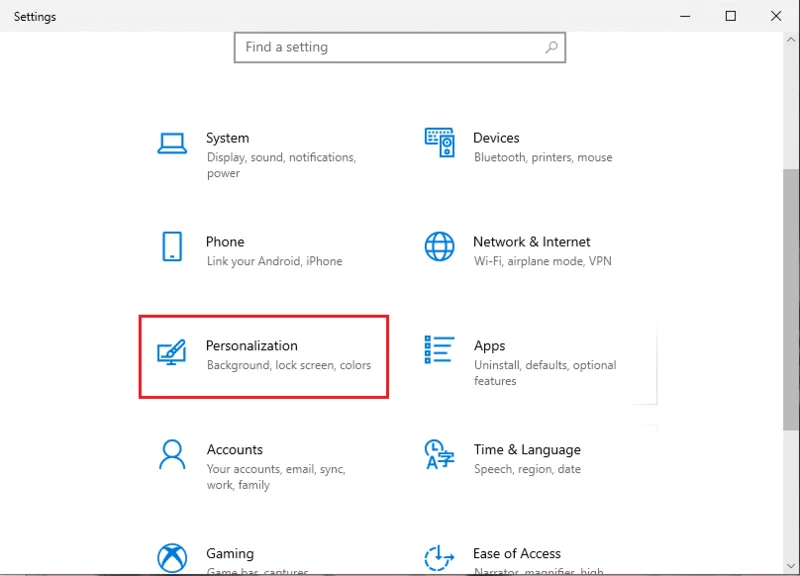
2. În fereastra Setări, găsiți și deschideți fila Personalizare .

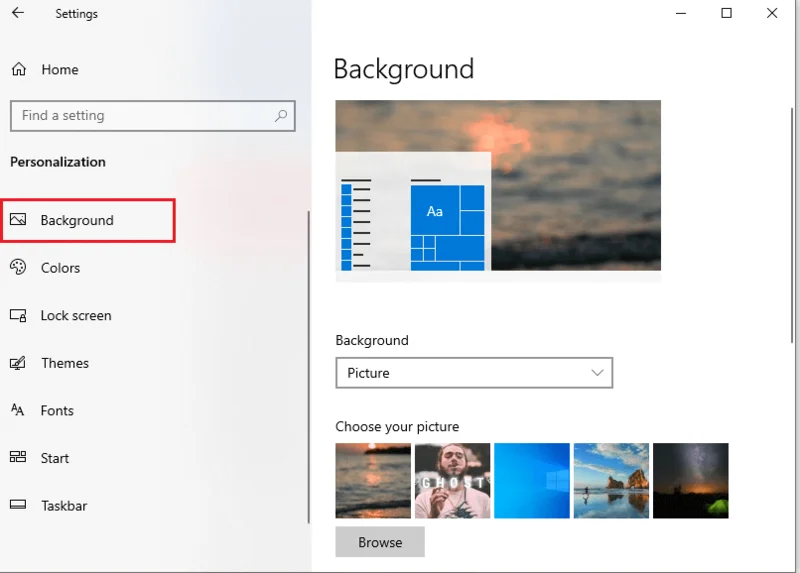
3. Faceți clic pe Fundal din panoul din stânga.

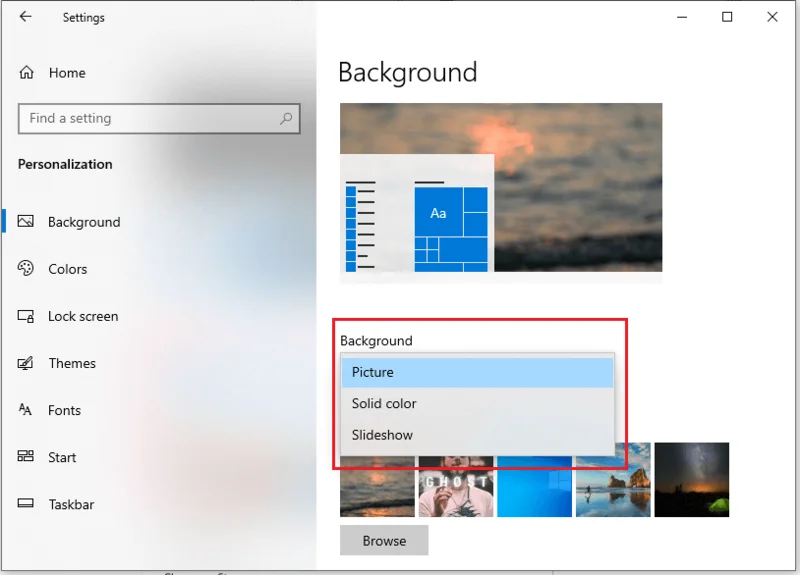
4. Acum faceți din nou clic pe Fundal pentru a obține un meniu derulant , unde puteți schimba tipul de fundal de la imagine la culoare solidă sau prezentare de diapozitive.

5. În cele din urmă, după schimbarea tipului de fundal, puteți oricând să reveniți la tapetul original.
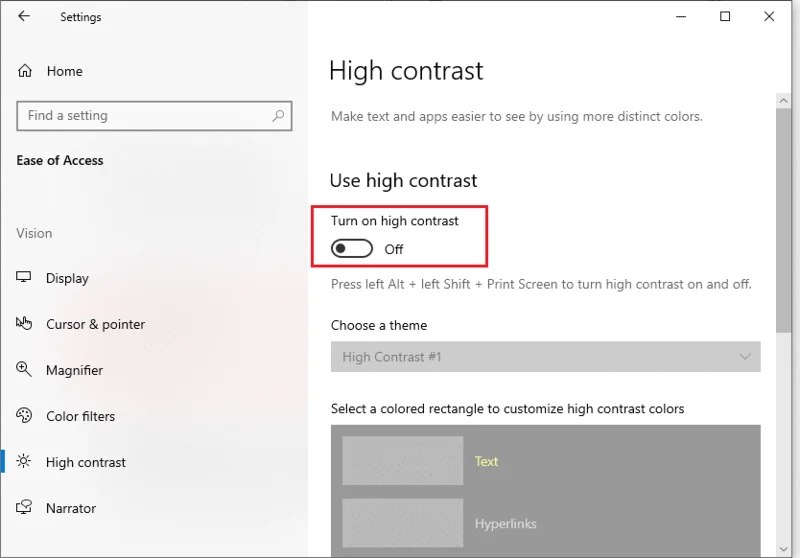
Metoda 4: Dezactivați Contrast ridicat
Pentru a remedia fundalul negru al desktopului în Windows 10, puteți încerca să dezactivați contrastul ridicat pentru computer. Iată cum o poți face:
1. Apăsați tasta Windows + I pentru a deschide Setări, apoi faceți clic pe secțiunea Personalizare .

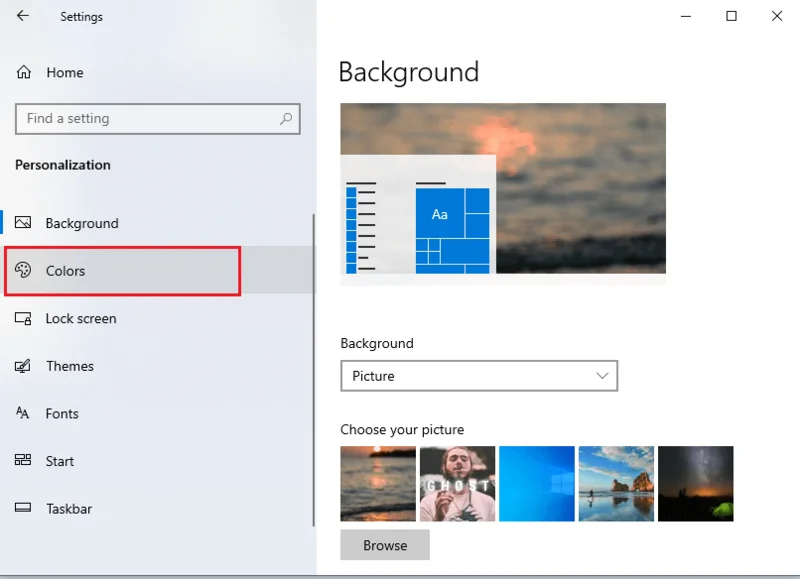
2. În fereastra Personalizare, faceți clic pe secțiunea „ Culori ” din panoul din stânga ecranului.

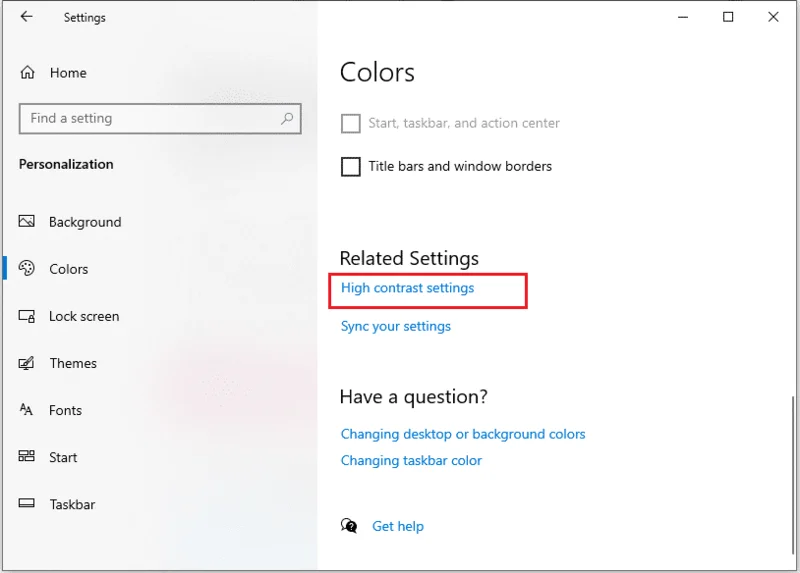
3. Acum, din panoul din dreapta de pe ecran, selectați opțiunea „ Setări de contrast ridicat ”.

4. În secțiunea de contrast ridicat, dezactivați comutatorul pentru opțiunea „ Activați contrast ridicat ”.

5. În cele din urmă, puteți verifica dacă această metodă a reușit să remedieze problema.
Metoda 5: Verificați setările de ușurință de acces
Uneori este posibil să întâmpinați problema fundalului negru al desktopului din cauza unor modificări accidentale ale setărilor de ușurință de acces ale computerului. Pentru a remedia problema cu setări de acces ușor, urmați pașii de mai jos:
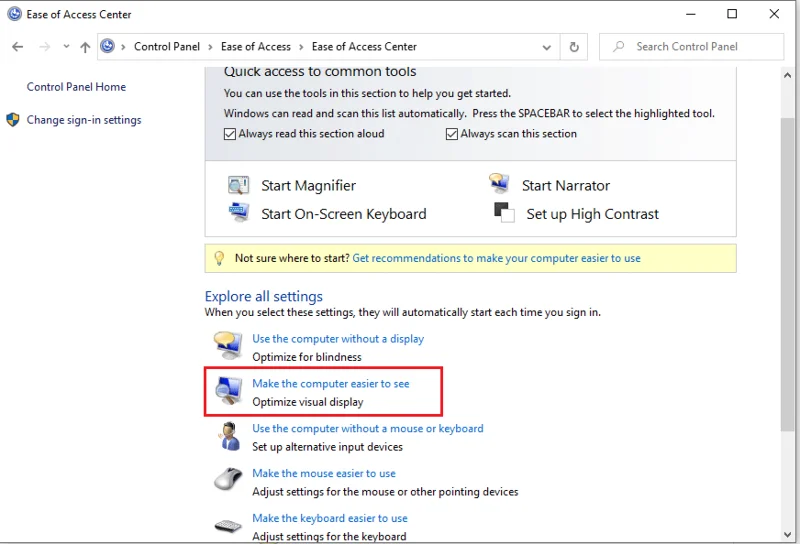
1. Apăsați tasta Windows + R și tastați panoul de control în caseta de dialog Executare sau puteți căuta panoul de control din bara de căutare Windows.

2. După ce apare fereastra Panoului de control, faceți clic pe Setări pentru ușurință de acces .

3. Acum, trebuie să faceți clic pe Ease of Access Center .

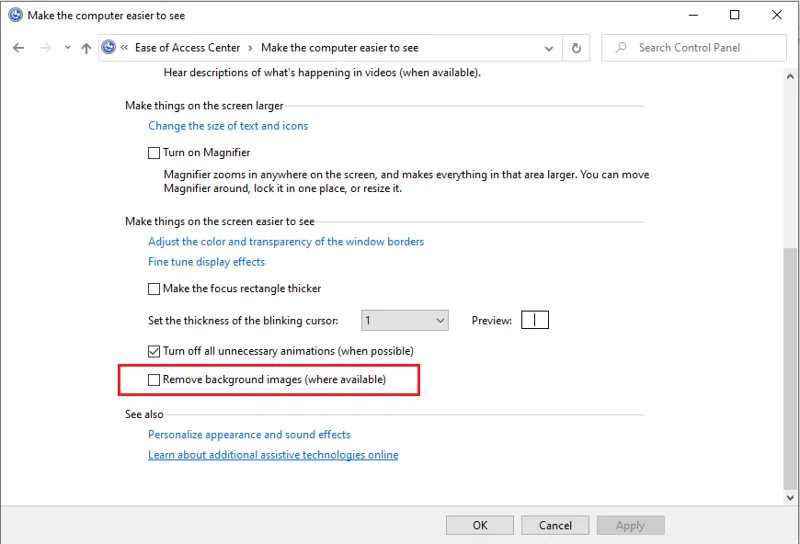
4. Faceți clic pe opțiunea Faceți computerul mai ușor de văzut .

5. Derulați în jos și debifați opțiunea Eliminare imagini de fundal, apoi faceți clic pe Aplicare urmat de Ok pentru a salva noile modificări.

6. În cele din urmă, puteți seta cu ușurință un nou tapet după preferința dvs. accesând setările de personalizare Windows 10.
Metoda 6: Verificați setările planului de alimentare
Un alt motiv pentru a întâmpina problema fundalului negru al desktopului pe Windows 10 ar putea fi din cauza setărilor incorecte ale planului de alimentare.
1. Pentru a deschide Panoul de control, apăsați tasta Windows + R apoi tastați panoul de control și apăsați Enter.

2. Acum, accesați secțiunea „ Sistem și securitate ”. Asigurați-vă că ați setat opțiunea de vizualizare a categoriei.

3. Sub Sistem și securitate, faceți clic pe „ Opțiuni de alimentare ” din listă.

4. Selectați „ Modificați setările planului ” lângă opțiunea „ Echilibrat (recomandat) ”, care este planul dvs. de alimentare curent.

5. Acum, faceți clic pe linkul Modificați setările avansate de alimentare din partea de jos a ecranului.

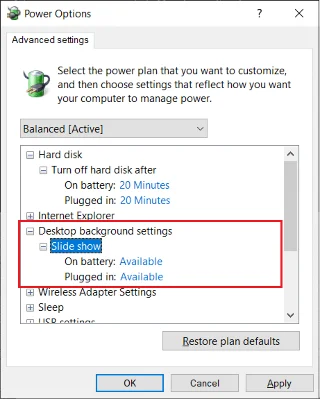
6. Odată ce apare noua fereastră, extindeți lista de articole pentru „ Setări de fundal desktop ”.
7. Asigurați-vă că opțiunea de prezentare de diapozitive este disponibilă, ca în captura de ecran de mai jos.

Cu toate acestea, dacă opțiunea de prezentare de diapozitive de pe computer este dezactivată, atunci o puteți activa și seta un tapet la alegere accesând setările de personalizare Windows 10.
Metoda 7: Fișier corupt TranscodedWallpaper
Dacă niciuna dintre metodele menționate mai sus nu poate remedia problema, atunci există șanse ca fișierul transcodedWallpaper de pe computerul tău Windows să fie corupt.
1. Apăsați tasta Windows + R apoi tastați % appdata % și apăsați Enter pentru a deschide folderul AppData.

2. Sub folderul Roaming, navigați la Microsoft > Windows > folderul Teme.

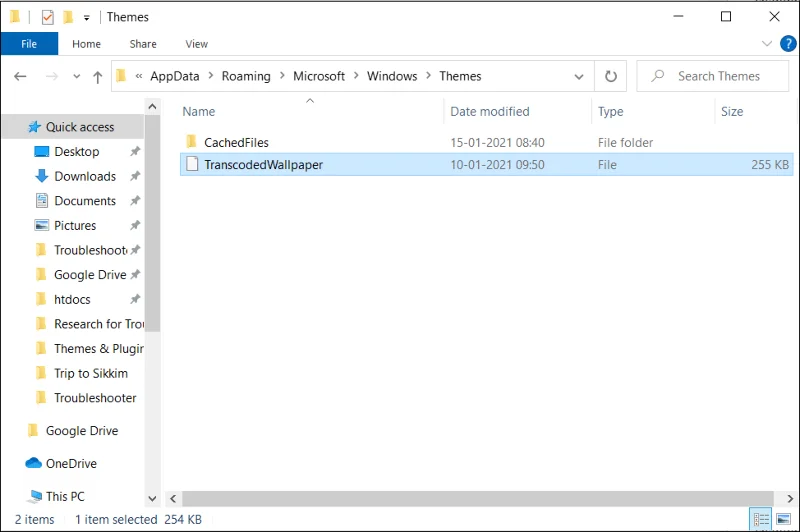
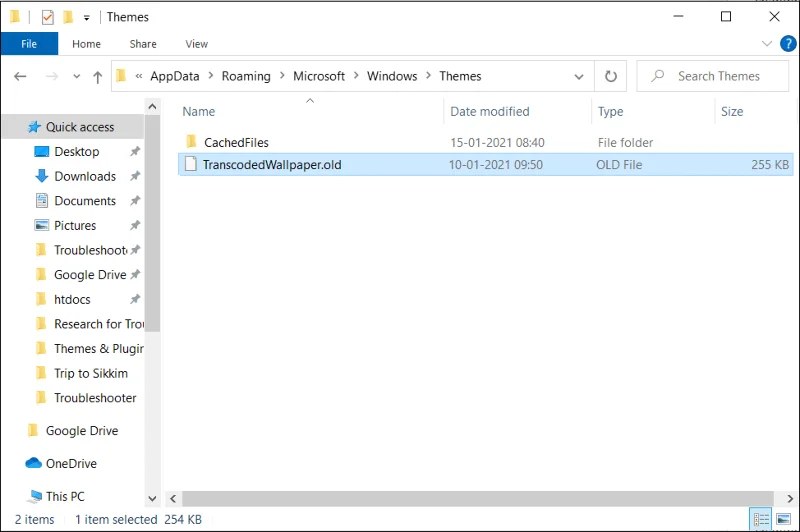
3. În folderul Teme, veți găsi fișierul transcodedWallpaper, pe care trebuie să îl redenumiți ca TranscodedWallpaper.old.

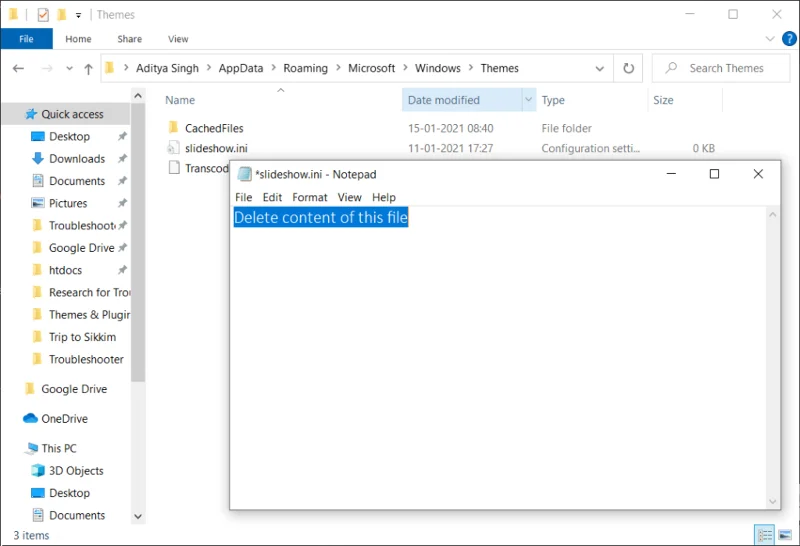
4. Sub același folder, deschideți Settings.ini sau Slideshow.ini folosind Notepad, apoi ștergeți conținutul acestui fișier și apăsați CTRL + S pentru a salva acest fișier.

5. În cele din urmă, puteți configura un nou tapet pentru fundalul desktopului Windows.
Recomandat:
Sperăm că ghidul de mai sus a fost util și că ați reușit să remediați problema fundalului negru al desktopului în Windows 10. Dar dacă mai aveți întrebări, nu ezitați să contactați folosind secțiunea de comentarii.