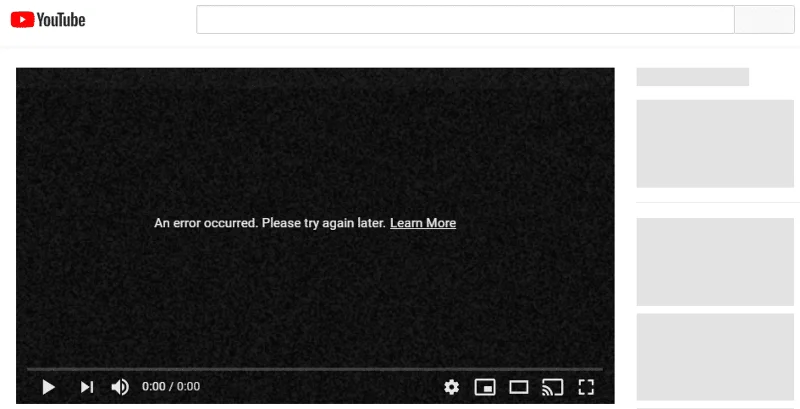
Aproape fiecăruia dintre noi îi place să vizioneze videoclipuri YouTube pentru divertisment sau pentru distracție. Deși scopul poate fi orice, de la educațional la divertisment, videoclipurile YouTube nu se vor încărca este una dintre acele probleme care trebuie rezolvată cât mai curând posibil.
Este posibil să întâmpinați că YouTube nu funcționează sau videoclipurile nu se încarcă sau în locul videoclipului vedeți doar un ecran negru etc., atunci nu vă faceți griji, deoarece cauza principală a acestei probleme pare a fi browserul Chrome depășit, data și ora incorecte, a treia conflict de software al părții sau problemă de cache și cookie-uri a browserului etc.
Dar cum remediați această problemă software? Are vreo legătură cu hardware-ul? Să aflăm.
Cuprins
Remediați videoclipurile YouTube nu se vor încărca. „A apărut o eroare, încercați din nou mai târziu”
Asigurați-vă că ați creat un punct de restaurare în cazul în care ceva nu merge bine. Și iată o listă de soluții standard pentru a remedia problema videoclipurilor YouTube care nu se vor încărca.
Metoda 1: Dezinstalați software-ul de securitate terță parte
Orice configurație conflictuală din setările de securitate poate reduce efectiv traficul de rețea dintre computerul dvs. și serverele YouTube, ceea ce face ca acesta să nu încarce videoclipul YouTube solicitat. Prin urmare, este recomandat să dezinstalați orice programe antivirus sau firewall-uri pe care le-ați instalat, altele decât Windows Defender, pentru a vedea dacă software-ul de securitate terță parte cauzează problema. De asemenea, puteți încerca mai întâi să dezactivați temporar software-ul de securitate:
1. Faceți clic dreapta pe pictograma Program antivirus din bara de sistem și selectați Dezactivare.

2. Apoi, selectați intervalul de timp pentru care Antivirusul va rămâne dezactivat.

Notă: Alegeți cea mai mică perioadă de timp posibilă, de exemplu 15 minute sau 30 de minute.
3. După ce ați terminat, încercați din nou să vă conectați la rețeaua WiFi și verificați dacă videoclipul YouTube se încarcă sau nu.
Metoda 2: Fixați data și ora
Dacă PC-ul cu Windows 10 a fost configurat cu setări incorecte de dată și oră, este posibil ca protocoalele de securitate să invalideze certificatele de securitate ale YouTube. Acest lucru se datorează faptului că fiecare certificat de securitate are o perioadă de timp pentru care este valabil. Pentru a corecta setările legate de dată și oră pe computerul dvs. Windows, urmați pașii de mai jos:
1. Faceți clic dreapta pe oră în capătul din dreapta al barei de activități și faceți clic pe Ajustare dată/ora.

2. Activați atât opțiunile Setare fus orar automat, cât și opțiunile Setați automat data și ora . Dacă aveți o conexiune la internet activă, setările dvs. de dată și oră vor fi actualizate automat.

3. Pentru Windows 7, faceți clic pe „ Internet Time ” și bifați pe „ Synchronize with an Internet time server ”.

4. Selectați Server „ time.windows.com ” și faceți clic pe actualizare și „OK”. Nu trebuie să finalizați actualizarea. Doar faceți clic pe OK.
5. După ce setați data și ora, încercați să vizitați aceeași pagină video YouTube și să vedeți dacă videoclipul se încarcă corect de data aceasta.
Citește și: 4 moduri de a schimba data și ora în Windows 10
Metoda 3: goliți memoria cache a soluției clientului DNS
Este posibil ca unul dintre suplimentele pe care le-ați instalat pe Google Chrome sau unele setări VPN să fi modificat memoria cache DNS a computerului dvs. într-un mod în care acesta a refuzat să permită încărcarea videoclipurilor YouTube. Acest lucru poate fi depășit prin:
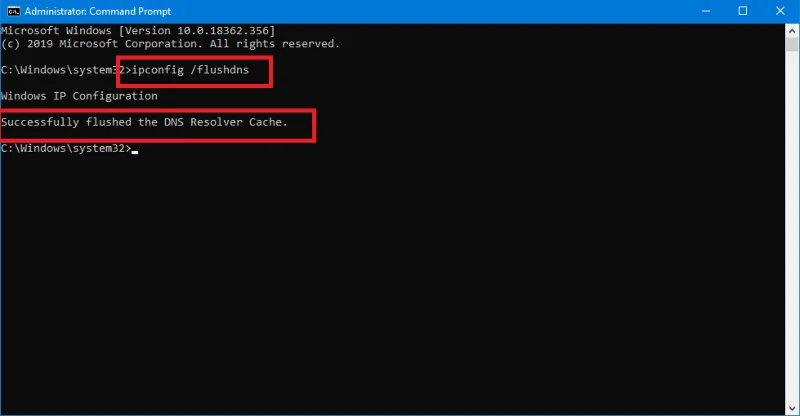
1. Deschideți promptul de comandă ridicat apăsând tasta Windows + S , tastați cmd și alegeți Executare ca administrator.

2. În promptul de comandă, tastați următoarea comandă și apăsați Enter:
Ipconfig /flushdns

3. Linia de comandă va afișa un mesaj care confirmă ștergerea cu succes a cache-ului DNS Resolver.
Metoda 4: Utilizați DNS-ul Google
Puteți utiliza DNS-ul Google în locul DNS-ului implicit setat de furnizorul dvs. de servicii de internet sau de producătorul adaptorului de rețea. Acest lucru se va asigura că DNS-ul pe care îl folosește browserul dvs. nu are nimic de-a face cu videoclipul YouTube care nu se încarcă. Pentru a face asta,
1. Faceți clic dreapta pe pictograma de rețea (LAN) din capătul din dreapta al barei de activități și faceți clic pe Deschide Setări de rețea și Internet.

2. În aplicația de setări care se deschide, faceți clic pe Schimbați opțiunile adaptorului din panoul din dreapta.

3. Faceți clic dreapta pe rețeaua pe care doriți să o configurați și faceți clic pe Proprietăți.

4. Faceți clic pe Internet Protocol Version 4 (IPv4) din listă și apoi faceți clic pe Proprietăți.

Citiți și: Eroare Remediați serverul DNS ar putea fi indisponibil
5. În fila General, alegeți „ Utilizați următoarele adrese de server DNS ” și introduceți următoarele adrese DNS.
Server DNS preferat: 8.8.8.8
Server DNS alternativ: 8.8.4.4

6. În cele din urmă, faceți clic pe OK în partea de jos a ferestrei pentru a salva modificările.
7. Reporniți computerul și odată ce sistemul repornește, vedeți dacă puteți remedia videoclipurile YouTube nu se vor încărca. „A apărut o eroare, încercați din nou mai târziu”.
Metoda 5: Ștergeți memoria cache a browserului
Ștergerea memoriei cache a browserului vă va asigura că niciun fișier corupt nu provoacă probleme de încărcare corectă a videoclipurilor YouTube. Deoarece Google Chrome este cel mai popular browser, vă oferim pașii pentru a șterge memoria cache pe Chrome. Pașii necesari nu vor fi foarte diferiți în alte browsere, dar s-ar putea să nu fie nici exact la fel.
Ștergeți datele browserului în Google Chrome
1. Deschideți Google Chrome și apăsați Ctrl + H pentru a deschide istoricul.
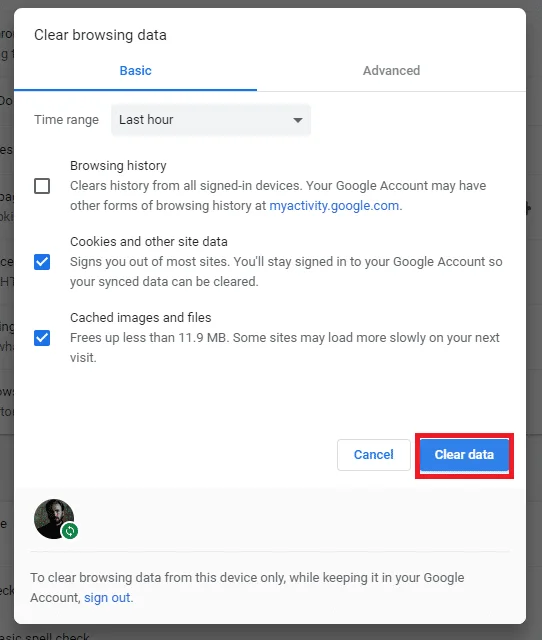
2. Apoi, faceți clic pe Ștergeți datele de navigare din panoul din stânga.

3. Asigurați-vă că „ începutul timpului ” este selectat sub Eliminați următoarele elemente din.
4. De asemenea, bifați următoarele:
Cookie-uri și alte date ale site-ului Imagini și fișiere stocate în
cache

5. Acum faceți clic pe butonul Șterge datele de navigare și așteptați să se termine.
6. Închideți browserul și reporniți computerul pentru a salva modificările.
Ștergeți datele browserului în Microsoft Edge
1. Deschideți Microsoft Edge, apoi faceți clic pe cele 3 puncte din colțul din dreapta sus și alegeți Setări.

2. Derulați în jos până când găsiți „Ștergeți datele de navigare”, apoi faceți clic pe butonul Alegeți ce să ștergeți.

3. Selectați totul și faceți clic pe butonul Ștergere.

4. Așteptați ca browserul să ștergă toate datele și să reporniți Edge.
Ștergerea memoriei cache a browserului pare să rezolve problema videoclipurilor YouTube, dar dacă acest pas nu a fost util, încercați pe următorul.
Metoda 6: Verificați setările routerului
O altă problemă care ar putea exista și care poate duce la neîncărcarea videoclipurilor YouTube este ca YouTube să fie inclus pe lista neagră pe router. Lista neagră a routerului este lista de site-uri web la care routerul nu va permite accesul și, prin urmare, dacă site-ul web YouTube este pe lista neagră, videoclipurile YouTube nu se vor încărca.
Puteți verifica dacă acesta este cazul redând un videoclip YouTube pe alt dispozitiv conectat la aceeași rețea. Dacă YouTube a fost inclus pe lista neagră, îl puteți elimina din lista neagră accesând setările routerului folosind pagina de configurare.
Citiți și: Deblocați YouTube când sunteți blocați în birouri, școli sau colegii?
O altă soluție va fi resetarea routerului. Pentru a face acest lucru, apăsați butonul de resetare de pe router (unele routere au o gaură prin care trebuie să introduceți un știft) și țineți-l apăsat timp de aproximativ zece secunde. Reconfigurați routerul și încercați să redați din nou videoclipurile YouTube.
Metoda 7: Resetați browserul la setările implicite
1. Deschideți Google Chrome apoi faceți clic pe cele trei puncte din colțul din dreapta sus și faceți clic pe Setări.

2. Acum, în fereastra de setări derulați în jos și faceți clic pe Avansat în partea de jos.

3. Derulați din nou în jos în jos și faceți clic pe coloana Resetare.

4. Aceasta s-ar deschide din nou o fereastră pop în care vă întrebați dacă doriți să resetați, așa că faceți clic pe Resetare pentru a continua.

Atât pentru acest articol, sper că ați găsit soluția pe care o căutați. În general, se reduce problema la o anumită cauză și apoi o remediază. De exemplu, dacă videoclipurile funcționează bine pe alt browser, atunci browserul pe care îl utilizați trebuie să fie de vină. Dacă nu funcționează pe nicio mașină sau în rețea, atunci routerul ar putea avea probleme. În orice caz, soluția va fi mult mai ușor de găsit dacă încercați să eliminați suspecții.