

Ar fi Europa atrasă într-un ipotetic război nuclear SUA-Israel-Iran? Regulile NATO explicate
Un ghid pentru articolele 4 și 5 ale NATO, regulile ONU de autoapărare și de ce consultarea nu înseamnă intrarea automată a Europei în război.
WiFi nu are o eroare de configurare IP validă, cauzată de o nepotrivire în configurația adresei IP. Configurația IP dinamică este deja activată în mod implicit, astfel încât un utilizator nu trebuie să introducă manual adresa IP pentru a se conecta la o rețea. Dar, deoarece WiFi-ul și rețeaua au o adresă IP diferită, nu vă veți putea conecta la internet și, prin urmare, obțineți eroarea de mai sus.
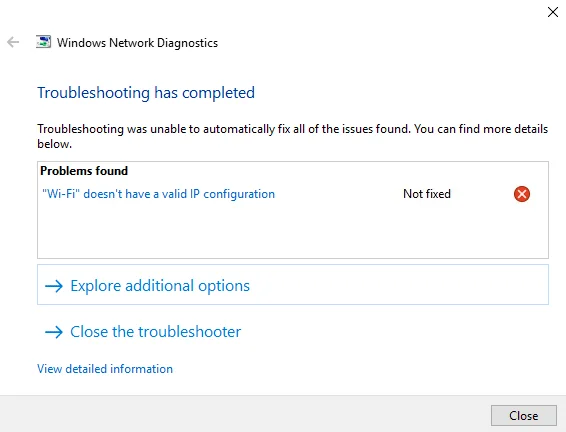
În general, utilizatorul încearcă să ruleze depanatorul de rețea atunci când nu se poate conecta la rețeaua fără fir sau vede o conexiune limitată la rețea. Totuși, instrumentul de depanare returnează doar eroarea „WiFi nu are o eroare de configurare IP validă”. Deci, fără să pierdem timp, să vedem cum să remediați această problemă cu ghidul de depanare enumerat mai jos.
Cuprins
Asigurați-vă că ați creat un punct de restaurare în cazul în care ceva nu merge bine.
1. Faceți clic dreapta pe butonul Windows și selectați „ Command Prompt(Admin) . ”

2. Acum tastați următoarea comandă și apăsați Enter după fiecare:
ipconfig /release
ipconfig /flushdns
ipconfig /renew

3. Din nou, deschideți Admin Command Prompt și tastați următoarele și apăsați Enter după fiecare:
ipconfig /flushdns
nbtstat –r
netsh int resetare ip
resetarea netsh winsock

4. Reporniți pentru a aplica modificările. Spălarea DNS pare să remedieze WiFi nu are o eroare de configurare IP validă.
1. Apăsați tasta Windows + R , apoi tastați ncpa.cpl și apăsați Enter.

2. Acum faceți clic dreapta pe NIC-ul care se confruntă cu problema.

3. Selectați Dezactivați și activați din nou după câteva minute.

4. Așteptați până când primește cu succes o adresă IP.
5. Dacă problema persistă, tastați următoarele comenzi în cmd:
ipconfig /release
ipconfig /flushdns
ipconfig /renew
6. Reporniți computerul și verificați dacă puteți rezolva eroarea.
1. Apăsați tasta Windows + R, apoi tastați devmgmt.msc și apăsați Enter pentru a deschide Manager dispozitive.

2. Extindeți adaptoare de rețea și găsiți numele adaptorului de rețea.
3. Asigurați-vă că notați numele adaptorului în cazul în care ceva nu merge bine.
4. Faceți clic dreapta pe adaptorul de rețea și dezinstalați-l.
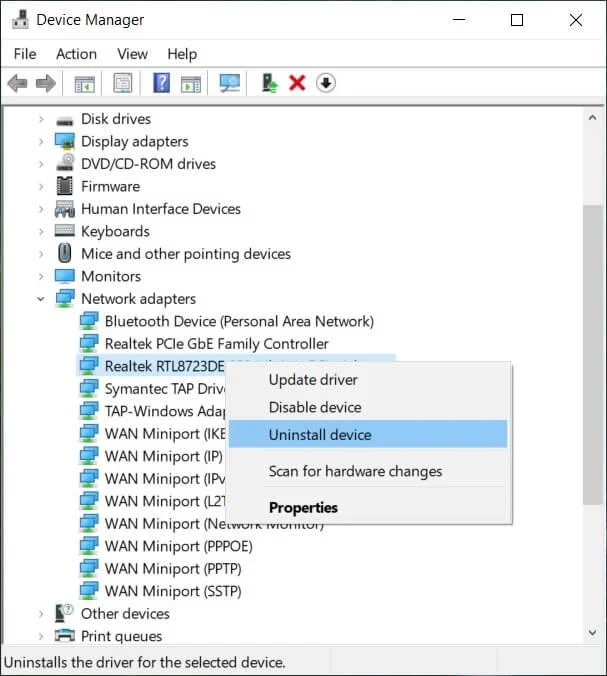
5. Dacă cereți confirmarea, selectați Da.
6. Reporniți computerul și încercați să vă reconectați la rețea.
7. Dacă nu vă puteți conecta la rețea, înseamnă că software-ul driverului nu este instalat automat.
8. Acum trebuie să vizitați site-ul web al producătorului și să descărcați driverul de acolo.

9. Instalați driverul și reporniți computerul.
1. Apăsați tasta Windows + R și tastați devmgmt.msc în caseta de dialog Run pentru a deschide managerul de dispozitive.
2. Extindeți Adaptoarele de rețea , apoi faceți clic dreapta pe controlerul dvs. Wi-Fi (de exemplu Broadcom sau Intel) și selectați Actualizare software driver.
3. Acum selectați „ Căutați automat software-ul de driver actualizat ”.

4. Acum Windows va căuta automat actualizarea driverului de rețea și , dacă este găsită o nouă actualizare, o va descărca și instala automat.
5. După ce ați terminat, închideți totul și reporniți computerul.
6. Dacă încă vă confruntați cu WiFi Connected, dar nu aveți o problemă de acces la Internet , faceți clic dreapta pe WiFi și selectați Actualizare driver în Device Manager .
7. Acum, în Windows Update Driver Software, selectați „ Browse my computer for driver software. ”

8. Acum selectați „ Permiteți-mi să aleg dintr-o listă de drivere disponibile pe computerul meu. ”

9. Încercați să actualizați driverele din versiunile enumerate (asigurați-vă că bifați hardware-ul compatibil).
10. Dacă cele de mai sus nu au funcționat, accesați site-ul web al producătorului pentru a actualiza driverele.
11. Descărcați și instalați cel mai recent driver de pe site-ul web al producătorului, apoi reporniți computerul.
1. Apăsați tasta Windows + R , apoi tastați ncpa.cpl și apăsați Enter.
2. Acum faceți clic dreapta pe WiFi (NIC) și selectați Proprietăți.

3. Selectați Internet Protocol Version 4 (TCP/Ipv4) și faceți clic pe Proprietăți.

4. Asigurați-vă că sunt bifate următoarele:
Obțineți automat o adresă IP
Obțineți automat adresa serverului DNS.
5. Faceți clic pe Ok și ieșiți din proprietățile WiFi.

6. Reporniți pentru a aplica modificările.
1. Faceți clic dreapta pe pictograma WiFi din bara de sistem și apoi faceți clic pe „ Deschidere Centru de rețea și partajare. ”

2. Acum faceți clic pe conexiunea curentă pentru a deschide Setări.
Notă: Dacă nu vă puteți conecta la rețea, utilizați un cablu Ethernet pentru a vă conecta și apoi urmați acest pas.
3. Faceți clic pe butonul Proprietăți din fereastra care tocmai se deschide.

4. Asigurați-vă că debifați Internet Protocol Version 6 (TCP/IP).

5. Faceți clic pe OK, apoi faceți clic pe Închidere. Reporniți computerul pentru a salva modificările.
1. Accesați proprietățile dvs. Wi-Fi.

2. Acum selectați Internet Protocol Version 4 (TCP/IPv4) și faceți clic pe Proprietăți.
3. Bifați caseta care spune „ Utilizați următoarele adrese de server DNS ” și introduceți următoarele:
Server DNS preferat: 8.8.8.8
Server DNS alternativ: 8.8.4.4

4. Faceți clic pe OK pentru a salva, apoi faceți clic pe închidere și reporniți computerul.
1. Apăsați tasta Windows + R, apoi tastați services.msc și apăsați Enter.

2. Acum asigurați-vă că următoarele servicii sunt pornite și că tipul lor de pornire este setat la Automat:
Client DHCP
Dispozitive conectate la rețea Configurare automată
Broker de conexiune la
rețea Conexiuni de
rețea Asistent pentru conectivitate
rețea Serviciu listă
rețea Conștientizare locație
rețea Serviciu de configurare
rețea Serviciu de interfață Magazin de rețea
WLAN AutoConfig

3. Faceți clic dreapta pe fiecare dintre ele și selectați Proprietăți.
4. Asigurați-vă că tipul de pornire este setat la Automatic și faceți clic pe Start dacă serviciul nu rulează.

5. Faceți clic pe Aplicare, urmat de OK.
6. Reporniți computerul pentru a salva modificările.
1. Apăsați tasta Windows + R, apoi tastați ncpa.cpl și apăsați Enter pentru a deschide Conexiuni de rețea.
2. Acum faceți clic dreapta pe conexiunea WiFi actuală și selectați Proprietăți.
3. Faceți clic pe butonul Configurare din fereastra de proprietăți Wi-Fi.

4. Comutați la fila Advanced și selectați 802.11 Channel Width.

5. Schimbați valoarea 802.11 Channel Width la Auto, apoi faceți clic pe OK.
6. Închideți totul și reporniți computerul pentru a salva modificările.
Uneori, software-ul terță parte poate intra în conflict cu sistemul și, prin urmare, este posibil ca sistemul să nu se închidă complet. Dacă Fix WiFi nu are o eroare de configurare IP validă , trebuie să efectuați o pornire curată a computerului și să diagnosticați problema pas cu pas.
Recomandat:
Atât ați reușit. Fix WiFi nu are o eroare de configurare IP validă, dar dacă mai aveți întrebări cu privire la acest ghid, nu ezitați să le întrebați în secțiunea de comentarii.
Un ghid pentru articolele 4 și 5 ale NATO, regulile ONU de autoapărare și de ce consultarea nu înseamnă intrarea automată a Europei în război.

Evaluați afirmațiile despre Iran în șase etape, distingând îmbogățirea uraniului, dezvoltarea de arme și posesia verificată.

Înțelegerea autorității decizionale în domeniul nuclear în șase etape, inclusiv controlul civil al SUA și limitele informațiilor publice despre Israel.

Un ghid al dovezilor oficiale din 2026 privind perturbările transporturilor maritime din Hormuz, afirmațiile legate de Iran, incidentele confirmate și ce rămâne incert.

Un ghid bazat pe surse privind riscurile de escaladare nucleară, regulile Cartei ONU și articolul 5 din NATO într-un scenariu strict ipotetic cu Iranul.

Urmați cinci pași pentru a vă pregăti pentru o întrerupere a energiei; scenariile nucleare și cele EMP sunt ipotetice, iar instrucțiunile oficiale privind adăpostul sunt prioritare.

Folosește 5 pași defensivi pentru a verifica o întrerupere cibernetică, a proteja conturile gospodăriei și a evita confundarea unei întreruperi cu un război.
Folosește acești 5 pași pentru a evalua efectele climatice ale unui ipotetic atac iranian, compară ipotezele modelului și evită predicțiile nefondate.

Explorează șase pași pentru citirea cercetărilor despre climă, alimente și refacerea ecosistemelor după un conflict nuclear ipotetic.

Construiți un kit practic de pregătire pentru căderi radioactive în șase pași, cu alimente și apă sigilate, un radio, provizii medicale și îndrumări pentru adăposturi.