Eroare 500 în tabloul de bord Greenlight: Găsiți serviciul defect

Urmăriți o eroare BigBlueButton Greenlight 500 prin jurnalele aplicației, PostgreSQL, Redis, setările de mediu și Nginx fără a risca datele din cameră.
Un tablou de bord Greenlight care afișează eroarea internă 500 a serverului necesită de obicei o remediere la nivel de server, nu o reîmprospătare a browserului. Pe Greenlight v3, citiți jurnalul aplicației în momentul erorii, apoi corectați problema specifică a bazei de date, a memoriei cache, a configurației sau a proxy-ului raportată. Nu ștergeți volumele Docker și nu recreați baza de date la prima încercare: acest lucru poate șterge utilizatorii, camerele și alte date persistente.
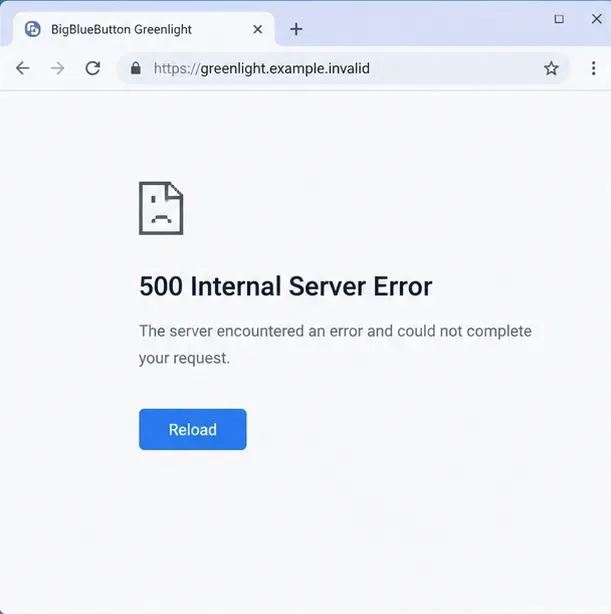
Greenlight este portalul web folosit pentru autentificare, gestionarea sălilor și lansarea întâlnirilor pe un server BigBlueButton. Un răspuns HTTP 500 înseamnă că serverul a întâmpinat o eroare la procesarea solicitării; pagina browserului nu identifică singură cauza acesteia.
Această procedură vizează Greenlight v3 , a cărui implementare standard Docker Compose include aplicația, PostgreSQL (baza sa de date relațională) și Redis (un depozit de date rapid utilizat de aplicație). Containerele sale de exemplu sunt denumite greenlight-v3, postgres, și redis; containerele dvs. pot diferi. Consultați instrucțiunile de instalare Greenlight v3 și fișierul Docker Compose din amonte .
Folosește SSH cu permisiuni Docker. Înregistrează adresa URL și ora erorii și păstrează o copie de rezervă recentă înainte de a modifica setările. Notează orice actualizare recentă.
Mai întâi vedeți ce containere sunt prezente și dacă rulează:
docker ps -a --format 'table {{.Names}} {{.Status}} {{.Image}}'Într-o instalare standard v3, verificați jurnalele recente ale aplicațiilor, apoi reîncărcați tabloul de bord care a eșuat o dată, înregistrând în același timp ora:
docker logs --since 15m --tail 150 greenlight-v3Potriviți eroarea de lângă solicitarea eșuată cu următoarea verificare:
PG::ConnectionBad, ActiveRecord::ConnectionNotEstablished, sau eșec de autentificare: verificați PostgreSQL și adresa URL a bazei de date.REDIS_URL.Pentru alte excepții, investigați în schimb mesajul lor specific.
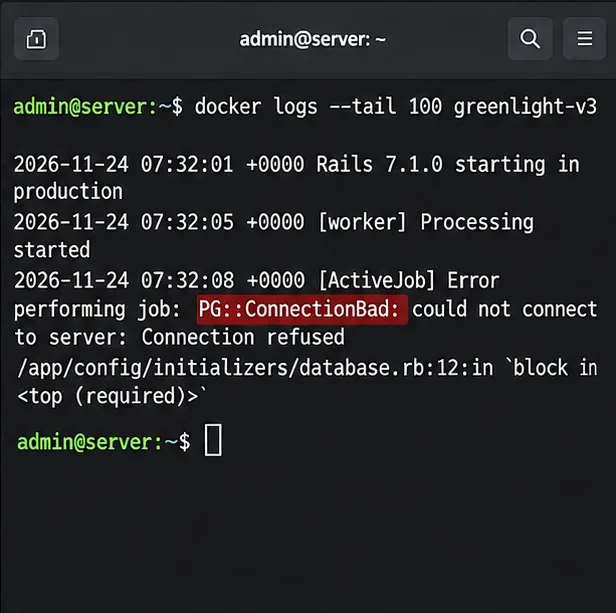
Chiar și un container de aplicații care rulează poate eșua atunci când interoghează baza de date sau memoria cache. Inspectați jurnalele de dependențe:
docker logs --tail 80 postgres
docker logs --tail 80 redis
Pentru numele containerelor din exemplul oficial, aceste verificări raportează dacă PostgreSQL acceptă conexiuni și dacă Redis răspunde la un ping:
docker exec postgres pg_isready -U postgres
docker exec redis redis-cli ping
Redis returnează în mod normal PONG. Pregătirea PostgreSQL nu verifică parola Greenlight; comparați erorile de autentificare cu Pasul 3. Dacă containerele sunt oprite, examinați jurnalele și spațiul liber pe disc cu df -hînainte de a le porni. Într-o instalare standard, docker start postgres redispornește containerele oprite existente fără a șterge datele stocate din acestea.
Dacă una dintre aceste comenzi raportează că respectivul container nu există, utilizați numele real de la Pasul 1 în loc să creați o a doua bază de date goală. Nu utilizați comenzile docker compose down -v, docker volume prune, sau de inițializare a bazei de date ca o reparație ocazională.
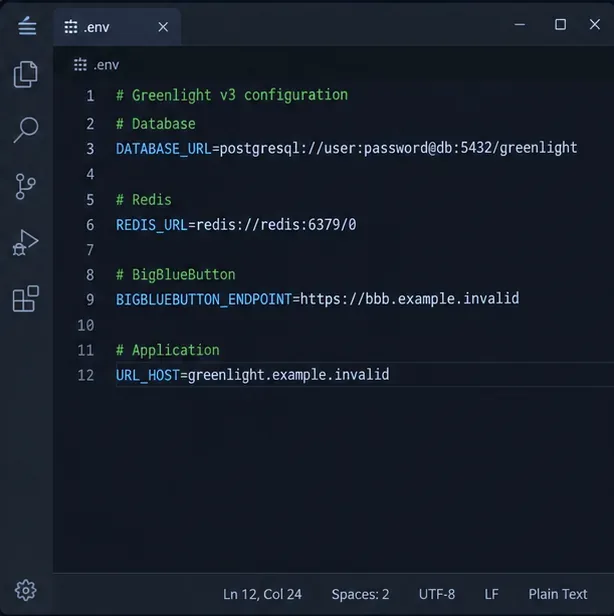
Programul de instalare Greenlight documentat plasează în mod normal fișierul de mediu la /root/greenlight-v3/.env. Editați-l cu sudo nano /root/greenlight-v3/.envși comparați-l cu Compose. Nu publicați niciodată parolele sau secretele sale.
Verificați DATABASE_URLgazda PostgreSQL corectă, numele bazei de date, utilizatorul și parola; REDIS_URLgazda și portul Redis; și URL_HOSTnumele de gazdă pe care vizitatorii îl utilizează efectiv. Gazdele serviciului Compose din amonte sunt postgresși redis, nu se află în interiorul containerului aplicației. Fișierul de mediu exemplulocalhost al proiectului documentează aceste nume de variabile și setările.SECRET_KEY_BASE
Dacă jurnalul indică o problemă cu API-ul sau certificatul BigBlueButton, confirmați BIGBLUEBUTTON_ENDPOINTși BIGBLUEBUTTON_SECRETcontra sudo bbb-conf --secretpe serverul BigBlueButton. Comanda respectivă afișează un secret; păstrați rezultatul său privat. De asemenea, verificați dacă endpoint-ul configurat este accesibil prin HTTPS cu un certificat de încredere. Dacă Greenlight rulează într-un subdirector precum /gl, verificați RELATIVE_URL_ROOTruta proxy implementată. Ghidul oficial de configurare Greenlight explică setarea căii respective.
Nu înlocuiți SECRET_KEY_BASEcu o nouă valoare aleatorie doar pentru a șterge o eroare 500. Modificarea acesteia poate invalida sesiunile sau token-urile; restaurați valoarea originală din înregistrările securizate.
Nginx este un proxy invers : acceptă cererile browserului și le redirecționează către aplicația Greenlight. Dacă Greenlight răspunde local, dar site-ul public eșuează, verificați rutarea proxy și configurația TLS în loc să resetați PostgreSQL.
Exemplul din amonte publică containerul Greenlight pe 127.0.0.1:5050gazdă. Dacă fișierul Compose folosește această mapare, verificați ruta locală, configurația Nginx și jurnalul de erori:
curl -I http://127.0.0.1:5050/
sudo nginx -t
sudo tail -n 80 /var/log/nginx/error.log
Succes local, dar eșec public sugerează o problemă de proxy sau de nume de gazdă. Local 500 înseamnă inspectarea jurnalului aplicației. Refuzul conexiunii sugerează un container indisponibil sau un port diferit. Nu expuneți niciodată portul privat al aplicației Greenlight la internet ca soluție alternativă.
După restaurarea unei dependențe oprite, încercați din nou tabloul de bord înainte de a reporni orice altceva. Dacă ați modificat .env, o simplă repornire a containerului poate lăsa vechiul mediu nemodificat. Din directorul Compose verificat, următoarea comandă recreează doar serviciul Greenlight folosind configurația curentă:
cd /root/greenlight-v3
docker compose up -d --no-deps --force-recreate greenlight-v3
Folosește directorul și numele serviciului Compose pentru instalare. Această comandă nu este un instrument de reparare a bazei de date; rulează-o numai după verificarea configurației și păstrarea datelor aplicației. Dacă configurația Nginx a fost editată, rulează- sudo nginx -to mai întâi și reîncarcă Nginx numai după ce testul trece. Dacă și serverul BigBlueButton aferent eșuează, rulează-o sudo bbb-conf --checkpe acel server conform instrucțiunilor din ghidul oficial de depanare BigBlueButton .
Deschideți adresa URL Greenlight într-o sesiune nouă de browser, conectați-vă, încărcați tabloul de bord și deschideți o pagină de sală. Confirmați că pagina răspunde fără o eroare 500 și că sălile existente rămân vizibile. Dacă crearea întâlnirilor a fost afectată, testați-o cu o sală necritică. În cele din urmă, rulați docker logs --since 5m greenlight-v3și asigurați-vă că aceeași excepție nu se repetă în timpul acelor acțiuni. Dacă se întâmplă, păstrați mesajul de jurnal corelat și revizuiți dependența care eșuează, în loc să repetați resetarea.
Urmăriți o eroare BigBlueButton Greenlight 500 prin jurnalele aplicației, PostgreSQL, Redis, setările de mediu și Nginx fără a risca datele din cameră.
Previzualizați care înregistrări publicate depășesc perioada de păstrare, apoi programați curățarea BigBlueButton cu un script zilnic înregistrat și o protecție pentru rulare în caz de simulare.
Urmăriți cererile FreeSWITCH REGISTER, corectați setările gateway-ului sau ale rețelei și confirmați că trunchiul SIP BigBlueButton s-a înregistrat cu succes.
Activează un fundal Jitsi Meet, depanează comenzile lipsă și redu întârzierea redării video pe laptopurile mai lente fără modificări riscante ale configurației.
Urmăriți M_FORBIDDEN la nivelurile de putere ale camerei, la apartenența la serverul Synapse sau la accesul de administrator, apoi restaurați doar permisiunea de care are nevoie acțiunea blocată.
Configurați descoperirea sinapselor, HTTPS și rutarea proxy, astfel încât alte servere de acasă Matrix să poată găsi și contacta serverul dvs.
Configurați un client Keycloak OIDC și un furnizor Synapse, astfel încât utilizatorii Element Web să se poată conecta prin serverul de identitate fără a expune secretele clientului.
Salvați o cheie de recuperare, verificați sesiunile Element și verificați dacă cheile mesajelor criptate pot fi restaurate fără a confunda copia de rezervă cu parola contului.
Diagnosticați erorile de memorie insuficientă ale sinapselor în timpul sincronizării, ajustați memoria cache în siguranță, identificați restanțele la solicitări și verificați utilizarea stabilă a memoriei.
Urmăriți erorile certificatelor de federație Matrix la serverul corect, reparați lanțul TLS sau încrederea CA și verificați remedierea fără a dezactiva verificările de securitate.



