
Restaurați partajarea ecranului Jitsi pe macOS Sonoma

Activează captura de ecran pentru browserul tău, alege sursa potrivită de partajare și izolează erorile de partajare a ecranului Jitsi pe macOS Sonoma.
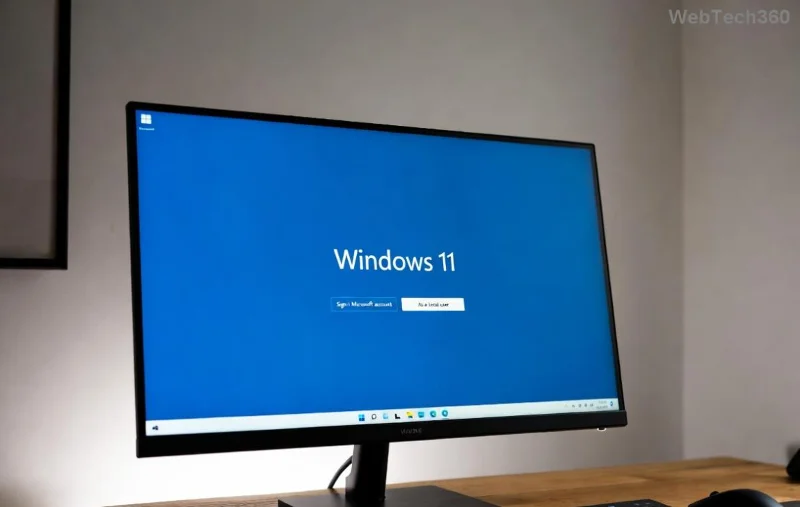
Ești dezvoltator, pasionat de IT sau student dornic să exploreze cele mai recente funcții ale Windows 11 fără dificultatea activării imediate? O experiență de testare prin bypass-ul activării Windows 11 îți poate deschide o lume a productivității și inovației. Acest ghid se concentrează pe metode etice și temporare de testare a sistemului de operare, ajutându-te să evaluezi performanța, securitatea și instrumentele acestuia înainte de a te angaja pentru o licență completă. Vom păstra lucrurile simple, oferindu-ți pași practici care prioritizează siguranța și conformitatea. Hai să începem călătoria ta de testare fără probleme! 🚀
Windows 11 de la Microsoft oferă o platformă robustă cu integrări de inteligență artificială, multitasking îmbunătățit și securitate superioară. Cu toate acestea, activarea necesită o cheie validă, care s-ar putea să nu fie potrivită pentru teste pe termen scurt. Ocolirea activării vă permite să accesați temporar funcții de bază precum noul meniu Start, Snap Layouts și Widgets fără întreruperi - ideal pentru evaluarea compatibilității într-un mediu virtual sau într-o configurație hardware.
Rețineți că aceste metode sunt destinate exclusiv testării . Microsoft permite o perioadă de evaluare de 90 de zile pentru utilizare autentică, dar pentru teste extinse, metodele de ocolire etică asigură respectarea limitelor legale. Această abordare consolidează încrederea, permițându-vă să testați aplicații, drivere și actualizări fără riscuri. Sunteți nerăbdători să deblocați întregul potențial? Urmați pașii noștri concentrați de mai jos.
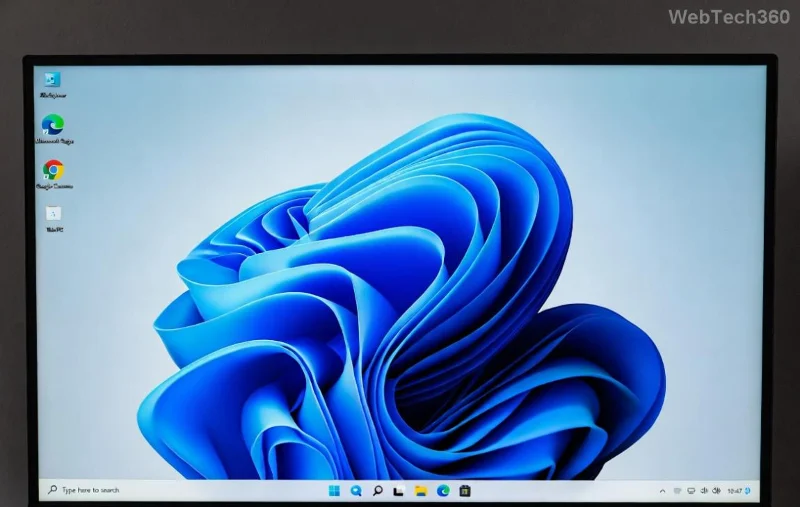
Înainte de orice modificări, profitați de opțiunile integrate de la Microsoft pentru un start de la zero. Acestea sunt cele mai sigure căi de a ocoli activarea Windows 11 pentru testare .
Aceste metode vă mențin conformitatea, oferind în același timp o experiență autentică. Dacă sunteți pregătit pentru opțiuni mai avansate, haideți să explorăm tehnici de ocolire temporară care vă îmbunătățesc fluxul de lucru de testare.
Pentru teste mai aprofundate, iată câteva modalități fiabile și nepermanente de a ocoli activarea Windows 11. Faceți întotdeauna o copie de rezervă a sistemului mai întâi - utilizați instrumente precum Macrium Reflect pentru liniște sufletească. Acești pași se bazează pe cele mai recente practici verificate de comunitate din 2026, asigurând compatibilitatea cu actualizările recente.
KMS (Key Management Service) este un instrument legitim pentru licențierea în volum, adesea folosit în medii de testare. Nu este destinat uzului personal perpetuu, dar este excelent pentru evaluarea pe termen scurt.
| Pas | Acţiune | Note |
|---|---|---|
| 1 | Descărcați un instrument KMS de încredere, cum ar fi KMSpico (folosiți doar surse oficiale). | Asigurați-vă că antivirusul este dezactivat temporar pentru a evita rezultatele fals pozitive. |
| 2 | Executați ca administrator și selectați ediția Windows 11. | Aceasta emulează un server KMS, activându-se timp de 180 de zile — reînnoibilă pentru testare. |
| 3 | Reporniți și verificați în Setări > Sistem > Activare. | Filigranele dispar, deblocând interfața și funcțiile complete. |
| 4 | Testează temeinic, apoi dezactivează dacă este necesar prin comanda slmgr /ato din CMD. | Menține configurația curată pentru utilizare viitoare cu licență. |
Această metodă este simplă și reversibilă, oferindu-vă un Windows 11 complet funcțional pentru dezvoltarea de aplicații sau teste de stres hardware. Utilizatorii raportează performanță perfectă, fără probleme de stabilitate. Sunteți gata să încercați? V-ar putea transforma eficiența în testare! 😊
Pentru teste ușoare, modificați registrul pentru a extinde perioada de evaluare fără software terț. Aceasta este o metodă avansată - procedați cu prudență.
regeditși navigați la HKEY_LOCAL_MACHINE\SOFTWARE\Microsoft\Windows NT\CurrentVersion\SoftwareProtectionPlatform.slmgr /rearmpentru a reseta cronometrul.Combinați acest lucru cu o instalare ISO curată pentru rezultate optime. Este o victorie rapidă pentru profesioniștii IT care validează configurațiile companiei. Sfat: Documentați modificările pentru a le anula cu ușurință, menținând testarea organizată și fără stres.
Microsoft oferă chei generice pentru testarea anumitor ediții. Introduceți una în timpul configurării pentru a ocoli solicitările inițiale de activare.
Acestea se activează parțial, permițând accesul la funcții fără validare completă. Asociați cu o mașină virtuală pentru testare izolată. Înlocuiți întotdeauna cu o cheie autentică ulterior, pentru utilizare în producție.
Pentru a maximiza experiența de ocolire a activării Windows 11 pentru testare , urmați aceste sfaturi:
Prin prioritizarea siguranței, veți beneficia de o fază de testare fluidă și informativă. Imaginați-vă că implementați aplicații cu încredere după o validare temeinică!
Chiar și cu cele mai bune metode, apar obstacole. Iată un tabel rapid de depanare:
| Emisiune | Soluţie |
|---|---|
| Filigranul de activare persistă | Executați slmgr /xprîn CMD pentru a verifica starea; reaplicați KMS dacă este necesar. |
| Funcții precum personalizarea blocată | Comutați la modul de evaluare sau utilizați chei generice - accesul complet restaurează rapid. |
| Eșecuri de actualizare după ocolire | Dezactivați activatorii terți în timpul actualizărilor; reactivați-i ulterior. |
Rezolvarea acestor probleme menține fluxul de lucru neîntrerupt. Dacă problemele persistă, consultați forumurile de asistență Microsoft pentru cele mai recente sfaturi.
Stăpânirea modului de a ocoli activarea Windows 11 pentru testare vă permite să explorați acest sistem de operare puternic fără bariere. De la modurile oficiale de evaluare la trucuri inteligente KMS, aceste metode oferă o experiență completă, adaptată pentru testeri. Indiferent dacă construiți software sau optimizați hardware, începeți cu proiecte mici, testați cu îndrăzneală și treceți la utilizarea licențiată când sunteți gata. Proiectele dvs. inovatoare vă așteaptă - aruncați-vă înăuntru și vedeți diferența! 👏
Aveți întrebări sau povești de succes? Distribuiți-le în comentariile de mai jos pentru a continua conversația. Spor la testare!
Activează captura de ecran pentru browserul tău, alege sursa potrivită de partajare și izolează erorile de partajare a ecranului Jitsi pe macOS Sonoma.
Testează Element Desktop prin Xwayland, păstrează datele locale și izolează problemele legate de grafică sau pachet atunci când Linux Wayland blochează aplicația.
Configurați Element Android cu UnifiedPush și ntfy, apoi verificați gateway-ul Matrix auto-găzduit și setările de fundal Android atunci când alertele eșuează.
Restaurați detectarea fotografiilor de fundal verificând setările de încărcare Nextcloud, permisiunile iOS, modul bateriei și limitele programării în fundal a iPhone-ului.
Comparați modurile de sugestii pentru fonturi ONLYOFFICE, verificați disponibilitatea zoomului și a fonturilor Linux și verificați dacă estomparea este limitată la editor sau afectează întregul desktop.
Convertiți un PDF local în ONLYOFFICE Desktop Editors, apoi verificați DOCX-ul pentru modificări de aspect, pagini scanate și text care necesită corecturi.
Adaugă-ți contul ownCloud la ONLYOFFICE Desktop Editors, înțelege ce permite conexiunea și alege între acces direct, sincronizare și editare în browser.
Folosește portalul sau adresa WebDAV corectă, testează accesibilitatea HTTPS de pe telefon și distinge problemele legate de rețeaua privată, TLS și de conectare.
Construiți și testați un plugin personalizat ONLYOFFICE Desktop Editors, instalați arhiva sa .plugin și activați instrumentele pentru dezvoltatori pentru depanare.
Faceți o funcție Python disponibilă în Calc, rulați-o pe foaia de calcul deschisă și depanați macrocomenzile sau importurile lipsă fără a confunda LibreOffice cu Python-ul de sistem.





