Restaurați partajarea ecranului Jitsi pe macOS Sonoma

Activează captura de ecran pentru browserul tău, alege sursa potrivită de partajare și izolează erorile de partajare a ecranului Jitsi pe macOS Sonoma.
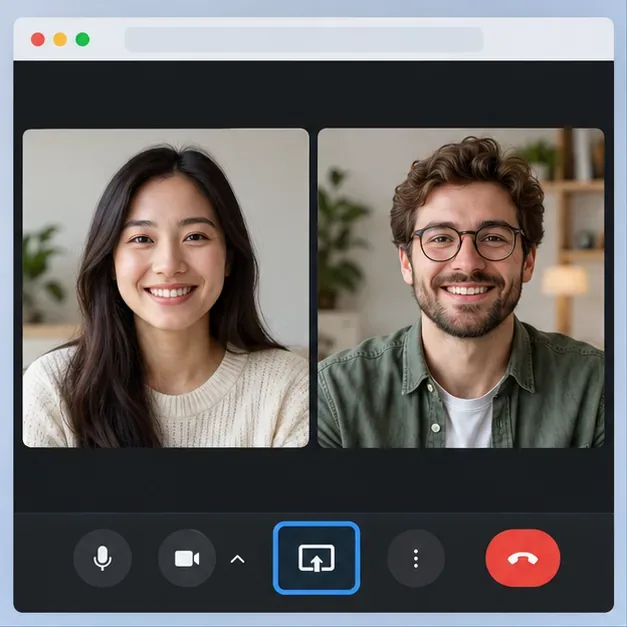
Apeși pe butonul de partajare a ecranului din Jitsi Meet pe macOS Sonoma, alegi o fereastră, iar partajarea fie nu începe niciodată, fie apare goală pentru toți ceilalți. Începe prin a permite browserului să captureze ecranul în macOS, apoi închide și redeschide browserul și încearcă să partajezi o fereastră sau afișajul complet. Dacă permisiunea este deja activată, testează într-un alt browser desktop compatibil cu Jitsi; acest lucru diferențiază o problemă de permisiune macOS de o problemă de browser sau de server de întâlnire.
Sonoma protejează conținutul ecranului prin intermediul controlului de confidențialitate Înregistrare audio ecran și sistem. În Setări sistem, deschideți Confidențialitate și securitate, derulați la Înregistrare audio ecran și sistem și permiteți browserul pe care îl utilizați pentru Jitsi. Apple documentează că aplicațiile și site-urile web pot apărea în această listă și că utilizatorii își pot activa sau dezactiva accesul.
Caută browserul pe care l-ai lansat, cum ar fi Safari, Chrome, Firefox sau Edge – nu o aplicație cu nume similar pe care nu o folosești. Dacă browserul lipsește, revino la întâlnire, dă clic o dată pe controlul de partajare și răspunde la orice solicitare macOS. Apoi revine la secțiunea Confidențialitate și securitate. Pe un Mac gestionat, un profil de configurare poate controla permisiunea; întreabă administratorul dacă setarea este indisponibilă sau blocată.
După modificarea comutatorului, închideți complet browserul cu Command-Q și redeschideți-l, apoi reînregistrați-vă la întâlnire. Aceasta reîmprospătează sesiunea browserului cu macOS. Evitați să acordați acces larg la captură software-ului pe care nu îl recunoașteți; captura de ecran poate expune informații sensibile vizibile pe ecran.
După ce întâlnirea Jitsi este redeschisă, selectați controlul de partajare a ecranului. În funcție de browser, versiunea de macOS și implementarea Jitsi, următorul pas poate fi o casetă de dialog în browser sau un selector de partajare macOS. Alegeți ținta - un ecran întreg, o fereastră individuală sau o filă de browser, atunci când este disponibilă - și confirmați cu butonul Partajare sau cu butonul echivalent. Simpla deschidere a selectorului nu pornește partajarea.
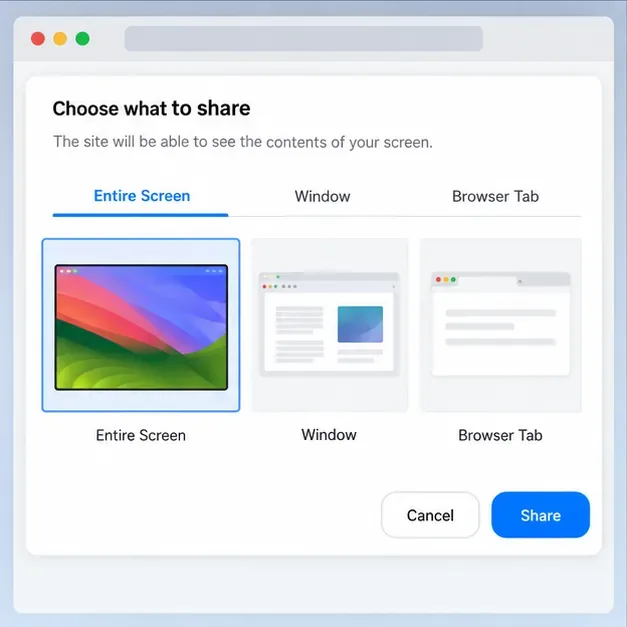
Pentru o diagnosticare rapidă, alegeți mai întâi Întregul ecran. Dacă funcționează, dar o anumită fereastră nu, problema este limitată la selectarea sursei sau la fereastra acelei aplicații. Dacă și ecranul complet eșuează, continuați cu verificările browserului de mai jos. Închideți selectorul cu Anulare numai dacă intenționați să opriți; selectarea unei surse și confirmarea sunt acțiuni separate.
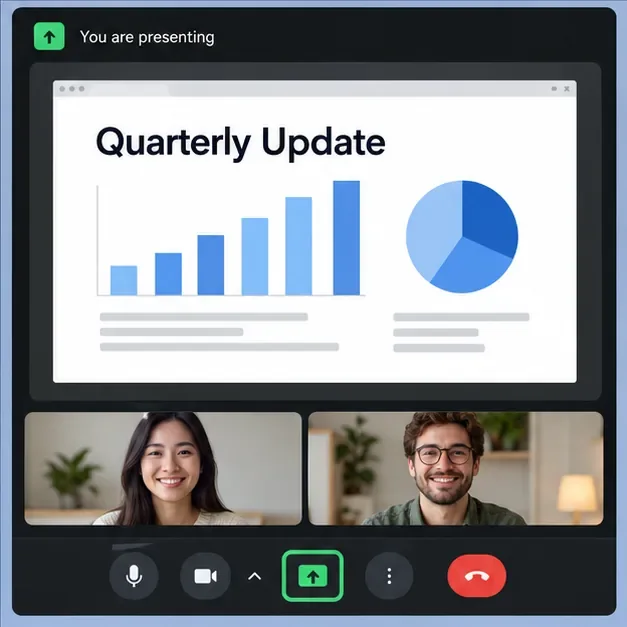
Lipsa unei permisiuni macOS este un motiv direct pentru a verifica setările de confidențialitate Sonoma, dar o partajare goală nu dovedește că permisiunea este singura cauză. Poate fi sursa selectată, compatibilitatea browserului sau o setare pe server. În mod similar, permisiunile pentru microfon sau cameră sunt controale separate; modificarea lor nu este o soluție pentru partajarea ecranului, cu excepția cazului în care și aceste dispozitive se defectează.
Documentația actuală a browserului Jitsi este compatibilă cu Safari și principalele browsere desktop, dar nu promite un comportament identic al selectorului pentru fiecare versiune de browser sau configurație auto-găzduită. Folosește comparația cu al doilea browser și un simplu test al ferestrei înainte de a modifica setările de sistem mai profunde.
Începeți o scurtă întâlnire de test cu un alt participant. Partajați o fereastră obișnuită, confirmați că participantul o poate vedea actualizând, apoi opriți partajarea din bara de instrumente a întâlnirii. Repetați cu afișajul complet numai dacă asta este ceea ce aveți nevoie. Dacă un browser încă eșuează în timp ce altul funcționează, raportați numele și versiunea browserului către canalul său de asistență; dacă toți participanții și browserele eșuează pe o instanță auto-găzduită, trimiteți gazdei ora întâlnirii afectate și rugați-o să revizuiască configurația de partajare a ecranului.
Documentația a fost verificată pe 10 octombrie 2026. Selectorul exact de captură poate varia în funcție de browser și versiune.
Activează captura de ecran pentru browserul tău, alege sursa potrivită de partajare și izolează erorile de partajare a ecranului Jitsi pe macOS Sonoma.
Testează Element Desktop prin Xwayland, păstrează datele locale și izolează problemele legate de grafică sau pachet atunci când Linux Wayland blochează aplicația.
Configurați Element Android cu UnifiedPush și ntfy, apoi verificați gateway-ul Matrix auto-găzduit și setările de fundal Android atunci când alertele eșuează.
Restaurați detectarea fotografiilor de fundal verificând setările de încărcare Nextcloud, permisiunile iOS, modul bateriei și limitele programării în fundal a iPhone-ului.
Comparați modurile de sugestii pentru fonturi ONLYOFFICE, verificați disponibilitatea zoomului și a fonturilor Linux și verificați dacă estomparea este limitată la editor sau afectează întregul desktop.
Convertiți un PDF local în ONLYOFFICE Desktop Editors, apoi verificați DOCX-ul pentru modificări de aspect, pagini scanate și text care necesită corecturi.
Adaugă-ți contul ownCloud la ONLYOFFICE Desktop Editors, înțelege ce permite conexiunea și alege între acces direct, sincronizare și editare în browser.
Folosește portalul sau adresa WebDAV corectă, testează accesibilitatea HTTPS de pe telefon și distinge problemele legate de rețeaua privată, TLS și de conectare.
Construiți și testați un plugin personalizat ONLYOFFICE Desktop Editors, instalați arhiva sa .plugin și activați instrumentele pentru dezvoltatori pentru depanare.
Faceți o funcție Python disponibilă în Calc, rulați-o pe foaia de calcul deschisă și depanați macrocomenzile sau importurile lipsă fără a confunda LibreOffice cu Python-ul de sistem.





