


Restaurați partajarea ecranului Jitsi pe macOS Sonoma

Activează captura de ecran pentru browserul tău, alege sursa potrivită de partajare și izolează erorile de partajare a ecranului Jitsi pe macOS Sonoma.
Docker facilitează construirea, rularea și gestionarea containerelor. Cu toate acestea, este posibil să întâmpinați o eroare „Format de referință nevalid” atunci când rulați sau construiți o imagine. În majoritatea cazurilor, aceasta se datorează unei erori minore de formatare în numele sau eticheta imaginii. De exemplu, eroarea ar putea fi cauzată de litere majuscule, caractere speciale sau valori lipsă. Acest ghid va explica cauzele frecvente ale acestei erori și cum să o remediați pentru a preveni repetarea ei.
Remediați eroarea „Format de referință nevalid”
Să aflăm cele mai frecvente cauze ale erorii „Format de referință nevalid” și cum să le remediem:
Litere mari în numele imaginilor
Docker necesită ca numele imaginilor să fie scrise cu litere mici. Chiar și o singură literă mare poate cauza erori de formatare. De exemplu, rularea următoarei comenzi va genera o eroare:
docker pull NGINX
Pentru a evita această eroare, verificați întotdeauna dacă numele imaginii este scris cu litere mici înainte de a executa comanda.
docker pull nginxCaracter special sau nevalid
Uneori, utilizatorii adaugă accidental caractere pe care Docker nu le permite. Acestea includ semnele @, spațiile sau caracterele copiate de pe un site web sau un document care arată normal, dar nu sunt.
De exemplu, următoarea comandă conține caracterul special @, care va cauza următoarea eroare:
docker run ubuntu@:latestPentru a remedia această eroare, asigurați-vă că nu există caractere suplimentare sau probleme de formatare în comandă. Puteți utiliza un editor de text simplu pentru a verifica și curăța comanda (dacă este necesar):
docker run ubuntu:latestColon fără etichetă
Una dintre cele mai frecvente greșeli este să pui două puncte la sfârșitul numelui imaginii, dar să nu incluzi eticheta. De exemplu, să încercăm următoarea comandă pentru a extrage Node:
docker pull node:Docker așteaptă o valoare după două puncte, cum ar fi latest , 18-alpine sau orice altă etichetă validă. Dacă nu este furnizată nicio valoare, numele imaginii este considerat incomplet și va cauza o eroare „Format de referință invalid”:
Pentru a remedia această eroare, adăugați o etichetă corespunzătoare după două puncte pentru a face numele imaginii complet și valid:
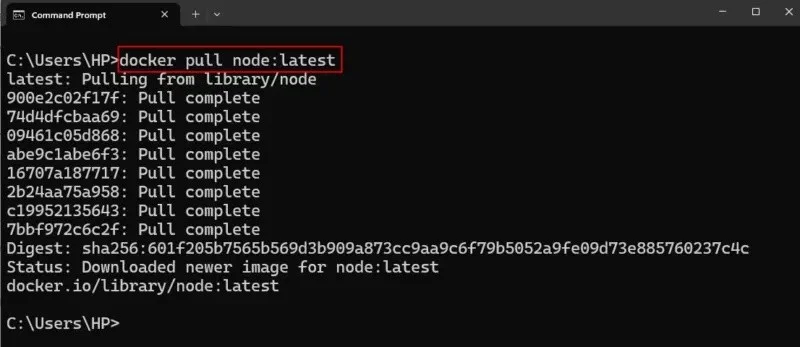
docker pull node:latestCalea fișierului sau montarea volumului conține spații
Când includeți o cale de fișier care conține spații, în special cu opțiuni precum -v (montare volum), Docker poate interpreta greșit părți ale căii ca argumente separate sau chiar ca parte a numelui imaginii. Drept urmare, este posibil să întâmpinați rezultate neașteptate, cum ar fi cel prezentat mai jos:
docker run -v /home/user/My Folder:/app ubuntuPentru a evita acest lucru, includeți întotdeauna spații în ghilimele pentru calea fișierului, așa cum se arată mai jos:
docker run -v "/home/user/My Folder:/app" ubuntuÎnlocuiți „/home/user/My Folder” cu calea reală către directorul pe care doriți să îl montați în container.
Utilizarea necorespunzătoare a variabilelor
Când se lucrează cu Docker, este obișnuit să se utilizeze variabile în comenzi, în special atunci când se specifică versiuni de imagine. Cu toate acestea, dacă o variabilă precum $VERSION nu este setată corect, Docker poate întâmpina probleme precum eroarea „Format de referință nevalid”.
De exemplu, executați următoarea comandă pentru a extrage Ubuntu din Docker Hub:
docker pull ubuntu:$VERSIONAici, $VERSION ar trebui să reprezinte versiunea imaginii Ubuntu pe care doriți să o extrageți. Dar dacă nu îi atribuiți o valoare, Docker va interpreta comanda ca „docker pull ubuntu:”. Aceasta va duce la un nume de imagine invalid, deoarece se termină cu două puncte și îi lipsește eticheta de versiune necesară.
Pentru a evita acest lucru, asigurați-vă că toate variabilele utilizate în comandă sunt definite corect. În Linux, puteți seta o variabilă folosind următoarea sintaxă.
$VERSION=latestApoi extrageți versiunea specificată executând următoarea comandă.
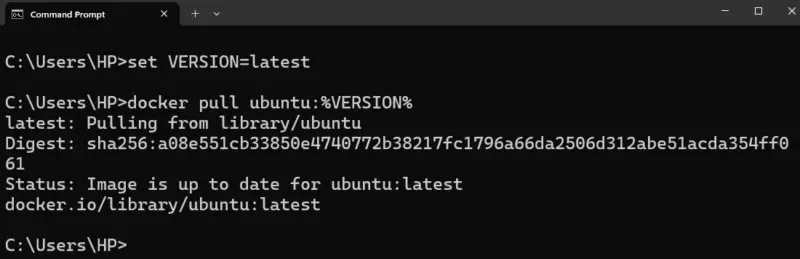
docker pull ubuntu:$VERSIONÎn Windows CMD, trebuie să utilizați cuvântul cheie set pentru a defini o variabilă (cum ar fi version), apoi să utilizați sintaxa %VARIABLE% pentru a face referire la aceasta în comenzi precum docker pull.
set VERSION=latest
docker pull ubuntu:%VERSION%
Aici, $VERSION conține cea mai recentă valoare, așa că Docker extrage imaginea ubuntu:latest fără probleme. De asemenea, puteți atribui o versiune specifică, cum ar fi 18.04, dacă este necesar.
Problemă de copiere și lipire
Uneori, utilizatorii copiază comenzi din tutoriale sau documentație online. Aceste comenzi copiate pot conține caractere ascunse, cum ar fi spații invizibile, punctuație care nu este în limba engleză sau ghilimele speciale. Aceste caractere pot corupe în mod silențios comenzile Docker.
Pentru a evita acest lucru, este mai bine să tastați comanda singur, atunci când este posibil, sau să o lipiți mai întâi într-un editor de text simplu pentru a elimina formatarea nedorită.
Acum că știți cauzele frecvente ale erorii „Format de referință nevalid” în Docker și cum să o remediați, veți fi pe cale să evitați această problemă în viitor. De la verificarea majusculelor până la asigurarea că variabilele sunt setate corect, aceste sfaturi simple vă pot economisi mult timp și frustrare. Dacă sunteți gata să explorați mai departe, puteți afla și cum să etichetați și să trimiteți imaginile personalizate Docker în registry sau cum să curățați imaginile neutilizate pentru a vă menține sistemul curat.
Activează captura de ecran pentru browserul tău, alege sursa potrivită de partajare și izolează erorile de partajare a ecranului Jitsi pe macOS Sonoma.
Testează Element Desktop prin Xwayland, păstrează datele locale și izolează problemele legate de grafică sau pachet atunci când Linux Wayland blochează aplicația.
Configurați Element Android cu UnifiedPush și ntfy, apoi verificați gateway-ul Matrix auto-găzduit și setările de fundal Android atunci când alertele eșuează.
Restaurați detectarea fotografiilor de fundal verificând setările de încărcare Nextcloud, permisiunile iOS, modul bateriei și limitele programării în fundal a iPhone-ului.
Comparați modurile de sugestii pentru fonturi ONLYOFFICE, verificați disponibilitatea zoomului și a fonturilor Linux și verificați dacă estomparea este limitată la editor sau afectează întregul desktop.
Convertiți un PDF local în ONLYOFFICE Desktop Editors, apoi verificați DOCX-ul pentru modificări de aspect, pagini scanate și text care necesită corecturi.
Adaugă-ți contul ownCloud la ONLYOFFICE Desktop Editors, înțelege ce permite conexiunea și alege între acces direct, sincronizare și editare în browser.
Folosește portalul sau adresa WebDAV corectă, testează accesibilitatea HTTPS de pe telefon și distinge problemele legate de rețeaua privată, TLS și de conectare.
Construiți și testați un plugin personalizat ONLYOFFICE Desktop Editors, instalați arhiva sa .plugin și activați instrumentele pentru dezvoltatori pentru depanare.
Faceți o funcție Python disponibilă în Calc, rulați-o pe foaia de calcul deschisă și depanați macrocomenzile sau importurile lipsă fără a confunda LibreOffice cu Python-ul de sistem.





