
Restaurați partajarea ecranului Jitsi pe macOS Sonoma

Activează captura de ecran pentru browserul tău, alege sursa potrivită de partajare și izolează erorile de partajare a ecranului Jitsi pe macOS Sonoma.
Imaginează-ți că te lansezi într-un proiect creativ, doar pentru a da peste un obstacol cauzat de temuta eroare „ Font deja instalat ” pe Windows 11. 😩 Este frustrant când sistemul tău insistă că un font există deja, chiar dacă nu se găsește nicăieri. Dar nu-ți face griji - această eroare comună nu trebuie să-ți deraieze fluxul de lucru. În acest ghid, vom aborda direct eroarea „font deja instalat ” cu soluții simple și eficiente, adaptate pentru Windows 11. Vei instala fonturi fără probleme în cel mai scurt timp, restabilind acel sentiment de control creativ pe care îl meriți.
Indiferent dacă ești designer și îți modifici configurația sau pur și simplu îți personalizezi desktopul, este esențial să înțelegi cum să rezolvi problemele de tip „ eroare de font Windows 11 ”. Vom explica de ce se întâmplă acest lucru, verificări rapide și soluții dovedite. Rămâi pe aici și, până la final, te vei simți împuternicit să-ți personalizezi PC-ul ca un profesionist. Hai să începem!
Eroarea „ font deja instalat ” apare de obicei atunci când sistemul de gestionare a fonturilor din Windows 11 detectează un conflict. Aceasta se poate datora unui font instalat parțial, fișierelor duplicate din foldere ascunse sau problemelor de registry din încercările anterioare. În cele mai recente actualizări Windows 11, gestionarea fonturilor s-a îmbunătățit, dar erorile persistă, mai ales dacă obțineți fonturi de pe site-uri terțe sau dacă vă confruntați cu descărcări corupte.
Printre vinovații comuni se numără:
Recunoașterea acestora vă ajută să abordați remediile cu încredere. Gata cu jocurile de ghicit - haideți să trecem la pași concreti care mențin lucrurile simple și fără stres.
Înainte de soluții avansate, încearcă aceste trucuri simple pentru a rezolva problema „ instalarea fonturilor în Windows 11 ”. Sunt ca un buton de resetare rapidă pentru sistemul tău.
Dacă acestea nu funcționează, nu ești singurul. Hai să trecem la metode specifice care abordează cauza principală.
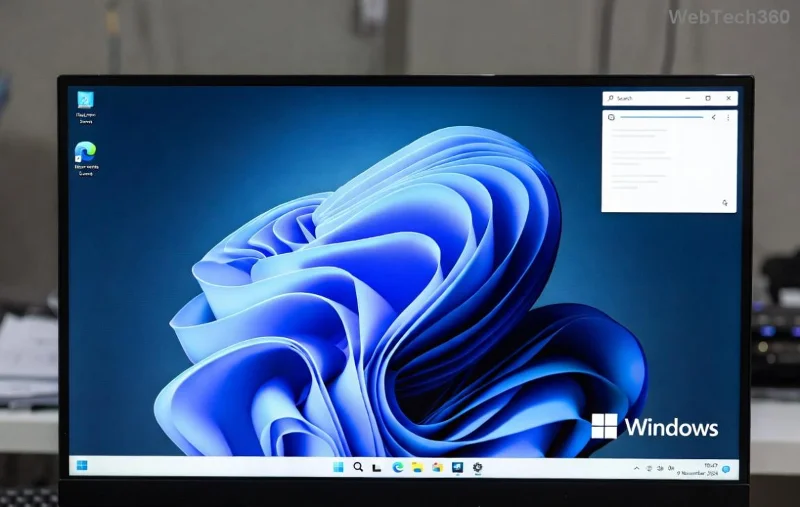
Windows 11 se bazează pe o memorie cache de fonturi pentru a accelera încărcarea, dar aceasta se poate corupe și poate declanșa eroarea „font deja instalat ”. Ștergerea acesteia forțează o reconstrucție - gândiți-vă la aceasta ca la curățarea dulapului digital. Această metodă este sigură și rezolvă adesea „ eroarea de font Windows 11 ” în mai puțin de 5 minute.
Ghid pas cu pas:
services.mscși apăsați Enter.C:\Windows\ServiceProfiles\LocalService\AppData\Local\FontCache. Ștergeți toate fișierele din interior (este posibil să aveți nevoie de drepturi de administrator).Sfat de la expert: Dacă folosești cea mai recentă versiune de Windows 11 (începând cu 2026), acest proces de golire a memoriei cache este și mai eficient, datorită gestionării optimizate a serviciilor. Utilizatorilor le place cum dă o nouă viață gestionării fonturilor! 🎉
Pentru cazurile dificile, ocoliți interfața grafică cu ajutorul promptului de comandă. Această tehnică de tip „ reparare a instalării fonturilor în Windows 11 ” înregistrează direct fontul, evitând erorile de detectare. Este puțin complexă din punct de vedere tehnic, dar incredibil de utilă - perfectă pentru acele momente de tip „aha!”.
Pași de urmat:
copy "C:\Path\To\Your\Font.ttf" "C:\Windows\Fonts\"și apăsați Enter (înlocuiți căile în mod corespunzător).reg add "HKEY_LOCAL_MACHINE\SOFTWARE\Microsoft\Windows NT\CurrentVersion\Fonts" /v "Font Name (TrueType)" /t REG_SZ /d "Font.ttf" /f. Ajustați „Nume font” pentru a se potrivi cu fișierul.Această metodă este excelentă pentru fonturile personalizate de pe site-uri precum Google Fonts. Dacă nu vă simțiți confortabil cu comenzile, nu aveți nicio problemă - copiați-le și lipiți-le cu atenție. În curând veți vedea fonturile dvs. listate perfect în aplicații precum Word sau Photoshop.
Când memoria cache și comenzile sunt insuficiente, registry-ul ar putea păstra intrări fantomă, provocând eroarea „font deja instalat ”. Curățarea acestora este ca și cum ai tăia un copac crescut prea mult - sistemul tău va funcționa mai bine după aceea. Atenție: Mai întâi fă o copie de rezervă a registry-ului pentru a evita accidentele.
Cum să faci asta în siguranță:
regeditși apoi tastați Enter.HKEY_LOCAL_MACHINE\SOFTWARE\Microsoft\Windows NT\CurrentVersion\Fonts.HKEY_CURRENT_USER\Software\Microsoft\Windows NT\CurrentVersion\Fontsși repetați.Pentru siguranță sporită, folosiți un instrument gratuit precum CCleaner (descărcabil de pe ccleaner.com ) pentru a scana fișierele nedorite legate de fonturi. Această abordare a ajutat nenumărați utilizatori să elimine problemele persistente legate de „depanarea fonturilor ” - ați rezolvat problema!
Odată ce le-ai rezolvat, continuă să obții victorii cu aceste obiceiuri. E mai bine să previi decât să tratezi, nu-i așa? 😉
| Sfat | De ce ajută | Cum se implementează |
|---|---|---|
| Verificați sursele fonturilor | Evită fișierele corupte care declanșează erori | Descărcați de pe site-uri de încredere precum fonts.google.com |
| Executare ca administrator | Ocolește blocajele de permisiuni | Faceți clic dreapta pe fișierul fontului > Instalare pentru toți utilizatorii |
| Actualizați Windows | Ultimele patch-uri corectează erorile de font | |
| Utilizați manageri de fonturi | Organizează instalările fără conflicte | Încercați NexusFont sau FontBase pentru o utilizare ușoară |
Aceste strategii nu numai că rezolvă problema, dar asigură și asigurarea viitorului rutinei de „ instalare a fonturilor în Windows 11 ”. Imaginează-ți că adaugi fără efort fontul perfect pentru script la următorul tău proiect - o bucurie pură!
Dacă acești pași nu rezolvă problemele legate de „ remedierea instalării fonturilor în Windows 11 ”, ar putea fi o problemă mai profundă de sistem. Consultați asistența oficială Microsoft pentru depanarea fonturilor în Windows 11 la support.microsoft.com . Sau, rulați instrumentul de depanare încorporat: Setări > Sistem > Depanare > Alte instrumente de depanare > Fonturi.
Aproape ai terminat! Cu aceste instrumente, eroarea „font deja instalat ” nu se compară cu configurația ta Windows 11. Împărtășește-ți succesul în comentariile de mai jos - ce font ai nerăbdare să instalezi în continuare? Hai să dăm frâu liber creativității. 🚀
Activează captura de ecran pentru browserul tău, alege sursa potrivită de partajare și izolează erorile de partajare a ecranului Jitsi pe macOS Sonoma.
Testează Element Desktop prin Xwayland, păstrează datele locale și izolează problemele legate de grafică sau pachet atunci când Linux Wayland blochează aplicația.
Configurați Element Android cu UnifiedPush și ntfy, apoi verificați gateway-ul Matrix auto-găzduit și setările de fundal Android atunci când alertele eșuează.
Restaurați detectarea fotografiilor de fundal verificând setările de încărcare Nextcloud, permisiunile iOS, modul bateriei și limitele programării în fundal a iPhone-ului.
Comparați modurile de sugestii pentru fonturi ONLYOFFICE, verificați disponibilitatea zoomului și a fonturilor Linux și verificați dacă estomparea este limitată la editor sau afectează întregul desktop.
Convertiți un PDF local în ONLYOFFICE Desktop Editors, apoi verificați DOCX-ul pentru modificări de aspect, pagini scanate și text care necesită corecturi.
Adaugă-ți contul ownCloud la ONLYOFFICE Desktop Editors, înțelege ce permite conexiunea și alege între acces direct, sincronizare și editare în browser.
Folosește portalul sau adresa WebDAV corectă, testează accesibilitatea HTTPS de pe telefon și distinge problemele legate de rețeaua privată, TLS și de conectare.
Construiți și testați un plugin personalizat ONLYOFFICE Desktop Editors, instalați arhiva sa .plugin și activați instrumentele pentru dezvoltatori pentru depanare.
Faceți o funcție Python disponibilă în Calc, rulați-o pe foaia de calcul deschisă și depanați macrocomenzile sau importurile lipsă fără a confunda LibreOffice cu Python-ul de sistem.





