Acasă
» Cum să
»
Activează streamingul Jitsi pe YouTube cu Jibri și o cheie de streaming
Activează streamingul Jitsi pe YouTube cu Jibri și o cheie de streaming
Pentru o implementare Jitsi Meet auto-găzduită, transmisiunea live pe YouTube depinde de Jibri, serviciul de înregistrare și transmisie Jitsi. Activați Jibri în Docker Compose, expuneți controlul transmisiunii live în clientul web, apoi introduceți o cheie de transmisie YouTube în întâlnire. Documentația actuală Jitsi Docker menționează, de asemenea, că containerele mai noi rulează fără root și doar în citire, așadar faceți modificări persistente în fișierele de configurare montate în loc să editați fișierele generate în interiorul unui container care rulează.
Această configurare se aplică administratorilor unui server Jitsi auto-găzduit. Dacă utilizați serviciul public meet.jit.si, nu puteți instala sau configura singur Jibri workers-ul acestuia; întrebați operatorul serviciului despre accesul la streaming.
Înainte de a schimba serverul
Ai nevoie de acces administrativ la implementarea Jitsi Docker Compose, un serviciu Jibri care să poată participa la întâlnire și un canal YouTube cu streaming live activat. Jibri capturează conferința și trimite sunetul și videoclipul către destinația de streaming. Activarea unui buton în Jitsi nu oferă acest lucru.
Creează sau programează transmisiunea în Camera de control live a YouTube Studio înainte de eveniment. Copiază cheia de stream și păstrează-o privată: YouTube tratează cheia ca pe o parolă. Fluxul Jitsi YouTube poate accepta cheia direct; conectarea unui cont Google este o rută opțională și poate necesita o configurare suplimentară a API-ului Google pe un server auto-găzduit.
Vizualizarea setărilor fluxului afișează câmpul destinație și o cheie mascată pentru copiere în Jitsi.
1. Activați Jibri în Docker Compose
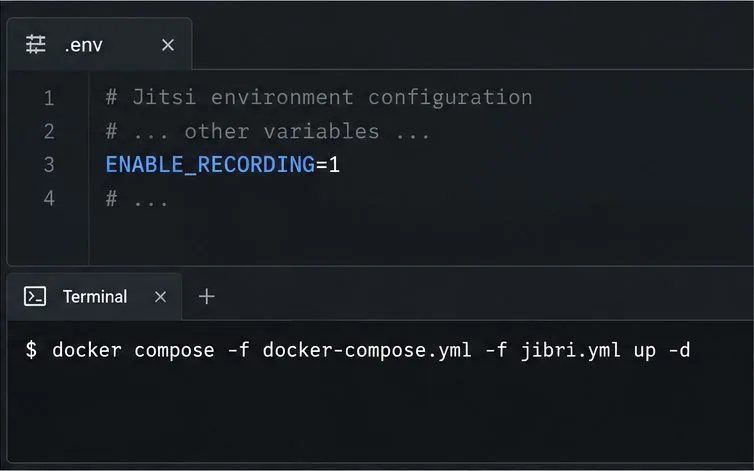
În directorul de implementare Jitsi, deschideți .envfișierul persistent și setați:
ENABLE_RECORDING=1
În ciuda numelui variabilei, ghidul Docker al lui Jitsi folosește această setare pentru a activa Jibri atât pentru înregistrare, cât și pentru streaming live. Apoi, porniți fișierul Compose normal împreună cu definiția serviciului Jibri:
docker compose -f docker-compose.yml -f jibri.yml up -d
Dacă instalarea dvs. folosește deja fișiere Compose suplimentare, păstrați acele opțiuni și adăugați-le -f jibri.ymlla aceeași comandă. Nu înlocuiți o comandă de lansare personalizată cu exemplul dacă acest lucru ar elimina alte servicii sau ar elimina alte suprascrieri. Urmați ghidul Docker actual pentru configurația Jibri necesară și directoarele de stocare cu permisiuni de scriere; containerele rootless mai noi nu ar trebui „reparate” cu permisiuni largi, cum ar fi chmod 777.
Setați ENABLE_RECORDING în mediul de implementare și porniți serviciul Jibri Compose împreună cu Jitsi.
2. Expuneți controlul transmisiunii în direct
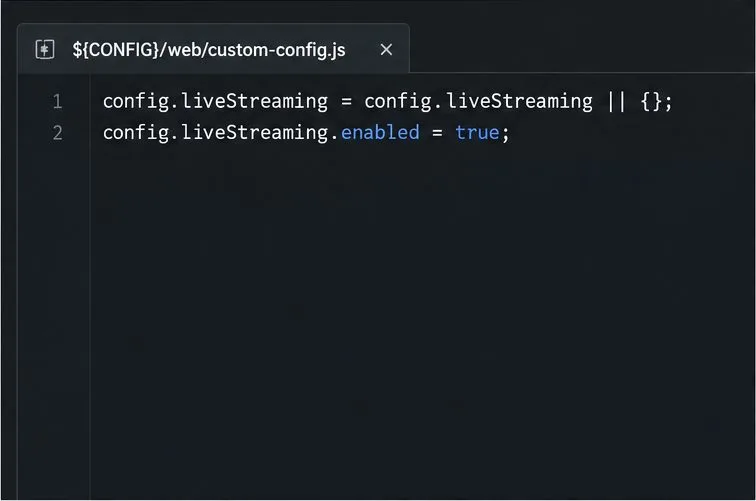
Clientul web Jitsi are o liveStreaming.enabledopțiune. În directorul de configurare web montat, creați sau actualizați custom-config.jscu:
Pentru configurația implicită Docker, acest fișier se află de obicei sub ~/.jitsi-meet-cfg/web/custom-config.js; utilizați calea reală CONFIGdin instalarea dvs. dacă aceasta diferă. Jitsi încarcă acest fișier personalizat în configurația web. Dacă setați explicit toolbarButtons, includeți-l 'livestreaming'în acea listă; altfel, controlul poate rămâne ascuns chiar dacă transmisiunea în direct este activată. Recreați sau reporniți serviciul web cu aceleași fișiere Compose, astfel încât să citească modificarea. Evitați editarea generată config.jsîn interiorul containerului, deoarece fișierul respectiv este reconstruit la pornirea serviciului.
Activați opțiunea liveStreaming în configurația web personalizată montată.
3. Pornește transmisiunea YouTube dintr-o întâlnire
Alătură-te camerei ca moderator. În Jitsi, doar un moderator poate iniția o transmisiune live.
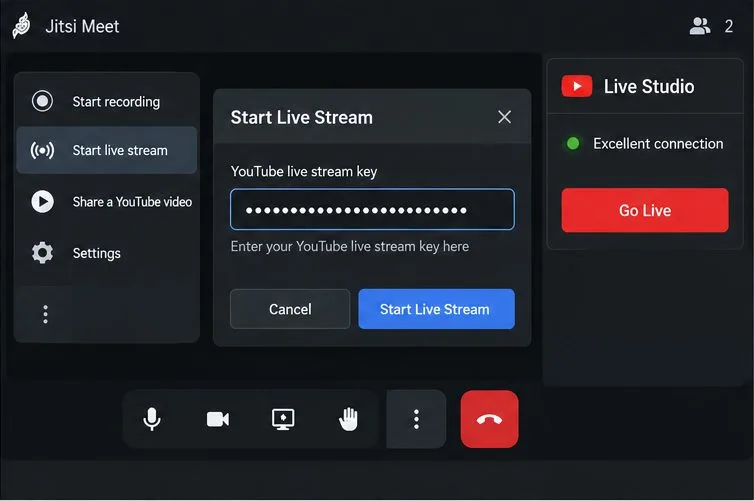
Deschide meniul Mai multe acțiuni al întâlnirii și alege Începe transmisiunea live . Introdu cheia de transmisiune YouTube din Camera de control live și confirmă. Nu permite accesul cheii la chat, capturi de ecran și fișiere de configurare publice.
Urmărește previzualizarea videoclipurilor și sunetelor primite în Camera de control live YouTube. În funcție de setările de streaming YouTube, este posibil să fie nevoie să selectezi în continuare „Transmite live în YouTube” pentru a face transmisiunea publică.
Pentru o destinație RTMP personalizată în loc de YouTube, Întrebările frecvente auto-găzduite de Jitsi recomandă furnizarea adresei URL a serverului RTMP și a cheii de stream. Aceasta este o configurare separată a destinației față de dialogul dedicat exclusiv cheii YouTube. YouTube recomandă RTMPS pentru codificatoarele care îl acceptă; fluxul YouTube încorporat în Jitsi gestionează destinația sa, așa că nu presupuneți că lipirea unei chei modifică protocolul punctului final.
În cadrul întâlnirii, alegeți Pornire transmisiune live și introduceți cheia YouTube protejată.
Verifică stream-ul înainte de eveniment
Rulați un scurt test privat sau nelistat și confirmați că YouTube primește atât videoclipuri în mișcare, cât și sunet clar înainte de a vă baza pe un eveniment public. YouTube recomandă verificarea previzualizării și a stării fluxului înainte de a-l transmite live. Verificați dacă întâlnirea Jitsi continuă să afișeze controlul fluxului live pentru moderatori după reîncărcarea paginii.
Dacă controlul lipsește, verificați liveStreaming.enabledși orice listă de butoane explicite din bara de instrumente, apoi confirmați că a fost repornit containerul web. Dacă Jitsi spune că nu sunt disponibile streamere sau nu poate porni transmisia, verificați dacă containerul Jibri rulează cu docker compose psși inspectați jurnalele sale cu docker compose logs jibri. Un container care rulează singur nu dovedește că Jibri se poate autentifica la serviciile Jitsi XMPP; verificați acreditările și configurația Jibri a implementării în raport cu ghidul oficial.