Acasă
» Cum să
»
Opriți o buclă de repornire Jitsi Meet Docker prin găsirea cauzei acesteia
Opriți o buclă de repornire Jitsi Meet Docker prin găsirea cauzei acesteia
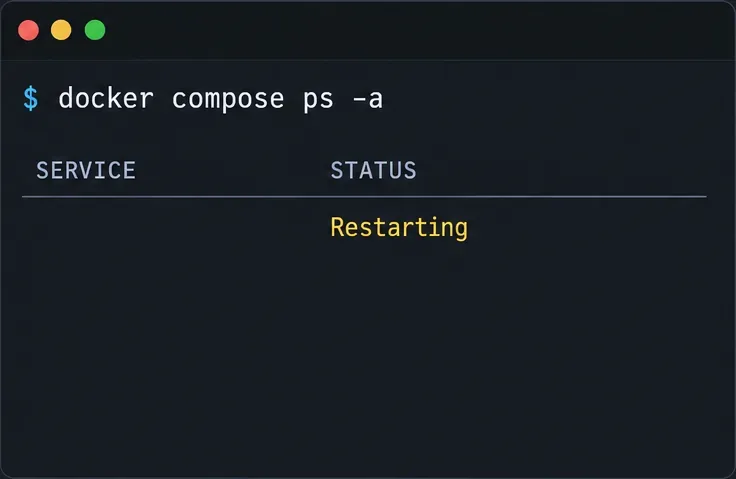
Doar exemplu ilustrativ: Un administrator al unei organizații mici vede cum stiva sa Jitsi Meet repornește în mod repetat după o actualizare. Cuvântul „Jitsi” nu identifică cauza: containerele web, Prosody, Jicofo și Videobridge rulează ca servicii separate și pot eșua din diferite motive. Începeți cu docker compose ps -a, inspectați serviciul care repornește efectiv și citiți jurnalele sale recente înainte de a modifica politica de repornire sau de a reconstrui stiva.
O politică de repornire îi spune lui Docker ce să facă după ce un container se închide; nu explică de ce procesul s-a închis. Docker documentează unless-stoppedca o politică ce repornește un container indiferent de codul de ieșire, până când acesta este oprit sau eliminat. Tratați repornirea repetată ca pe un simptom. Verificările de mai jos se aplică implementării oficiale Jitsi Docker Compose; fișierele Compose personalizate pot utiliza nume de servicii, căi de montare, etichete de imagine sau cerințe de pornire diferite.
Folosește starea Compose pentru a identifica ce serviciu repornește înainte de a modifica stiva Jitsi.
1. Identificați serviciul care de fapt cedează
Din directorul care conține fișierul Jitsi Compose activ, executați:
docker compose ps -a
Căutați STATUScoloana și notați numele serviciului corespunzător, cum ar fi prosody, jicofo, jvb, sau web. Compose poate afișa containerele oprite cu -a; acest lucru ajută la distingerea unui serviciu care s-a închis o singură dată de unul care trece prin reporniri.
Verificat: Implementarea Docker a Jitsi separă interfața web, serverul XMPP (Prosody), concentrarea pe conferințe (Jicofo) și puntea video (JVB) în componente. Acțiune: depanați mai întâi serviciul menționat în rezultatul stării. Dacă fiecare serviciu este nefuncțional, verificați configurația partajată și disponibilitatea daemonului Docker înainte de a trata fiecare container ca o eroare separată.
Depinde de configurare: în proiectul dvs. pot apărea servicii opționale precum Jigasi, Jibri, Coturn sau un proxy invers. Acțiune: utilizați eticheta exactă a serviciului afișată cu docker compose ps -a, nu un nume de container ghicit.
2. Citiți jurnalele serviciului defect înainte de a-l reporni
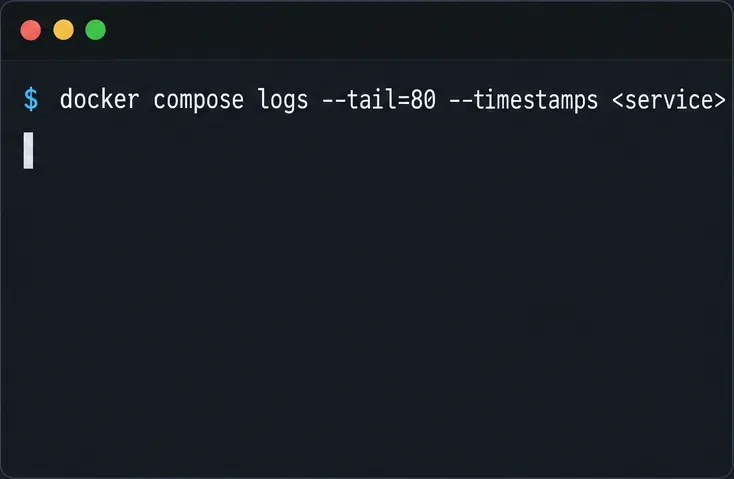
Înlocuiți <service>cu numele serviciului din comanda anterioară:
Pentru un serviciu care repornește rapid, liniile finale de jurnal de la fiecare încercare arată adesea unde s-a oprit inițializarea. Jitsi documentează jurnalele Compose ca modalitate de a recupera ieșirea componentelor; Docker-urile --tailși --timestampsopțiunile limitează și datează liniile afișate.
Citiți ieșirea recentă cu marcaj temporal al componentei afectate; promptul vizibil este un exemplu de comandă, nu un jurnal real de incidente.
Verificat: imaginile Jitsi Docker se înregistrează implicit în ieșirea standard, astfel încât Compose poate prelua ieșirea. Acțiune: salvați prima eroare semnificativă și liniile imediat dinaintea acesteia. Nu partajați public jurnalele complete fără revizuire; pot fi prezente detalii de configurare sau nume de gazdă interne.
Nu se poate stabili doar din simptom: „Repornirea” nu dovedește o parolă greșită, o rețea defectă sau o imagine coruptă. Acțiune: dacă mesajul este neclar, verificați starea containerului pentru ID-ul exact al containerului raportat de Compose:
O oom=truevaloare susține un diagnostic de presiune a memoriei; un cod de ieșire diferit de zero confirmă în sine doar că procesul a eșuat. Urmați dovezile din jurnal în loc să presupuneți că fiecare ieșire este un eveniment de memorie insuficientă.
3. Verificați parolele necesare și valorile de mediu
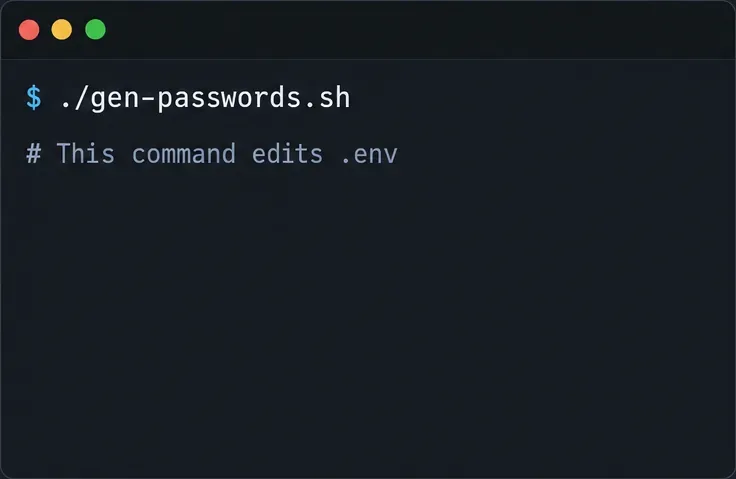
Dacă jurnalele unei instalări noi indică faptul că lipsește o parolă obligatorie pentru o componentă, verificați fișierul proiectului activ .envși comparați-l cu cel env.examplelivrat cu aceeași versiune Jitsi Docker. Manualul Jitsi precizează că containerele actuale nu vor porni fără parolele interne obligatorii pentru conturi. La o configurare nouă, instrumentul auxiliar al proiectului ./gen-passwords.shgenerează valori puternice și actualizări .env; de asemenea, păstrează o copie de rezervă numită .env.bak.
Pentru o implementare nouă, instrumentul auxiliar Jitsi completează parolele componentelor interne în fișierul de mediu.
Distincție importantă: generarea din nou a parolelor pe o instalare existentă modifică acreditările utilizate de componentele care rulează pentru a comunica. Acțiune: nu rulați din nou programul auxiliar ca o reparare generică. Restaurați o copie de rezervă a mediului cunoscut ca fiind valid sau reconciliați valorile necesare pentru versiunea exactă, apoi recreați serviciile afectate. Păstrați parola .envși copia de rezervă a acestora private, deoarece conțin secrete; nu le includeți niciodată în capturi de ecran sau postări de asistență.
De asemenea, confirmați că vă aflați în directorul proiectului Compose dorit. Două foldere Jitsi pot avea .envfișiere și volume de configurare diferite. Acțiune: verificați local directorul de lucru și timestamp-urile fișierelor și evitați imprimarea întregii configurații Compose rezolvate, unde ar putea fi expuse secrete.
4. Potriviți permisiunile de montare și versiunile de imagine cu implementarea
Dacă jurnalele menționează un director lipsă, o cale doar pentru citire sau permisiune refuzată, inspectați CONFIGcalea în fișierul activ .envși confirmați că directoarele gazdă așteptate există și sunt accesibile pentru scriere. Pentru aspectul actual fără rădăcini al Jitsi - documentat pentru versiuni stable-11146mai noi - directoarele storageși tmptrebuie să fie accesibile pentru scriere de către UID-ul/GID-ul neprivilegiat 1000 al containerului. Aspectul mai vechi diferă, așadar nu copiați comenzile de foldere mai noi într-o versiune mai veche fără a verifica ghidul corespunzător.
Acțiune: creați sau corectați doar căile numite de jurnal și acordați utilizatorului containerului documentat accesul de scriere necesar. Evitați modificările recursive ample ale permisiunilor în întregul director principal sau arbore de configurare.
Dacă acest lucru a început după o actualizare a imaginii sau o compilare personalizată, comparați etichetele imaginii între servicii și confirmați că aparțin unei versiuni compatibile. Jitsi menționează că masterramura depozitului său este concepută pentru imagini instabile, nu pentru imagini de versiune. Acțiune: pentru o implementare de producție, utilizați un set de versiuni stabile consistent; dacă utilizați o verificare de dezvoltare, aliniați-l cu imaginile instabile corespunzătoare, în loc să amestecați pistele.
5. Aplicați corecția și verificați dacă numărul de reporniri se stabilizează
După corectarea cauzei specifice, executați comanda din același director al proiectului Compose:
docker compose up -d
Compose aplică configurația serviciului modificată prin oprirea și recrearea containerelor afectate, păstrând în același timp volumele montate. De aceea, up -deste potrivit după modificarea unei valori de mediu; o simplă repornire poate reporni vechea definiție a containerului. Evitați docker compose down -vca remediere de rutină, deoarece eliminarea volumelor poate șterge datele Jitsi persistente.
Reconciliați configurația Compose corectată, apoi verificați din nou starea fiecărui serviciu Jitsi.
Confirmați că serviciul afectat rămâne activ Upși că numărul de reporniri nu mai crește. Revizuiți jurnalele noi cu docker compose logs --tail=50 --timestamps <service>. Apoi testați interfața web și, dacă serviciul reparat a fost JVB, alăturați-vă unei întâlniri cu un al doilea participant pentru a verifica conectivitatea media. O stare verde a containerului nu dovedește în sine că toate funcțiile întâlnirii funcționează.