Acasă
» Cum să
»
Solicitați gazdelor Jitsi să se conecteze și să protejeze camerele cu parole
Solicitați gazdelor Jitsi să se conecteze și să protejeze camerele cu parole
Exemplu ilustrativ: O mică organizație non-profit administrează un server Jitsi Meet auto-găzduit la meet.example.com. Coordonatorul său dorește ca doar personalul aprobat să înceapă săli noi, în timp ce invitații se pot alătura fără un cont; unele întâlniri necesită și o parolă pentru sală. În implementarea oficială Jitsi Docker, activați autentificarea internă și accesul invitaților, creați conturi Prosody, apoi setați o parolă în cadrul fiecărei întâlniri atunci când este necesar. Acestea sunt controale separate: autentificarea gazdei controlează crearea sălilor, iar o parolă pentru sală controlează accesul într-o anumită sală.
Această demonstrație este pentru docker-jitsi-meetconfigurarea oficială. Manualul Docker actual al Jitsi documentează ENABLE_AUTH, ENABLE_GUESTS, și AUTH_TYPE=internal. Dacă serverul dvs. utilizează pachete Debian, Kubernetes, un serviciu Jitsi gestionat sau un fișier de compunere personalizat, utilizați ghidul de implementare corespunzător; căile și furnizorii de autentificare diferă. Rețeta mai veche „Domeniu securizat” din manual este marcată ca perimată pentru instalările noi, așa că acest articol nu le solicită utilizatorilor de pachete să aplice acea configurație moștenită.
În implementarea Docker, aceste trei setări de mediu permit participarea gazdelor și a invitaților autentificați.
1. Confirmați implementarea și pregătiți o revenire la versiunea inițială
Conectați-vă la serverul care rulează proiectul Jitsi Compose. Găsiți .envfișierul său și directorul care conține docker-compose.ymlsau compose.yml. Exemplul de mai jos presupune implementarea oficială standard a Docker și domeniul său XMPP intern implicit, meet.jitsi. Dacă administratorul a modificat XMPP_DOMAIN, înlocuiește exact acea valoare configurată în comanda account ulterior.
Înainte de editare, salvați o copie a fișierului curent al mediului într-un loc accesibil doar administratorilor. Aceasta poate conține secrete precum parole și chei de autentificare. Nu o lipiți într-un tichet și nu o publicați. Confirmați că HTTPS funcționează deja la numele public de gazdă Jitsi; prezentarea generală a auto-găzduirii Jitsi explică de ce un certificat de încredere este important pentru accesul la media WebRTC și browser.
2. Activați autentificarea gazdei, păstrând în același timp accesul invitaților
Deschideți fișierul proiectului .env. Setați aceste variabile, adăugându-le dacă lipsesc sau modificându-le valorile existente:
ENABLE_AUTH=1
ENABLE_GUESTS=1
AUTH_TYPE=internal
ENABLE_AUTH=1necesită un cont autentificat pentru a crea o conferință. ENABLE_GUESTS=1permite participanților care nu sunt conectați să se alăture unei conferințe după ce o gazdă autentificată a creat-o. AUTH_TYPE=internalselectează baza de date locală de utilizatori Prosody. Păstrați cele trei valori împreună pentru acest caz de utilizare; dezactivarea accesului pentru oaspeți modifică fluxul de lucru dorit, deoarece fiecare participant poate avea nevoie de acreditări.
Salvați fișierul și aplicați mediul prin procedura Compose normală a proiectului din directorul care conține fișierul Compose:
docker compose up -d
Compose reconciliază serviciile cu mediul modificat. Urmăriți ieșirea pentru erori de configurare sau de container și verificați starea serviciului cu docker compose ps. Evitați editarea fișierelor generate în directoarele de configurare montate pentru a obține același rezultat: punctul de intrare Docker gestionează o mare parte din acea configurație din variabile de mediu.
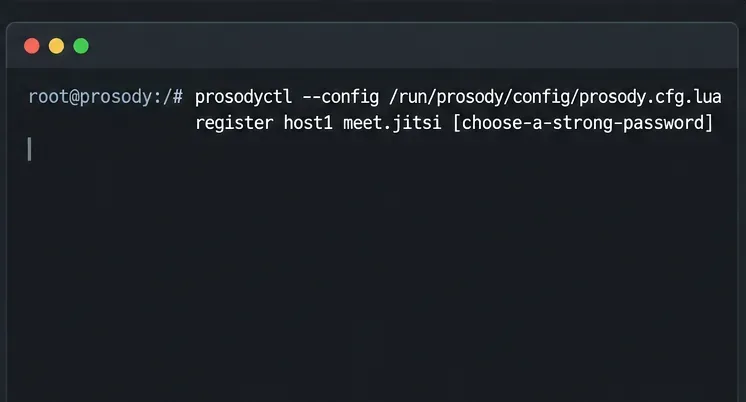
Comanda account rulează în interiorul containerului Prosody; înlocuiți fiecare valoare exemplu, în special substituentul parolei între paranteze.
3. Creați un cont pentru fiecare gazdă aprobată
Ghidul oficial Docker creează utilizatori interni cu containerul prosodyctlîn interiorul acestuia prosody. Deschideți un shell acolo:
docker compose exec prosody /bin/bash
Apoi înregistrați un cont, înlocuind-o host1cu un nume de utilizator unic și înlocuind valoarea finală cu o parolă puternică. Parantezele pătrate de mai jos sunt provizorii explicativi; nu le tastați literal.
Manualul menționează că această comandă se poate finaliza fără a afișa un mesaj de succes. Dacă autentificarea contului nu reușește, verificați starea de ieșire și jurnalele, apoi verificați domeniul XMPP configurat. Tastați parola direct în terminal numai atunci când vă simțiți confortabil cu expunerea acesteia în istoricul shell-ului sau în listele de procese; utilizați o metodă aprobată operațional pentru gestionarea secretelor dacă mediul dvs. o impune.
Repetați pentru fiecare persoană care ar trebui să poată porni camere. Partajați acreditările în mod privat și evitați un singur cont partajat: conturile individuale permit revocarea accesului pentru o gazdă. Pentru a elimina ulterior un cont, comanda documentată din interiorul containerului Prosody este prosodyctl --config /run/prosody/config/prosody.cfg.lua unregister host1 meet.jitsi. Protejați accesul la serverul în sine, deoarece un administrator cu acces la container poate gestiona aceste conturi.
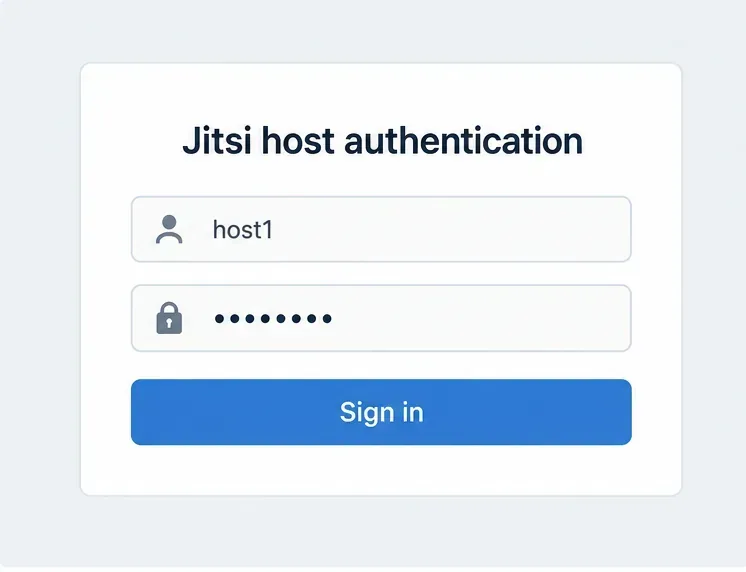
Un creator de sală aprobat se conectează înainte de a începe o nouă conferință; formularul ilustrat este conceptual.
4. Deschide o cameră, apoi adaugă o parolă pentru cameră, dacă este necesar
Conectați-vă folosind contul pe care l-ați creat și începeți o întâlnire la numele de gazdă auto-găzduit. O persoană fără cont nu ar trebui să poată crea o conferință nouă; se poate alătura unei săli după ce gazda autentificată a creat-o. Trimiteți invitaților linkul exact al întâlnirii și spuneți-le dacă este necesară o parolă pentru sală.
Pentru un al doilea control specific sălii, deschideți controalele de securitate sau mai multe acțiuni ale întâlnirii și alegeți opțiunea de parolă a sălii, dacă este disponibilă în clientul implementat. Introduceți și confirmați parola, apoi partajați-o cu invitații printr-un canal separat de încredere, acolo unde este posibil. Ghidul de auto-găzduire Jitsi distinge această parolă per sală de controlul accesului la server. Etichetele interfeței utilizator pot varia în funcție de versiunea clientului, așa că nu presupuneți că lipsa unui control înseamnă că setarea de autentificare a gazdei a eșuat.
O parolă de sală nu înlocuiește conturile de gazdă: protejează o întâlnire, dar nu împiedică un vizitator neautentificat să creeze o altă sală pe un server altfel deschis. În schimb, solicitarea unei gazde autentificate nu impune automat o parolă fiecărei săli. Folosiți ambele atunci când politica dvs. impune creatori de săli aprobați și o barieră suplimentară pentru o anumită întâlnire.
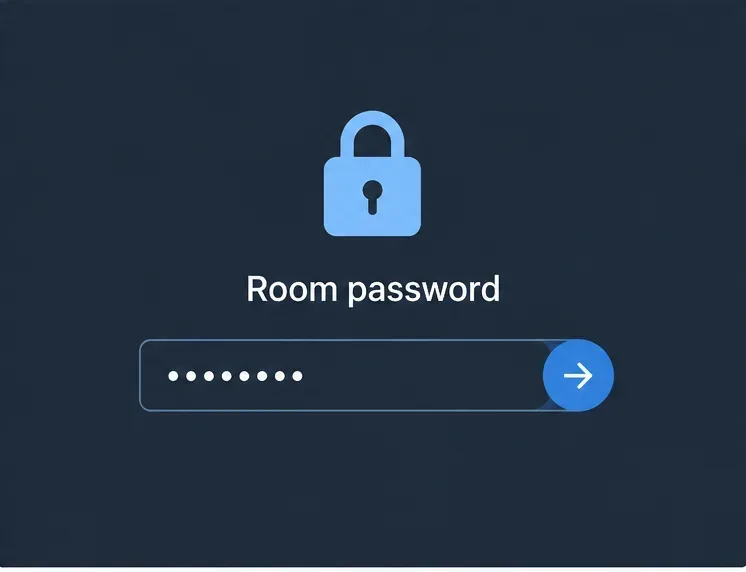
O parolă de sală se aplică acelei întâlniri; distribuiți-o doar persoanelor care ar trebui să intre.
5. Verificați ambele controale cu un browser separat
Deschideți o fereastră privată de browser sau un al doilea profil de browser la care nu sunteți conectat.
Încearcă să creezi o cameră complet nouă. Confirmă că serverul necesită autentificarea gazdei înainte de a o crea.
Conectează-te ca gazdă aprobată, începe o cameră nouă și copiază linkul acesteia.
Conectați-vă din fereastra de testare neautentificată. Confirmați că un invitat poate intra atunci când accesul invitaților este activat.
Dacă setați o parolă pentru o cameră, testați camera respectivă separat: unui participant ar trebui să i se solicite parola, iar parola corectă ar trebui să îi permită accesul.
Dacă vreo verificare eșuează, confirmați că cele trei variabile de mediu se află în proiectul activ .env, că Compose a aplicat modificările și că utilizatorul a fost înregistrat sub domeniul XMPP configurat. Verificați docker compose logs prosody jicofo webpentru erori de pornire sau autentificare. Nu expuneți public jurnalele; acestea pot include detalii operaționale.