Acasă
» Cum să
»
Dezactivați Jitsi Analytics fără a pierde jurnalele utile ale serverului
Dezactivați Jitsi Analytics fără a pierde jurnalele utile ale serverului
Pentru a reduce telemetria Jitsi Meet, dezactivați solicitările și analizele de la terți în clientul web, dezactivați încărcările opționale rtcstats și evitați trimiterea numelor sau adreselor de e-mail ale participanților către analize. Aceste setări nu șterg jurnalele de servicii: dacă găzduiți singuri, gestionați separat păstrarea jurnalelor Docker sau de sistem. Dacă utilizați meet.jit.si sau un alt serviciu găzduit, puteți modifica doar opțiunile de pe partea clientului; operatorul serviciului controlează analizele și jurnalele serverului.
„Telemetrie” poate însemna analize de produse, statistici privind calitatea apelurilor, jurnale de depanare a browserului sau jurnale de operațiuni ale serverului. Acestea au efecte și costuri diferite asupra confidențialității, așa că alegeți setările cele mai restrânse care corespund nevoilor dumneavoastră.
Alegeți nivelul de reducere a datelor
Opțiune
Ce modifică
Compromis
Cea mai bună potrivire
Dezactivați solicitările terților
Oprește solicitările externe opționale de la clientul web unde este respectată setarea.
Gravatarele și integrările care se bazează pe servicii externe ar putea înceta să funcționeze. Jitsi are nevoie în continuare de propriile servicii de semnalizare și media.
Majoritatea utilizatorilor care doresc mai puține conexiuni externe.
Dezactivați analizele și rtcstats
Oprește evenimentele de analiză opționale și rapoartele privind calitatea apelurilor trimise către serviciile de analiză configurate.
Operatorii pierd o sursă de diagnosticare a calității apelurilor.
Săli sau implementări care pun accentul pe confidențialitate și nu utilizează tablouri de bord analitice.
Dezactivați colectarea statisticilor la nivel audio și locale
Reduce datele locale de interogare sau afișare utilizate pentru diagnosticare și indicatori de activitate audio.
Mai puține detalii privind depanarea; este posibil ca unii indicatori de nivel audio să fie reduși.
Configurații cu costuri reduse în care acești indicatori nu sunt necesari.
Limitați păstrarea jurnalelor serverului
Păstrează jurnalele operaționale pentru o perioadă sau dimensiune definită, în loc să le elimine complet.
Dovezile mai vechi de depanare a problemelor expiră.
Majoritatea administratorilor auto-găzduiți
Pentru majoritatea implementărilor, dezactivați analizele și apelurile de la terți, dar păstrați jurnale scurte de server, cu acces controlat. Activați rtcstats doar pentru o anumită fereastră de depanare.
Dezactivați analizele opționale ale clienților
Dacă vă alăturați unei camere găzduite, proprietarul serviciului controlează serverul. Opțiunile avansate Jitsi actuale permit o anumită configurare a clientului prin intermediul adresei URL a camerei, dar nu acordă control asupra retenției pe server. Ca o preferință optimă pentru clientul dintr-o cameră web, adăugați un fragment precum:
Plasați fragmentul după numele camerei în URL. Un server găzduit poate restricționa sau suprascrie setările, iar fragmentul modifică doar opțiunile clientului acceptate. Nu tratați acest lucru ca pe o promisiune că operatorul va înceta colectarea jurnalelor de servicii.
Pentru un server auto-găzduit, plasați setările în configurația web persistentă. În implementarea Docker, ghidul actual al Jitsi spune că config.jsfișierele generate sunt reconstruite la pornirea containerului; puneți suprascrierile în ${CONFIG}/web/custom-config.js. Instalările de pachete Debian sau Ubuntu utilizează fișierul de configurare per domeniu al gazdei, de obicei sub /etc/jitsi/meet/.
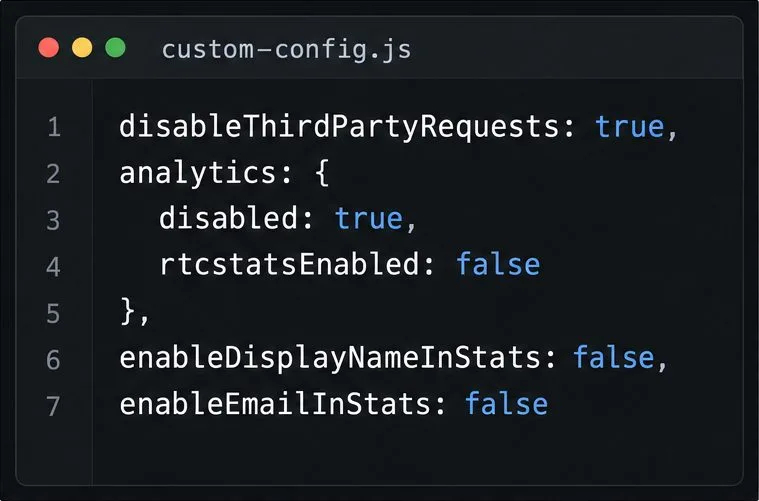
Pentru un client auto-găzduit, setați opțiunile de confidențialitate în fișierul de configurare persistent.
Aceste opțiuni servesc unor scopuri diferite. disableThirdPartyRequestsReduce apelurile externe opționale și poate înlocui avatarele la distanță cu unele locale. analytics.disabledDezactivează analizele clienților; rtcstatsEnabledcontrolează raportarea rtcstats. Setările pentru nume și e-mail exclud aceste câmpuri din analize dacă este activată o altă integrare. Jitsi contactează în continuare propriul server și poate utiliza infrastructura STUN sau TURN configurată.
Dezactivați rapoartele de apeluri fără a dezactiva funcțiile utile
În fișierul Docker .env, verificați dacă opțiunile rtcstats au fost activate explicit. Fișierul oficial de mediu descrie acest lucru RTCSTATS_ENABLEDca fiind opțional și este afișat RTCSTATS_STORE_LOGSca setare care trimite jurnalele consolei către rtcstats. Eliminați sau comentați aceste linii dacă nu doriți raportarea respectivă:
Dacă gestionați config.jsdirect, păstrați analytics.rtcstatsEnabledsetată la false. Reporniți serviciul web după modificări, astfel încât configurația clientului generată să fie actualizată. Eliminați și orice ID-uri de analiză sau adrese URL de script configurate separat; dezactivarea exclusivă a funcției rtcstats nu dezactivează aceste integrări.
În Docker, eliminați setările opționale rtcstats care au fost activate în fișierul de mediu.
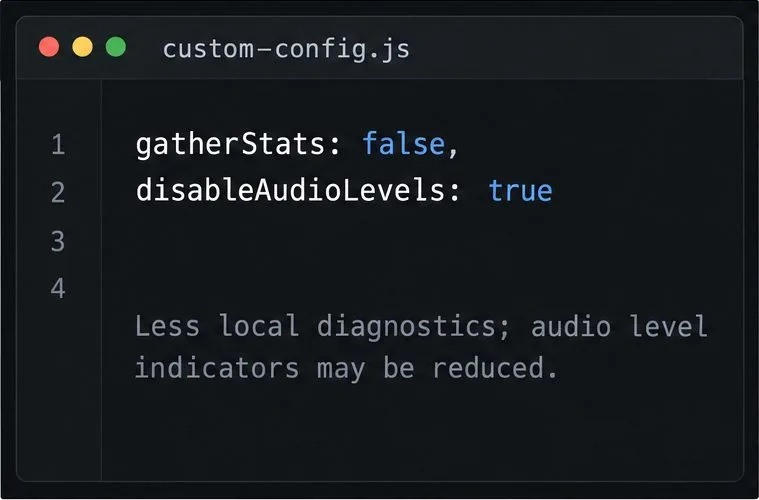
Pentru o reducere suplimentară a colectării locale, puteți adăuga:
gatherStatscontrolează colectarea statisticilor în conexiunea peer trasabilă a Jitsi, o setare documentată pentru depanare și analiză de testare. disableAudioLevelsoprește măsurarea nivelurilor audio; implementarea Docker expune și DISABLE_AUDIO_LEVELS=1. Aceasta poate reduce indicatorii de activitate audio, așa că lăsați-o dezactivată dacă gazdele se bazează pe aceste indicii. enableSaveLogscontrolează dacă clientul afișează un link „Salvare jurnalele” pentru diagnosticarea apelurilor; configurația eșantion curentă o lasă dezactivată în mod implicit. Ascunderea acestui control de export nu șterge jurnalele deja colectate de browser sau server.
Setările locale opționale reduc colectarea de diagnostice, dar pot elimina indiciile la nivel audio.
Păstrați jurnalele serverului conform unei politici de retenție
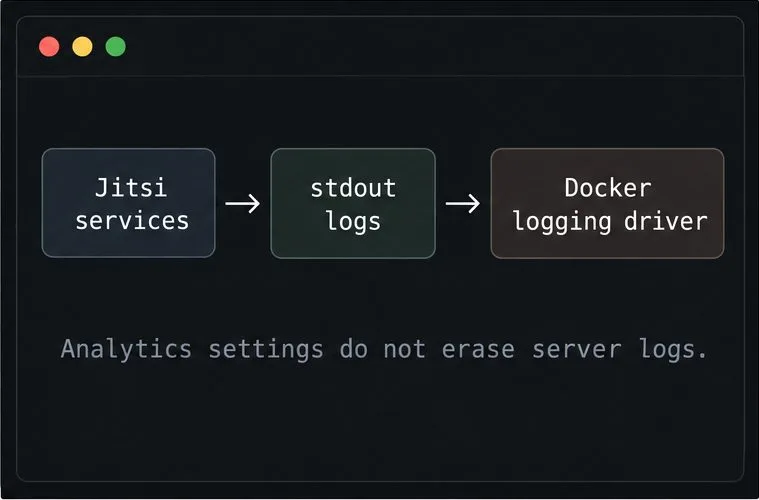
Setările de analiză nu împiedică serviciile Jitsi să scrie jurnale operaționale. Ghidul Jitsi Docker spune că, în mod implicit, containerele se înregistrează la ieșirea standard, iar Docker păstrează aceste jurnale, cu excepția cazului în care este configurat altfel. Aceste înregistrări ajută la diagnosticarea erorilor de autentificare, semnalizare și media. Pentru majoritatea echipelor, rotația și accesul restricționat reprezintă un echilibru mai bun decât eliminarea tuturor jurnalelor.
De exemplu, cu driverul Docker json-file, setați o limită de dimensiune și număr de fișiere pentru fiecare serviciu din configurația Compose:
Aplicați blocul fiecărui serviciu ale cărui jurnaluri doriți să le legați, apoi recreați acele containere. Folosiți controale de retenție echivalente pentru jurnalizarea centralizată. Jitsi LOG_LEVELcontrolează Prosody și modulele asociate, nu jurnalele web, Jicofo sau JVB. Oprirea silențioasă a fiecărei componente elimină dovezile utile ale incidentelor.
Gestionați păstrarea jurnalelor containerelor separat de setările de analiză ale clientului web.
Verificați modificarea
Reîncărcați aplicația web, apoi examinați panoul Rețea în timpul unei întâlniri de testare. Confirmați că endpoint-urile opționale de analiză și rtcstats nu mai sunt contactate; distingeți-le de Jitsi și de orice servere STUN sau TURN necesare. Verificați avatarele, sunetul, videoclipul și alăturarea.
Pe server, confirmați configurația și rotația jurnalizării Docker. Un panou de rețea curat al browserului nu dovedește că jurnalele serverului sunt dezactivate, iar jurnalele scurte ale containerelor nu dovedesc că nu a avut loc nicio solicitare de la o terță parte.