Acasă
» Cum să
»
Opriți deconectările Jitsi Meet verificând calea de rețea
Opriți deconectările Jitsi Meet verificând calea de rețea
Dacă Jitsi Meet afișează mesajul „Ați fost deconectat”, verificați mai întâi dacă dispozitivul dvs. are încă internet, apoi reconectați-l o dată. Dacă deconectarea se repetă, testați aceeași întâlnire dintr-o altă rețea sau browser; pe un server auto-găzduit, rugați administratorul să verifice dacă TCP 443 și în special UDP 10000 ajung la gazda Jitsi. Mesajul este un simptom, nu un diagnostic: nu dovedește în sine că Wi-Fi-ul, browserul sau serverul Jitsi sunt de vină.
O fereastră de întâlnire afișează o notificare de deconectare și un control de reconectare. Reconectați-vă o dată după ce verificați dacă dispozitivul are încă acces la internet.
Ce vă spune notificarea de deconectare
Interfața actuală Jitsi Meet asociază această notificare cu o numărătoare inversă de reconectare. Vă spune că clientul a pierdut conexiunea la conferință, dar nu numește componenta defectă. O scurtă întrerupere a rețelei Wi-Fi, un firewall restrictiv la locul de muncă, o punte media inaccesibilă sau o problemă la nivelul serverului pot arăta similar cu persoana din cameră.
Verificat: Documentația de auto-găzduire Jitsi listează TCP 443 pentru acces web general și UDP 10000 pentru trafic audio/video normal. Depinde de context: dacă una dintre căi este blocată depinde de locul în care este găzduită întâlnirea și de rețeaua participantului. Nu se poate ști doar din fereastra pop-up: care cale a eșuat. Începeți prin izolarea clientului de rețea și server.
Încearcă aceste verificări ca participant
Verificați conexiunea în afara întâlnirii. Deschideți un alt site web sau comutați scurt între Wi-Fi și date mobile. Dacă și alte servicii se opresc din încărcare, restabiliți mai întâi conexiunea la internet a dispozitivului. Evitați să apăsați în mod repetat butonul Reconectare în timp ce dispozitivul este offline; reconectați-vă după ce rețeaua este stabilă.
Alătură-te aceleiași camere dintr-o rețea diferită. Dacă întâlnirea funcționează printr-un hotspot telefonic, dar se întrerupe în mod repetat conexiunea la Wi-Fi-ul de la birou sau de la școală, rețeaua originală poate restricționa traficul media în timp real. Comunică administratorului de rețea ora întâlnirii, tipul de rețea și dacă pagina camerei s-a încărcat înainte de întrerupere. Nu le cere să deschidă accesul larg de intrare; porturile relevante pe server sunt descrise mai jos.
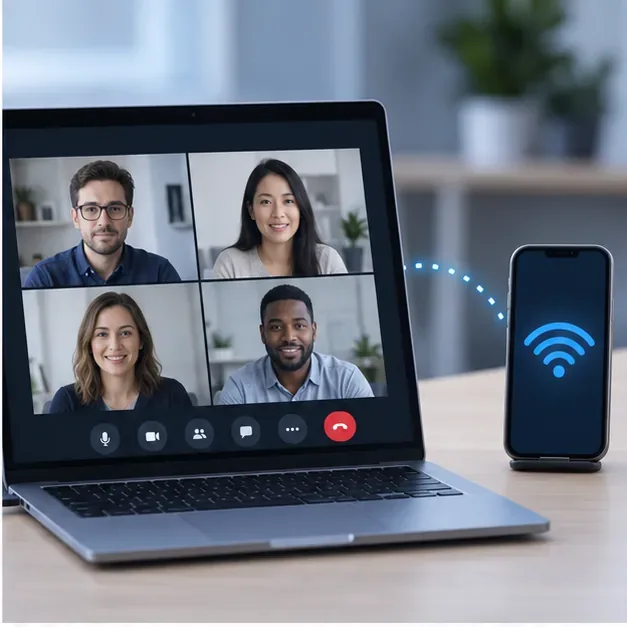
O întâlnire video pe un laptop și un hotspot telefonic ilustrează un test controlat de rețea. Reconectați-vă printr-o conexiune diferită pentru a vedea dacă rețeaua originală este implicată.
Încercați un browser compatibil și actualizat. Manualul Jitsi listează compatibilitatea actuală pentru desktop cu Chrome, Firefox, Safari și Edge, cu versiunile minime pe pagina de asistență. Închideți filele duplicate pentru întâlniri și dezactivați temporar extensiile care filtrează scripturile sau solicitările de rețea. Dacă problema apare într-un singur browser, actualizați-l și testați din nou înainte de a modifica setările routerului.
Separați problemele video de o deconectare completă. Dacă încăperea rămâne conectată, dar lipsește semnalul video sau sunetul, verificați permisiunile dispozitivului și selectați camera și microfonul corecte din comenzile întâlnirii. Lipsa permisiunii pentru cameră nu explică în sine fiecare deconectare a conferinței, așa că nu considerați modificarea setărilor camerei ca o soluție universală.
Într-o rețea gestionată, un VPN sau un gateway de securitate poate afecta traficul în timp real, dar rezultatul variază în funcție de politică. Dacă este permis, comparați un test cu VPN-ul deconectat și unul conectat; nu ocoliți controalele de securitate ale angajatorului. Întrebările frecvente Jitsi recomandă verificarea firewall-ului/NAT-ului atunci când participanții nu se pot vedea sau auzi reciproc.
Dacă administrați un server Jitsi auto-găzduit
Mai întâi, stabiliți dacă pagina web sau calea media eșuează. O pagină de întâlnire care se deschide dovedește doar că serviciul web este accesibil; nu dovedește că Videobridge-ul poate face schimb de trafic audio/video cu participanții. Întrebările frecvente Jitsi îi îndrumă în mod specific pe administratori către configurația firewall/NAT, în special UDP 10000, atunci când o întâlnire funcționează cu două persoane, dar eșuează după ce o a treia se alătură. Acest model este un indiciu util, nu o dovadă că fiecare deconectare are aceeași cauză.
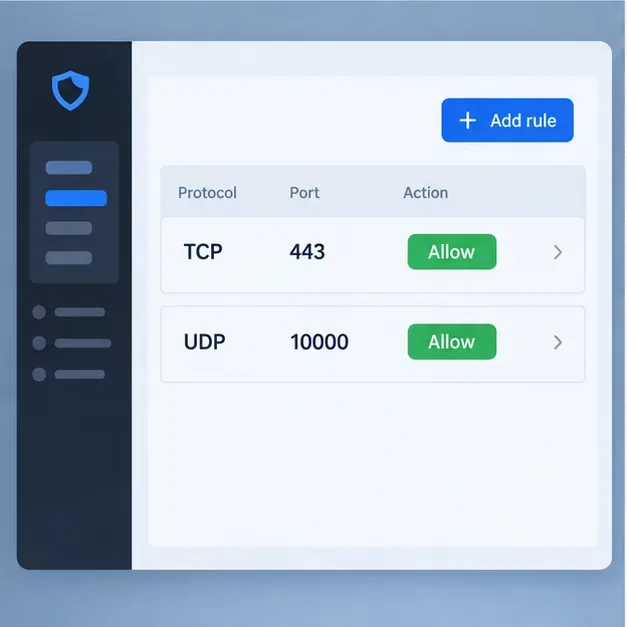
O vizualizare a regulilor firewall arată că sunt permise TCP 443 și UDP 10000. Administratorii auto-găzduiți ar trebui să verifice atât protocolul, cât și portul la server și la router.
Verificați firewall-ul extern și routerul. Pentru configurarea standard Debian/Ubuntu, Jitsi documentează TCP 443 pentru acces general și UDP 10000 pentru audio/video. Ghidul Docker listează aceleași porturi web și media. Confirmați regula UDP la firewall-ul gazdă, firewall-ul cloud sau grupul de securitate și la nivelul de redirecționare a porturilor routerului dacă serverul se află în spatele NAT. O regulă de „permitere” la un singur nivel nu este suficientă dacă un alt nivel încă elimină pachete.
Verificați anunțul NAT atunci când este cazul. Dacă serverul are o adresă privată în spatele unei adrese publice diferite, verificați maparea adreselor publice/private ale Videobridge-ului în raport cu ghidul Jitsi actual. Manualul menționează că un apel în trei poate necesita o configurație Videobridge suplimentară pentru accesibilitate externă. Nu copiați o adresă exemplu literal; utilizați adresele locale și publice reale pentru gazda respectivă.
Verificați dacă semnalizarea și media eșuează împreună. Verificați erorile de proxy invers/browser și jurnalele serviciilor Prosody, Jicofo și Jitsi Videobridge în jurul momentului deconectării. Dacă clientul web nu poate stabili conexiunea de semnalizare, verificați proxy-ul și adresa URL publică configurată. Dacă semnalizarea funcționează, dar participanții nu pot face schimb de media, concentrați-vă pe calea UDP și NAT a Videobridge-ului. Comenzile exacte din jurnal și numele containerelor diferă între instalările de pachete și Docker, așadar utilizați ghidul de implementare corespunzător în loc să combinați instrucțiunile.
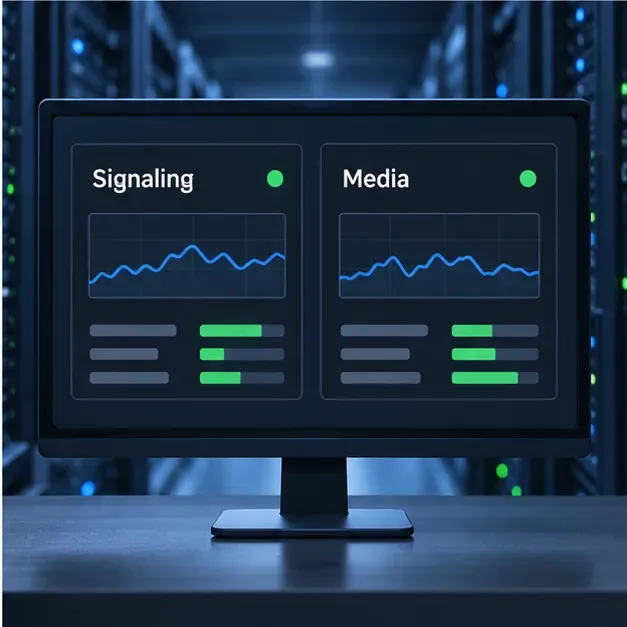
O vizualizare de monitorizare separă semnalizarea de starea conținutului media. O cameră se poate încărca în timp ce traseul media prin Videobridge încă eșuează.
Faceți o modificare pe rând, apoi testați cu doi participanți și un al treilea participant dintr-o rețea externă. Această comparație ajută la distingerea unui apel local peer-to-peer de un apel care trebuie direcționat prin Videobridge. Înregistrați ora, rețeaua clientului și dacă semnalul audio/video s-a oprit înainte ca clientul să se deconecteze; aceste informații fac jurnalele mai utile.
Presupuneri comune de evitat
„Fereastra pop-up înseamnă că mi-a căzut conexiunea la internet.” Recomandă verificarea conexiunii, dar mesajul lui Jitsi nu identifică cauza. Verificați un alt site și o altă rețea înainte de a trage această concluzie.
„Dacă pagina camerei se încarcă, serverul este configurat corect.” Accesul web și media în timp real utilizează căi diferite. Confirmați că UDP 10000 ajunge la Videobridge pe o implementare standard.
„Deschiderea portului 443 remediază fiecare apel.” TCP 443 deservește interfața web, în timp ce Jitsi documentează UDP 10000 pentru audio/video general. Verificați atât căile corespunzătoare, cât și orice redirecționare NAT; nu expuneți porturi suplimentare fără un motiv specific implementării.
„Un test reușit cu două persoane dovedește că podul funcționează.” Jitsi documentează un caz în care doi participanți comunică, dar ruta către al treilea participant eșuează. Testați cu un al treilea participant atunci când diagnosticați un pod auto-găzduit.
Verificați reparația
Reconectați-vă de la rețeaua care a eșuat anterior și mențineți activ un scurt apel de test în timp ce un al doilea și apoi un al treilea participant se alătură. Confirmați că încăperea rămâne conectată și că participanții se pot auzi și vedea reciproc. Dacă o singură rețea sau un browser încă nu funcționează, partajați comparația cu administratorul rețelei sau serverului său. Dacă toți clienții se deconectează simultan de la același serviciu găzduit, colectați ora și adresa întâlnirii și verificați canalul de asistență/stare al furnizorului de servicii; acest articol nu poate identifica o întrerupere a serviciului live.
Documentația a fost verificată la 10 octombrie 2026. Cerințele porturilor pot diferi dacă un administrator a modificat în mod deliberat configurația implementării.