Acasă
» Cum să
»
Restaurați sunetul în camerele de discuție BigBlueButton
Restaurați sunetul în camerele de discuție BigBlueButton
Dacă participanții nu pot auzi sau trimite sunet după ce intră într-o cameră de discuție separată BigBlueButton, părăsiți mai întâi conferința audio și reconectați-vă din interiorul acelei camere, apoi confirmați că browserul are permisiunea de a accesa microfonul și că este selectat vorbitorul corect. Dacă doar acțiunea „Ascultați sunetul acestei camere” a unui moderator eșuează din camera principală, verificați puntea audio: ghidul de testare a versiunii 4.0 actuale a BigBlueButton precizează că acea funcție specifică necesită LiveKit. Acestea sunt probleme separate, așa că identificați-o pe care o aveți înainte de a modifica setările serverului.
Notele de mai jos disting verificările din partea browserului de diagnosticele administratorului. Documentația actuală a BigBlueButton include o ramură 4.0 ale cărei note despre caracteristici listează versiunile candidate recente; instalările de producție pot fi pe 3.0 sau configurate pentru o altă punte. Confirmați versiunea serverului și puntea audio înainte de a aplica sfaturi specifice punții.
Verificare rapidă a simptomelor
Ceea ce vedeți
Cea mai utilă primă verificare
O persoană nu are sunet într-o singură intervenție de tip breakout
Reconectați sunetul din cameră; verificați permisiunile browserului, selecția dispozitivului, activarea sunetului și volumul de ieșire.
Mai multe persoane dintr-o singură sesiune de interconectare nu se pot conecta
Compară cu camera principală și o altă cameră separată; capturează orice cod de eroare WebRTC pentru administrator.
Sunetul se întrerupe în camera principală și la fiecare sesiune de breakout
Solicitați administratorului să verifice starea serverului, accesibilitatea UDP și configurația TURN.
Participanții se aud între ei, dar moderatorul nu poate asculta din camera părintelui.
Verificați dacă versiunea instalată și puntea audio configurată acceptă acțiunea de ascultare a moderatorului.
Verificări ale participanților: reconectare în camera de discuții separate
Confirmă că ai intrat în camera dorită. Redeschide panoul Săli de discuție separate, dacă este disponibil, și verifică numele camerei. Dacă ai fost mutat între camere, acceptă noua invitație la cameră înainte de a testa sunetul.
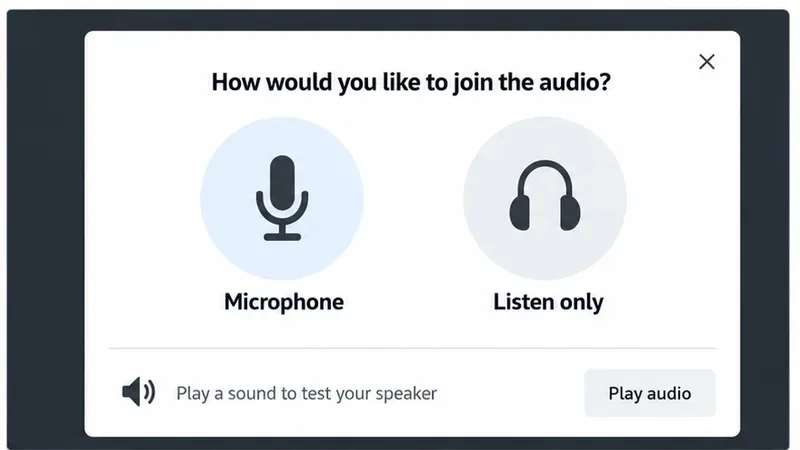
Părăsiți și reconectați-vă la conferința audio. Folosiți controlul audio pentru a ieși, apoi selectați opțiunea de microfon și completați din nou solicitarea de alăturare. Dacă doriți doar să auziți grupul, selectați Doar ascultare. Testele de lansare ale BigBlueButton verifică ambele moduri și testul de ecou ca verificări audio standard.
Verificați permisiunea și dispozitivul pentru microfon. Permiteți accesul la microfon pentru site-ul de întâlnire HTTPS. În setările audio ale BigBlueButton, alegeți microfonul și difuzorul dorite; este posibil ca o cască conectată să nu fie setarea implicită curentă a browserului. Vorbiți în timpul testului de ecou și căutați răspunsul la nivelul audio.
Testați ieșirea separat. Folosiți testul difuzorului dacă apare, măriți volumul sistemului de operare și al căștilor și asigurați-vă că sunetul nu este direcționat către un dispozitiv Bluetooth deconectat. Dacă testul de ecou funcționează, dar camera rămâne liniștită, întrebați un alt participant din aceeași sesiune de discuții separate dacă poate auzi pe cineva.
Încercați din nou într-un browser compatibil și actualizat. Închideți filele duplicate ale întâlnirilor și testați temporar fără extensii care modifică sunetul sau WebRTC. Dacă problema apare pe un dispozitiv în mai multe săli, concentrați-vă pe dispozitivul sau rețeaua respectivă, mai degrabă decât pe configurația breakout-ului.
Vizualizare schematică: verificați permisiunile site-ului și alegeți microfonul și difuzorul active înainte de a vă conecta la sunetul camerei.Sugestie ilustrativă: alegeți microfon sau audio doar pentru ascultare și folosiți testul de ecou atunci când vă conectați cu un microfon.
Verificare moderator: ascultare din sala principală
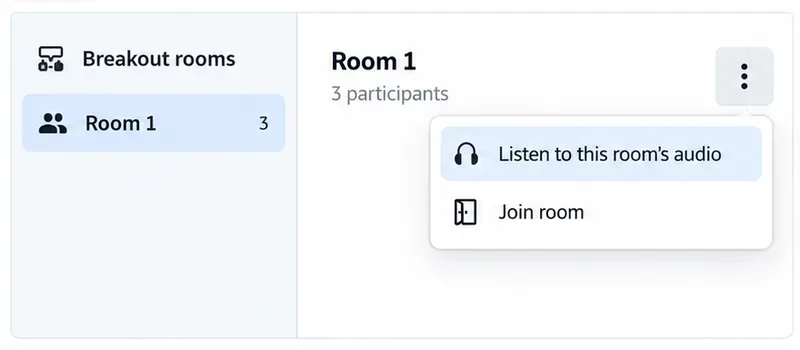
BigBlueButton documentează o acțiune separată a moderatorului pentru ascultarea unei sesiuni în grup fără a te alătura acesteia. În ghidul de testare a versiunii 4.0, este necesară puntea audio LiveKit: moderatorul se alătură mai întâi sunetului din întâlnirea principală, deschide panoul Săli în grup și alege Ascultați sunetul acestei săli din opțiunile unei săli în grup. Sunetul sălii principale ar trebui să devină silențios în timp ce moderatorul ascultă, iar o notificare ar trebui să ofere o acțiune „Reveniți la sala principală”.
Dacă acea opțiune lipsește sau moderatorul nu aude nimic, verificați versiunea exactă a BigBlueButton și selecția punții înainte de a o trata ca o eroare audio a participantului. Dacă funcția nu este disponibilă, utilizați acțiunea documentată „ Alăturați-vă camerei” sau „Solicitați alăturarea” pentru a intra în cameră și a asculta acolo. Nu modificați puntea audio a serverului doar pentru a activa monitorizarea fără a consulta instrucțiunile specifice versiunii implementării.
Panou ilustrativ: acțiunea de ascultare a moderatorului diferă de intrarea într-o sesiune separată și depinde de bridge-ul configurat și de versiune.
Verificări ale administratorului: WebRTC și calea de rețea
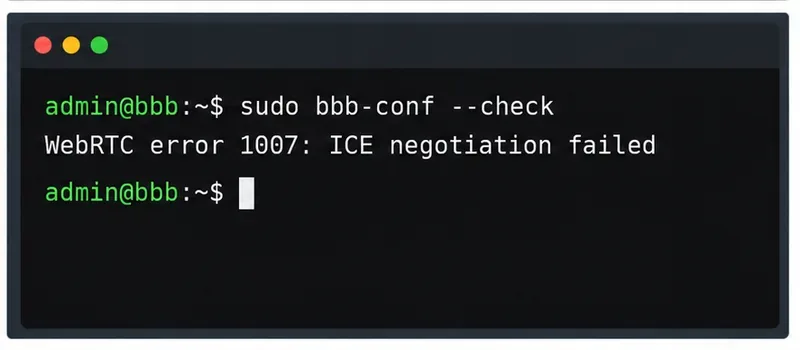
Când mai multe persoane sau săli eșuează, solicitați unui administrator să ruleze sudo bbb-conf --checkși sudo bbb-conf --status. Prima verificare a instalării pentru probleme comune de configurare și service; a doua ajută la identificarea componentelor care nu rulează. Înregistrați textul exact al erorii și notați dacă problema afectează un utilizator, o singură întâlnire sau întreaga întâlnire.
Cod
Semnificație documentată
Următoarea verificare
1002
Nu s-a putut stabili o conexiune WebSocket
Verificați calea serverului/proxy-ului WebSocket și serviciul media relevant.
1004
Browserul nu a putut reda fluxul audio stabilit
Reîncercați după reîncărcarea clientului; verificați dispozitivul de ieșire selectat și starea suportului media din browser.
1007
Negocierea ICE a eșuat
Verificați NAT, adresa de mediu externă anunțată și regulile firewall-ului UDP; o rețea restrictivă ar putea necesita TURN.
1010
Negocierea ICE a expirat
Verificați dacă browserul poate accesa calea media fără filtrare UDP sau întârzieri de rutare.
Pentru BigBlueButton 3.0, ghidul oficial al firewall-ului documentează TCP 80/443 și UDP 16384–32768 pentru configurația media menționată. Confirmați cerințele de port pentru versiunea exactă și bridge-ul selectat înainte de a modifica regulile firewall-ului. Dacă utilizatorii dintr-o rețea restrictivă nu pot trimite UDP, ghidul oficial TURN explică modul în care un releu TURN poate ajuta traficul WebRTC să traverseze restricțiile NAT sau firewall.
Pentru o implementare 4.0, LiveKit este documentat ca framework media implicit, stiva anterioară fiind disponibilă ca alternativă. Dacă serverul are mai multe interfețe de rețea și negocierea eșuează, verificați configurația și jurnalele interfeței LiveKit 4.0 cu administratorul; proiectul recomandă selectarea interfețelor corecte /etc/bigbluebutton/livekit.yamlși repornirea livekit-serverdupă o modificare deliberată. Nu copiați setările vechi FreeSWITCH sau mediasoup într-o implementare LiveKit fără a verifica puntea reală.
Folosește rezultatul verificării serverului pentru a ghida diagnosticarea; eroarea afișată este un exemplu de eroare de conectivitate ICE, nu un rezultat al unui test.
Verificați reparația
Rulați un test scurt cu doi participanți: conectați-vă la camera principală, deschideți o sesiune separată și confirmați că o persoană poate transmite în timp ce cealaltă o aude. Repetați o dată cu opțiunea „Doar ascultare”. Dacă este necesară monitorizarea moderatorului, testați acțiunea de ascultare din camera părinte numai după confirmarea compatibilității cu LiveKit pentru versiunea respectivă. Apoi, reveniți în camera principală și verificați dacă sunetul se reia. Dacă aceeași eroare persistă, comunicați administratorului versiunea, bridge-ul, codul de eroare, domeniul de aplicare al camerei afectate și dacă testul de ecou a reușit.