Acasă
» Cum să
»
Oferă-i serverului tău Jitsi Docker un domeniu personalizat securizat
Oferă-i serverului tău Jitsi Docker un domeniu personalizat securizat
Când un server Docker Jitsi Meet funcționează la adresa sa IP, dar nu la numele de gazdă pe care doriți să îl partajați, domeniul și aplicația nu sunt de obicei sincronizate. Indicați DNS-ul către gazda Docker, setați numele de gazdă în PUBLIC_URLși asigurați-vă că HTTPS folosește același nume. Pentru o implementare publică directă, permiteți și porturile web și media prin firewall-urile serverului și cloud.
Ghidul actual de auto-găzduire Jitsi Docker precizează că o implementare reală trebuie să fie setată la domeniul său real. Fișierul de mediu exempluPUBLIC_URL al proiectului clarifică faptul că un port HTTPS non-standard aparține acelei adrese URL. În exemple, înlocuiți și adresa IP exemplu cu propriile valori.meet.example.com
1. Creați o înregistrare DNS pentru numele gazdei întâlnirii
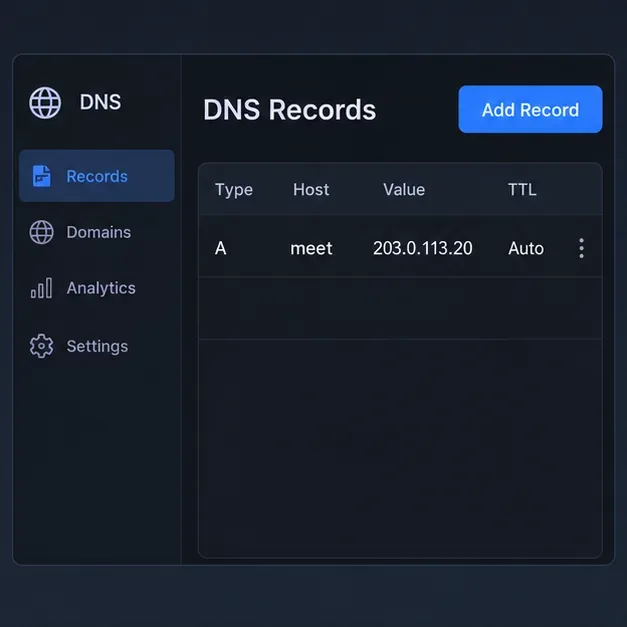
Alegeți numele exact de gazdă pe care îl vor folosi oaspeții, cum ar fi meet.example.com. În furnizorul dvs. DNS, creați o înregistrare A pentru host/name meetși setați valoarea sa la adresa IPv4 publică a mașinii Docker. Nu introduceți adresa LAN privată a serverului, cum ar fi 192.168.1.20; clienții publici nu pot direcționa către aceasta. Folosiți un CNAME numai dacă doriți intenționat ca numele întâlnirii să aibă un alias pentru un alt nume de gazdă public.
Actualizările DNS pot deveni vizibile în timp, în funcție de TTL-ul înregistrării și de cache-urile resolverului. Verificați rezultatul dintr-un shell cu dig +short meet.example.comsau nslookup meet.example.com. Ar trebui să returneze adresa serverului care acceptă conexiunea web. Dacă rezultatul este greșit sau gol, corectați DNS-ul înainte de a edita Jitsi. O corectură PUBLIC_URLnu determină crearea unei înregistrări DNS.
Pasul 1: Adăugați o înregistrare A pentru subdomeniul întâlnirii și indicați-o către adresa IPv4 publică a hostului Docker.
2. Configurați PUBLIC_URL și HTTPS în .env
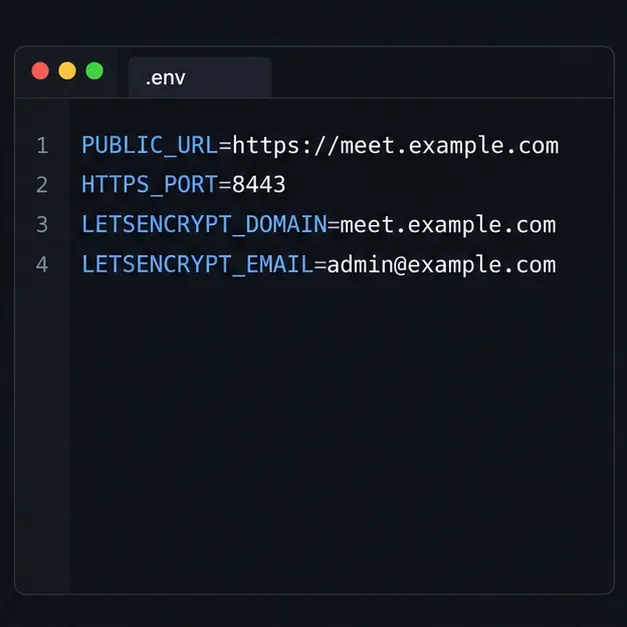
Deschideți .envîn același director ca și fișierul Jitsi Compose. Găsiți-l PUBLIC_URL, decomentați-l și introduceți adresa URL publică. Exemplul din upstream mapează containerul HTTPS la portul gazdă 8443, astfel încât o configurare directă poate utiliza:
Acest exemplu este pentru exemplul de port gazdă non-standard. Dacă configurația dvs. Compose publică portul gazdă 443 pentru HTTPS, adresa publică devine în mod normal https://meet.example.comfără un port explicit. Păstrați PUBLIC_URLconsecvența cu adresa introdusă efectiv de utilizatori. Nu includeți un nume de cameră sau o cale URL în această variabilă; Jitsi adaugă o cameră după URL-ul de bază.
Opțiunile de certificat de mai sus utilizează fluxul ACME/Let'w^~)'us Encrypt încorporat în configurația standard Docker. Numele de gazdă trebuie să fie rezolvat public, iar solicitarea de certificat trebuie să poată ajunge la server. Folosește o inbox de e-mail pe care o monitorizezi. Dacă un proxy invers termină TLS sau dacă deja furnizezi certificate în alt mod, urmează instrucțiunile pentru proxy/certificat Jitsi în loc să lași două componente să concureze pentru același certificat sau porturi.
Pasul 2: Setați PUBLIC_URL la numele exact al gazdei HTTPS și alegeți o metodă de gestionare a certificatelor.
3. Permiteți traficul web și media Jitsi
Ghidul Jitsi Docker listează TCP 443 pentru HTTPS, UDP 10000 pentru medii RTP și TCP 80 pentru redirecționare HTTP atunci când este activat. Pentru o implementare directă tipică, permiteți 443/tcpși 10000/udp; permiteți 80/tcpdacă utilizați redirecționarea HTTP. Creați regulile corespunzătoare în firewall-ul gazdă și în orice grup de securitate cloud sau firewall al furnizorului. Dacă portul HTTPS de pe partea gazdă este 8443, permiteți portul respectiv în loc să presupuneți că este 443.
Domeniul controlează modul în care browserele găsesc serviciul web. Nu transmite toate sunetele și videoclipurile întâlnirii prin HTTPS. Dacă pagina de destinație se încarcă, dar nu se poate conecta un apel, verificați UDP 10000 și adresa IP publică anunțată de Videobridge, în special atunci când Docker rulează în spatele unui router NAT. Dacă întâlnirea este accesibilă doar din rețeaua locală, poate fi implicat un rezultat DNS privat sau un firewall al routerului.
4. Aplicați configurația și inspectați pornirea
Salvați .env, apoi rulați Compose din directorul proiectului:
docker compose up -d
Verificați starea serviciului și jurnalul serviciului web:
docker compose ps
docker compose logs --tail=100 web
Este posibil să fie nevoie să recreați containerele pentru a consuma valorile de mediu modificate; docker compose up -dse aplică configurația Compose actualizată. Dacă serviciul web nu pornește sau HTTPS nu este disponibil, căutați în jurnalele sale erori de certificat sau de legare. Cauzele frecvente includ DNS care indică în altă parte, domeniul certificatului care nu se potrivește cu numele gazdei, validarea de intrare blocată sau un alt proces care utilizează deja portul publicat. Rezolvați problema specifică înainte de a repeta implementarea. Un certificat autosemnat nu este potrivit pentru mulți clienți publici și poate declanșa avertismente privind certificatele de browser sau mobile.
Pasul 3: Aplicați modificarea mediului, apoi utilizați starea Compose și jurnalele web pentru a diagnostica problemele de pornire sau de certificat.
Utilizarea unui proxy invers în loc de HTTPS direct
Dacă Nginx, Traefik, Caddy sau un alt proxy invers ascultă deja porturile 80 și 443, acel proxy poate servi certificatul public și poate redirecționa cererile web către Jitsi. Păstrați PUBLIC_URLsetarea adresei HTTPS publice, dar configurați containerul web Jitsi conform secțiunii oficiale reverse-proxy. Acesta solicită în mod specific /xmpp-websocket: proxy-ul trebuie să păstreze actualizarea WebSocket. Redirecționarea doar a cererilor de pagină obișnuite poate afișa lobby-ul în timp ce semnalizarea camerei eșuează.
Pentru un proxy pe aceeași mașină, legați porturile web Jitsi la localhost sau la o rețea privată, astfel încât clienții să ajungă la proxy în loc să îl ocolească. Un proxy pe o altă gazdă necesită o rută restricționată către serviciul web Jitsi. Ghidul actual al Jitsj'y'y spune că implementările de subdirectoare URL nu sunt bine acceptate, așa că este de preferat un subdomeniu precum meet.example.comîn loc să plasați serviciul la example.com/jitsi. Setările de proxy invers depind de proxy-ul și porturile pe care le utilizați; nu lipiți o configurație pentru un layout diferit fără a verifica calea sa în amonte și gestionarea WebSocket-ului.
5. Verificați adresa publică și o cameră reală
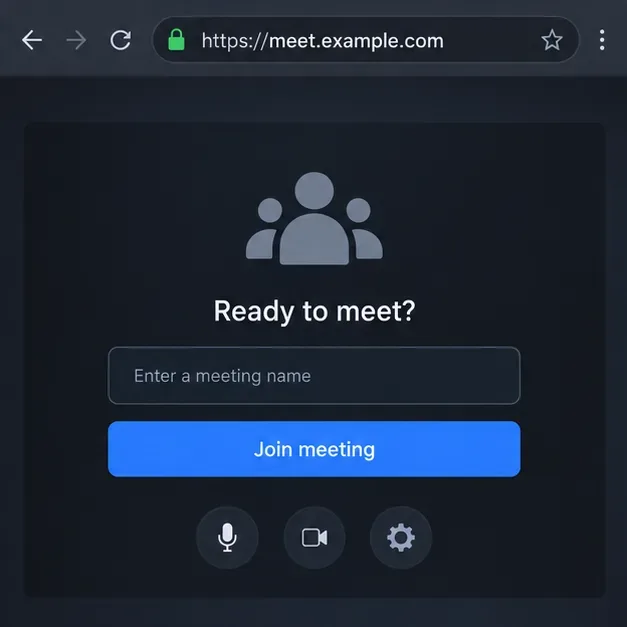
Deschideți adresa publică completă într-o fereastră privată de browser: https://meet.example.comsau includeți portul personalizat dacă ați păstrat 8443. Confirmați că certificatul este valid pentru numele de gazdă și că pagina întâlnirii se încarcă fără avertisment. Creați o sală temporară, alăturați-vă acesteia de pe un al doilea dispozitiv dintr-o rețea separată, permiteți accesul la microfon și cameră și verificați dacă se conectează audio și video. O pagină principală reușită nu confirmă nici semnalizarea sălii, nici calea media UDP.
Pasul 4: Încărcați numele de gazdă HTTPS public și conectați-vă dintr-o altă rețea pentru a verifica atât accesul web, cât și media.
Folosește simptomul pentru a restrânge eroarea. Dacă numele de gazdă nu se rezolvă, revistează înregistrarea A. Dacă se rezolvă, dar browserul nu se poate conecta, verifică maparea porturilor pe partea gazdă și firewall-ul. Dacă apare un avertisment privind certificatul, comparază adresa URL, PUBLIC_URL, și LETSENCRYPT_DOMAIN, apoi inspectează jurnalele de certificate. Dacă lobby-ul funcționează, dar mediul nu, verifică UDP 10000 și adresa anunțată Videobridgk'u'''Ys. Mapările Docker și comportamentul certificatelor pot varia în funcție de versiune și de designul proxy-ului, așadar utilizează ghidul oficial corespunzător implementării tale înainte de a modifica alte setări. Un nume de gazdă personalizat nu activează autentificarea utilizatorilor și nu restricționează cine poate crea camere.