Acasă
» Cum să
»
Activează notele partajate Etherpad pe BigBlueButton 3.0
Activează notele partajate Etherpad pe BigBlueButton 3.0
O modificare recentă a versiunii determină dacă Etherpad poate fi activat în general: documentația BigBlueButton 4.0, marcată în prezent ca fiind în curs de dezvoltare, menționează că Etherpad a fost eliminat, BlockNote este editorul de note partajate, iar vechea setare de selecție Etherpad este ignorată. Pe BigBlueButton 3.0, puteți utiliza în continuare Etherpad confirmând că pachetele corespunzătoare sunt instalate și configurând la nivel global sau într-o solicitare sharedNotesEditor=etherpadAPI a unei întâlniri individuale ./create
Etherpad este un editor de text colaborativ în timp real. În BigBlueButton, acesta poate oferi panoul Note partajate, astfel încât participanții să poată edita un document comun în timpul unei întâlniri. Pașii de mai jos se aplică unui server BigBlueButton 3.0, autogestionat și integrat. Găzduirea gestionată poate limita accesul la server, iar configurația diferă în versiunea 4.0.
1. Verifică mai întâi versiunea ta de BigBlueButton
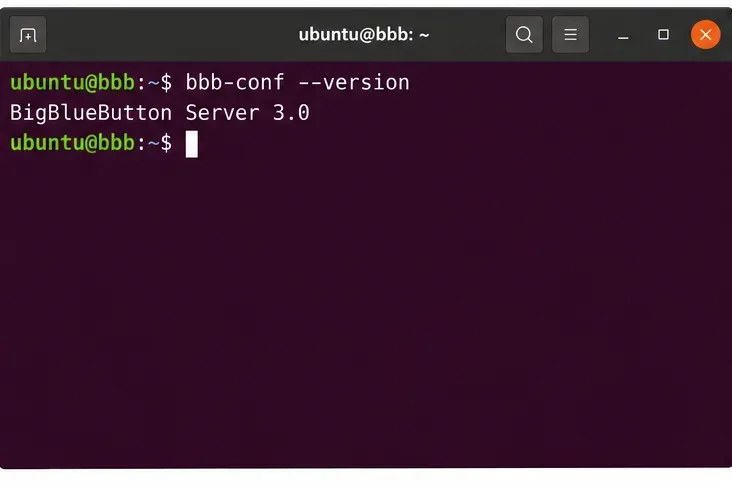
Înainte de a modifica orice, conectează-te la serverul BigBlueButton prin SSH și verifică versiunea instalată:
bbb-conf --version
Referința oficială bbb-conf a BigBlueButton confirmă că --versionraportează versiunile instalate ale serverului și componentelor. De asemenea, verificați dacă pachetele Etherpad sunt instalate:
dpkg -l bbb-etherpad bbb-pads
Starea iide la începutul unui rând de pachete înseamnă că este instalat. Dacă utilizați versiunea 4.0, opriți-vă aici: nu încercați să activați Etherpad cu un flag moștenit. Documentația actuală a versiunii BigBlueButton 4.0 precizează că suportul pentru Etherpad a fost eliminat în timpul ciclului de viață al versiunii 4.0, pachetele bbb-etherpadși bbb-padsnu mai sunt publicate, iar notele partajate utilizează întotdeauna BlockNote. De asemenea, avertizează că plăcuțele Etherpad din actualizările pre-lansare 4.0 afectate nu sunt migrate. Exportați sau păstrați în alt mod notele înainte de o actualizare în cazul în care se aplică acest avertisment.
Executați comanda version pe server înainte de a urma pașii specifici versiunii pentru Etherpad; acesta este un exemplu de comandă și format de ieșire.
2. Confirmați pachetele Etherpad pe BigBlueButton 3.0
Pe BBB 3.0, integrarea relevantă folosește pachetele bbb-etherpadși bbb-pads. Primul oferă componenta Etherpad, iar al doilea conectează pad-urile la BigBlueButton. Acestea pot lipsi de pe un server unde funcția opțională nu a fost instalată.
Verificați starea lor cu dpkg -l. Dacă ambele rânduri afișează ii, continuați la configurare. Dacă oricare dintre pachete lipsește, verificați dacă serverul folosește depozitul oficial de pachete pentru versiunea sa BBB existentă și dacă APT poate vedea o versiune candidată:
apt-cache policy bbb-etherpad bbb-pads
Instalați doar pachetele oferite pentru aceeași instalare BBB 3.0:
sudo apt install bbb-etherpad bbb-pads
Dacă APT raportează că nu este disponibil niciun candidat, nu adăugați un depozit dintr-o altă versiune BigBlueButton și nu instalați forțat un pachet dintr-o versiune fără legătură. Rezolvați problema depozitului sau întrebați mai întâi furnizorul de găzduire. Nu executați această comandă de instalare pe BBB 4.0; acele pachete nu mai fac parte din configurația acceptată de versiunea respectivă.
Acest exemplu listează ambele pachete ca fiind instalate. Verificați starea și versiunea reală pe propriul server.
3. Alegeți un editor implicit la nivel de server sau un editor pentru fiecare întâlnire în parte
Folosește Etherpad pentru fiecare întâlnire nouă
BigBlueButton recomandă stocarea setărilor persistente în /etc/bigbluebuttonfișiere de suprascriere, în loc să editați fișierele instalate de un pachet. Referința fișierului de configurare BBB 3.0 identifică /etc/bigbluebutton/bbb-web.propertiesproprietățile web/API ca suprascriere.
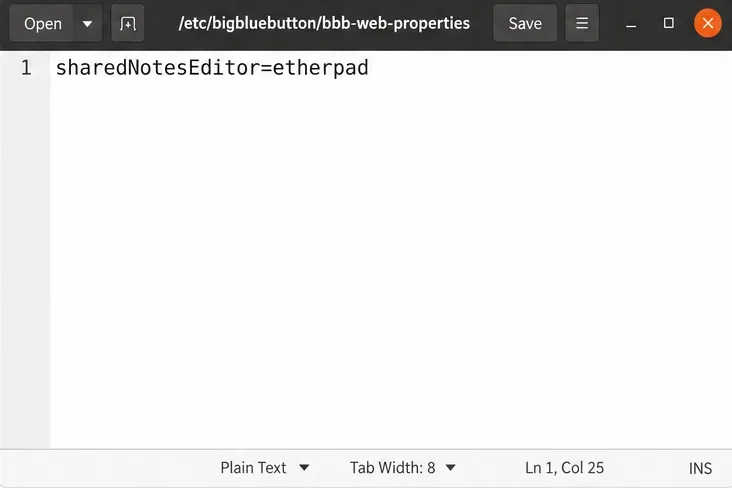
Deschideți fișierul existent cu un editor de text care îi păstrează conținutul, cum ar fi sudo nano /etc/bigbluebutton/bbb-web.properties. Adăugați această proprietate pe o linie separată:
sharedNotesEditor=etherpad
Nu ștergeți celelalte setări din fișier. Proprietatea setează editorul implicit pentru întâlnirile create prin server. Referința de personalizare BigBlueButton 3.0 listează sharedNotesEditorca acceptând etherpadsau blockNotepe versiunile care acceptă ambele.
Adăugați proprietatea editor la suprascrierea existentă a fișierului bbb-web.properties în loc să modificați valorile implicite deținute de pachet.
Folosește Etherpad doar în anumite întâlniri
Dacă platforma ta de învățare sau frontend-ul personalizat creează întâlniri prin intermediul API-ului BigBlueButton, transmite solicitarea sharedNotesEditor=etherpadîntâlnirii respective /create. Aceasta menține neschimbată setarea implicită la nivel de server, permițând în același timp unui anumit curs sau unei anumite sesiuni să utilizeze Etherpad. Referința oficială a API-ului BigBlueButton documentează parametrul pentru API-ul 3.0.
Integrarea generează suma de control a cererii după includerea parametrului. BigBlueButton semnează parametrii API, așadar adăugarea manuală a unei valori la un URL deja semnat poate cauza o eroare de sumă de control. Dacă nu controlați codul API al frontend-ului, întrebați administratorul acestuia dacă acesta acceptă setarea editorului de note partajate pentru fiecare întâlnire.
4. Reporniți și testați o cameră nouă
După modificarea proprietății la nivel de server, reporniți BigBlueButton în timpul unei ferestre de întreținere:
sudo bbb-conf --restart
O repornire întrerupe scurt serviciul, așadar evitați să faceți acest lucru în timp ce întâlnirile importante sunt active. Dacă ați modificat doar un parametru API per întâlnire, nu trebuie să modificați valoarea implicită la nivel de server; creați o întâlnire nouă folosind acea solicitare API pentru a testa suprascrierea.
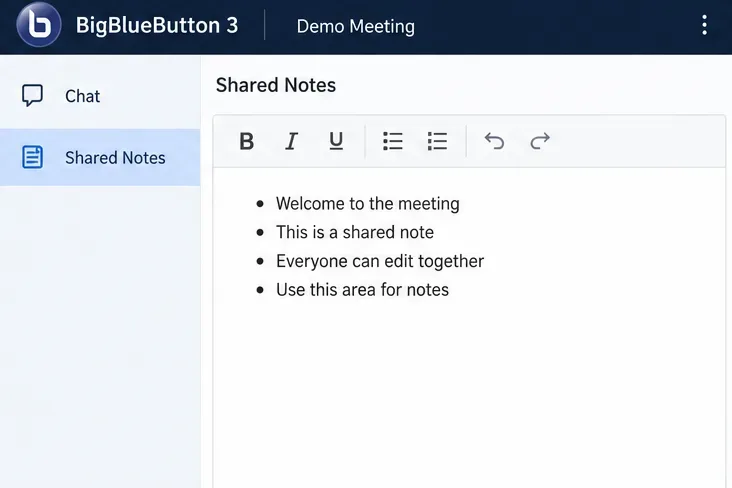
Alăturați-vă unei noi întâlniri de testare ca moderator și participant, deschideți Note partajate și confirmați că ambii pot edita același text. Testați o a doua întâlnire fără parametrul API dacă ați configurat Etherpad pentru o singură cameră. Aceasta verifică domeniul de aplicare al modificării în loc să se bazeze pe o întâlnire existentă, care este posibil să fi fost creată înainte de modificarea setării.
O întâlnire nou creată ar trebui să afișeze zona Note partajate; confirmați că participanții pot edita același bloc de notițe.
Erori comune de configurare de evitat
Urmând instrucțiunile mai vechi pentru Etherpad pe BBB 4.0: setarea este ignorată acolo. Folosește editorul de note BlockNote încorporat sau rămâne la o versiune care acceptă Etherpad dacă dependența respectivă este esențială.
Editarea unui fișier deținut de un pachet: actualizările pachetelor pot suprascrie modificările. Păstrați proprietatea la nivel de server în /etc/bigbluebutton/bbb-web.properties.
Presupunând că setarea instalează Etherpad: pe BBB 3.0, trebuie să fie prezente și pachetele corespunzătoare. Confirmați starea ambelor pachete înainte de testare.
Modificarea unei configurații proxy multi-server în mod superficial: ghidul oficial de proxy pentru cluster include setări suplimentare pentru URL-ul pad și CORS pentru topologia respectivă. Aceste intrări nu reprezintă o cerință generală pentru o instalare pe un singur server.
Dacă panoul lipsește sau nu este disponibil, confirmați versiunea serverului, starea pachetului și editorul selectat; apoi rulați sudo bbb-conf --checkși examinați problemele de configurare raportate. Dacă utilizați BBB 4.0, treceți la BlockNote în loc să depanați o setare Etherpad pe care versiunea respectivă nu o mai utilizează.