Acasă
» Cum să
»
Configurați Jitsi Meet pe Ubuntu 24.04 cu HTTPS de încredere
Configurați Jitsi Meet pe Ubuntu 24.04 cu HTTPS de încredere
Pentru un server Jitsi Meet simplu, găzduit automat, pe Ubuntu 24.04, instalați pachetele oficiale Debian și selectați opțiunea integrată Let's Encrypt în timpul configurării. Înainte de a rula programul de instalare, indicați un nume DNS public, cum ar fi, meet.example.comcătre server și permiteți TCP 80 și 443 de intrare plus UDP 10000; solicitarea de certificat și mediul de întâlnire depind ambele de aceste căi.
Această rută este cea mai bună atunci când mașina este dedicată Jitsi și doriți ca instalatorul său de pachete să configureze serverul web și certificatul împreună. Dacă Nginx deservește deja alte site-uri pe aceeași gazdă, aveți nevoie de un flux de lucru personalizat pentru certificate sau rulați Jitsi în containere, utilizați în schimb metoda de implementare corespunzătoare. Pașii de mai jos respectă ghidul actual de auto-găzduire Debian/Ubuntu al Jitsi, care listează Ubuntu 24.04 sau mai nou ca fiind acceptat și specifică OpenJDK 17. Verificat la 10 octombrie 2026.
Alegeți calea certificatului înainte de instalare
Configurarea pachetului Jitsi întreabă dacă se generează un certificat Let's Encrypt. Aceasta este de obicei cea mai simplă alegere pentru o gazdă nouă, conectată la internet: programul de instalare solicită certificatul și configurează endpoint-ul web Jitsi. În mod normal, nu este necesară o instalare separată a Certbot pentru această cale.
Alegeți „folosește propriul certificat” atunci când organizația dvs. gestionează deja certificate sau un proxy invers. Această opțiune vă oferă mai mult control, dar trebuie să plasați certificatul și cheia privată acolo unde configurația web Jitsi le așteaptă și să aranjați singur reînnoirile și reîncărcările serviciilor. Un certificat autosemnat este potrivit doar pentru teste limitate; browserele avertizează utilizatorii, iar documentația Jitsi menționează că aplicațiile mobile nu se pot conecta la un server folosind unul.
Validarea HTTP-01 a aplicației Let's Encrypt necesită ca domeniul să fie accesibil pe portul 80. Ghidul Jitsi necesită, de asemenea, HTTPS pe 443 și UDP 10000 pentru traficul audio/video normal. Pentru rețelele restrictive, TURN poate oferi opțiuni suplimentare de conectivitate, dar este o componentă separată și nu ar trebui deschisă/configurată orbește.
Instalați Jitsi Meet și solicitați certificatul
1. Pregătiți un nume de gazdă și un server public
Folosește un server Ubuntu 24.04 curat cu acces sudo și o adresă publică stabilă. Creează o înregistrare A pentru numele ales, de exemplu meet.example.com, care să indice către adresa IPv4 publică a serverului. Dacă serverul se află în spatele unui router, indică DNS-ul către adresa publică a routerului și redirecționează porturile necesare către server. Adaugă o înregistrare AAAA numai dacă IPv6 este rutat corect până la gazdă; o înregistrare AAAA veche sau inaccesibilă poate face ca unii clienți să ajungă la un punct final greșit.
Verificați dacă numele gazdei întâlnirii este rezolvat la adresa publică a serverului înainte de a solicita un certificat.
De pe o mașină separată, verificați propagarea DNS cu dig +short meet.example.comsau o căutare DNS echivalentă. Rezultatul ar trebui să corespundă cu adresa IP publică care va răspunde serviciului. Dacă nu corespunde, așteptați sau corectați DNS-ul înainte de a continua.
2. Actualizați Ubuntu și adăugați depozitul de pachete Jitsi
Instalați instrumentele necesare pentru repozitoriu și activați componenta Universe din Ubuntu, pe care Jitsi o listează ca sursă de dependențe pe Ubuntu. Apoi adăugați cheia de semnare Jitsi și repozitoriul stabil, așa cum se arată în instrucțiunile oficiale:
Utilizarea unui keyring cu setările repozitoriului signed-bylimitează ce repozitoriu poate utiliza acea cheie. Dacă APT raportează un repozitoriu nesemnat sau o cheie lipsă, opriți și corectați configurația cheii/repozitoriului în loc să dezactivați verificările de semnătură.
3. Permiteți traficul web și media
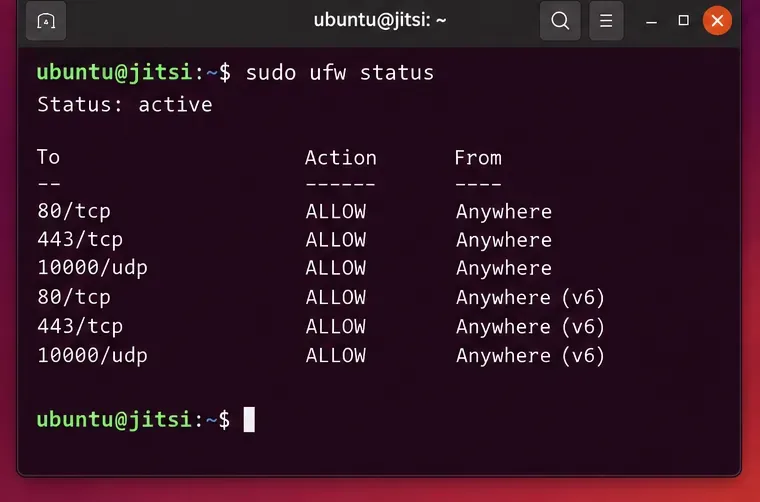
Configurați atât firewall-ul serverului, cât și orice firewall sau router în cloud. Cu UFW, regulile de bază sunt:
Mențineți SSH accesibil pe portul pe care îl utilizați efectiv înainte de a activa UFW, altfel vă puteți bloca accesul. Jitsi documentează TCP 80 pentru validarea și reînnoirea certificatelor, TCP 443 pentru serviciul web și UDP 10000 pentru audio/video al întâlnirilor. Listează UDP 3478 și TCP 5349 pentru funcțiile opționale coturn/STUN/TURN; adăugați-le doar dacă instalați și configurați coturn pentru implementarea dvs. Dacă un furnizor de cloud are un ACL de rețea separat, adăugați și reguli de potrivire acolo.
Permiteți validarea HTTP, porturile web HTTPS și porturile media UDP în firewall-urile gazdă și furnizor.
4. Instalați pachetul Jitsi și selectați Let's Encrypt
Porniți instalarea pachetului:
sudo apt install jitsi-meet
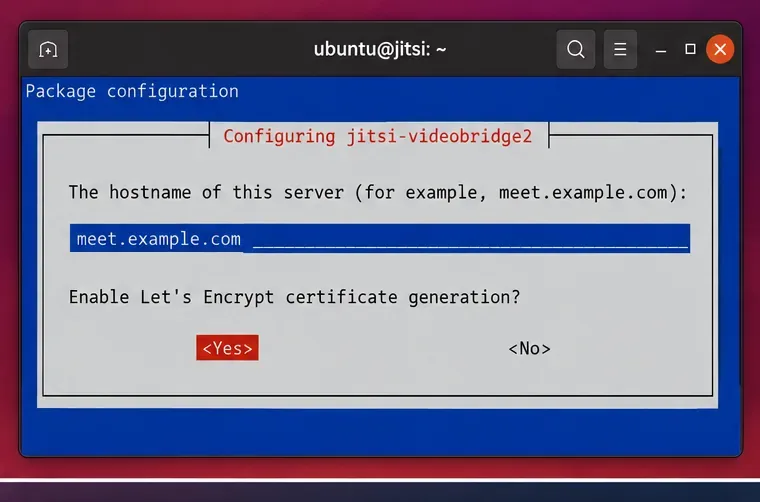
Când ți se solicită numele de gazdă, introdu numele public exact din DNS, cum ar fi meet.example.com. La solicitarea certificatului, selectează opțiunea Let's Encrypt certificate (Criptăm certificatul). Folosește o adresă de e-mail pe care o monitorizezi, dacă ți se solicită. Programul de instalare configurează gazda virtuală Jitsi și solicită certificatul; emiterea cu succes depinde de DNS-ul corect și de accesul public la portul 80. Prima încercare poate eșua dacă înregistrările nu s-au propagat, un firewall blochează validarea sau un alt serviciu interceptează portul 80.
Introduceți numele de gazdă DNS și alegeți generarea certificatelor atunci când pachetul Jitsi vă solicită acest lucru.
Există un compromis practic aici: opțiunea integrată este convenabilă pentru un server dedicat, în timp ce un proxy invers sau un serviciu web existent poate deține deja porturile 80 și 443. Programul de instalare Jitsi verifică Nginx și Apache, iar ghidul notează că un listener Nginx preexistent pe 443 poate afecta configurarea coturn. Nu suprascrieți o configurație de server web de producție în mod aleatoriu. Pe o gazdă partajată, planificați mai întâi proprietatea proxy-ului și a certificatului sau utilizați o gazdă separată pentru VM/container.
5. Confirmați serviciile, HTTPS și o cale media reală
După instalare, verificați serviciile pachetului și deschideți adresa URL a întâlnirii:
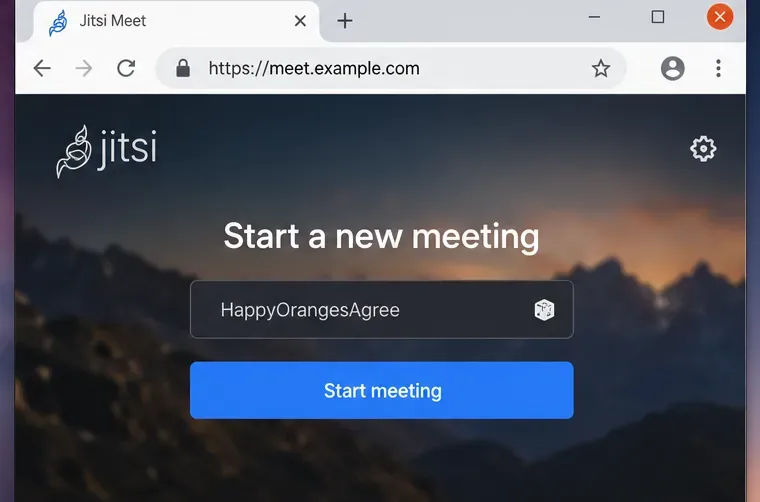
Numele serviciilor pot diferi în funcție de modificările pachetului, așadar folosiți systemctl --failedși lista de unități instalate dacă nu se găsește o unitate numită. Într-un browser, confirmați că https://meet.example.comse deschide fără un avertisment de certificat. Porniți o cameră de testare și alăturați-vă acesteia dintr-o altă rețea sau dispozitiv; verificați sunetul și video-ul bidirecțional. O pagină care se încarcă prin HTTPS dovedește doar că endpoint-ul web răspunde. Nu dovedește că suportul media UDP trece prin firewall.
Deschide adresa HTTPS, apoi conectează-te dintr-o a doua rețea pentru a testa atât pagina web, cât și fișierele media ale întâlnirii.
Unde să cauți când configurarea eșuează
Cererea de certificat eșuează: confirmați că numele de gazdă se rezolvă la acest server, TCP 80 este accesibil de pe internetul public și niciun proxy sau firewall nu interceptează provocarea ACME. Metoda HTTP-01 a programului Let's Encrypt nu poate utiliza un port de validare arbitrar.
Pagina se deschide, dar participanții nu se pot auzi sau vedea reciproc: verificați dacă UDP 10000 este permis la fiecare firewall și dacă NAT îl redirecționează către gazda Jitsi. Testați din afara rețelei locale a serverului.
Browserul avertizează despre certificat: verificați dacă ați introdus același nume de gazdă complet calificat în programul de instalare și în browser și inspectați certificatul prezentat de gazda respectivă. Nu instruiți utilizatorii să ocolească avertismentul.
Reînnoirea este incertă: verificați instrumentele și jurnalele de reînnoire a certificatelor Jitsi instalate pe gazdă, apoi verificați certificatul reînnoit înainte de expirare. Evitați să rulați un al doilea client ACME pe același site Nginx, cu excepția cazului în care gestionați intenționat acest aranjament.