Acasă
» Cum să
»
Conectează Moodle la BigBlueButton și testează o clasă live
Conectează Moodle la BigBlueButton și testează o clasă live
Pentru a integra BigBlueButton cu Moodle, configurați activitatea Moodle BigBlueButton cu adresa URL API exactă a serverului și secretul partajat, apoi creați o activitate de test într-un curs și alăturați-vă acestuia atât ca profesor, cât și ca student. Moodle 4.0 și versiunile ulterioare includ activitatea în nucleu; Moodle 5.3 o activează în mod implicit la instalările noi, dar trebuie să introduceți în continuare datele de autentificare ale serverului. Site-urile Moodle mai vechi pot necesita o versiune compatibilă a pluginului.
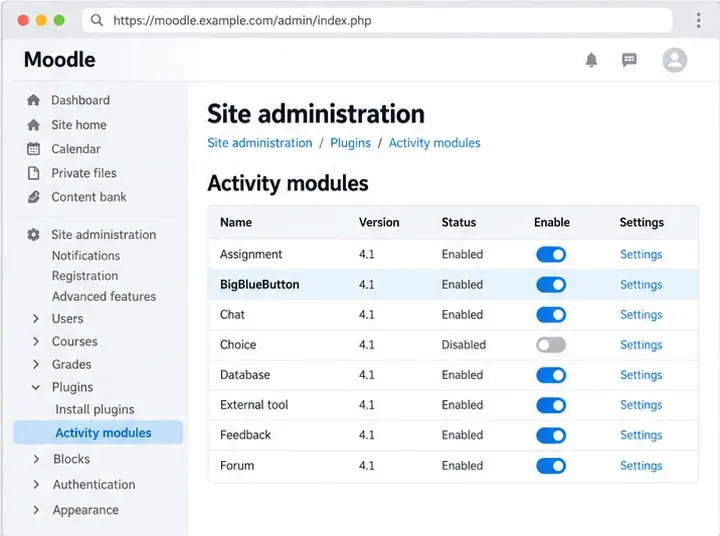
În lista de module de activități Moodle, confirmați că BigBlueButton este activat înainte de a-l adăuga la un curs.
1. Verificați cerințele preliminare și versiunea Moodle
Aveți nevoie de acces de administrator la Moodle și de un server BigBlueButton funcțional. BigBlueButton recomandă un server dedicat; Moodle și BigBlueButton pot rula pe gazde separate. Serverul Moodle trebuie să poată accesa API-ul BigBlueButton, iar browserele utilizatorilor trebuie să poată accesa serverul de întâlniri pentru audio, video și partajarea ecranului. Folosiți HTTPS pentru adresele publice Moodle și BigBlueButton.
În Moodle 4.0–5.2, BigBlueButtonBN este inclus, dar poate fi dezactivat. În Moodle 5.3, este activat în mod implicit la instalările noi; o actualizare sau un site cu setări incomplete se poate comporta diferit. Dacă activitatea lipsește, deschideți Administrare site > Pluginuri > Module de activitate > Gestionare activități și verificați starea acesteia. Dacă nu este instalată pe o versiune mai veche de Moodle, alegeți o versiune din directorul oficial de pluginuri Moodle BigBlueButtonBN care acceptă în mod explicit versiunea dvs. Moodle, instalați-o prin intermediul programului de instalare a pluginurilor Moodle și completați solicitarea de actualizare a bazei de date. Nu instalați un pachet doar pentru că este cel mai nou.
2. Obțineți acreditările API-ului BigBlueButton
Pe gazda BigBlueButton, cereți unui administrator să execute:
sudo bbb-conf --secret
Înregistrați adresa URL a serverului afișată și secretul partajat într-un loc sigur. Adresa URL include în mod normal protocolul, numele gazdei și calea API, de exemplu https://bbb.example.com/bigbluebutton/. Folosiți adresa URL exactă afișată pentru serverul dvs., inclusiv bara oblică finală. Dacă BigBlueButton este găzduit de un furnizor, obțineți endpoint-ul și secretul de la acel furnizor.
Secretul partajat semnează cererile API. Nu îl lipiți într-o descriere a cursului, într-un script de browser sau într-un mesaj public de asistență. Documentația API a BigBlueButton explică faptul că autentificarea API folosește o sumă de control derivată din secretul partajat.
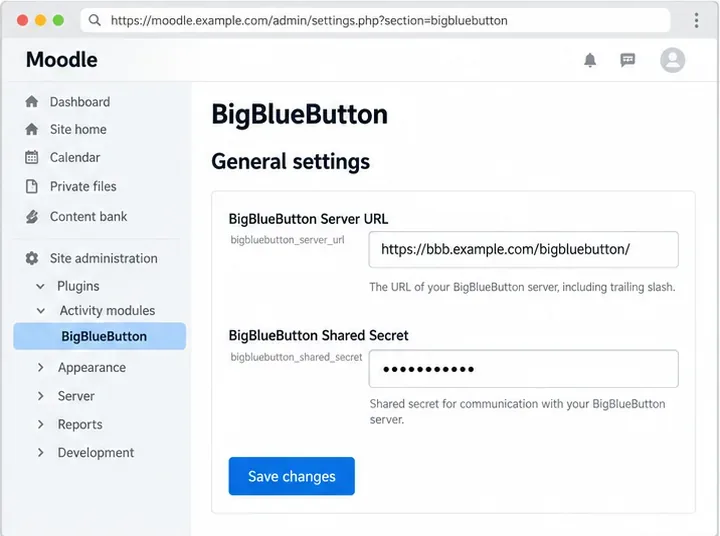
Introduceți adresa URL API completă și păstrați secretul partajat mascat în setările la nivel de site ale Moodle.
3. Configurați BigBlueButton în Moodle
Conectați-vă la Moodle ca administrator de site. Deschideți Administrare site > Plugin-uri > BigBlueButton . În unele versiuni, elementul apare sub Module de activitate .
În setările generale, introduceți valoarea din bbb-conf --secretURL -ul serverului BigBlueButton și Secretul partajat BigBlueButton . Dacă pagina de setări are o opțiune pentru algoritmul de sumă de control, păstrați valoarea documentată a furnizorului; nu o modificați pentru a remedia o nepotrivire de URL sau secret.
Salvați modificările. Dacă Moodle raportează că nu se poate conecta, verificați mai întâi dacă serverul Moodle rezolvă numele de gazdă BBB și poate stabili o conexiune HTTPS de ieșire. Apoi verificați din nou calea API și secretul caracter cu caracter.
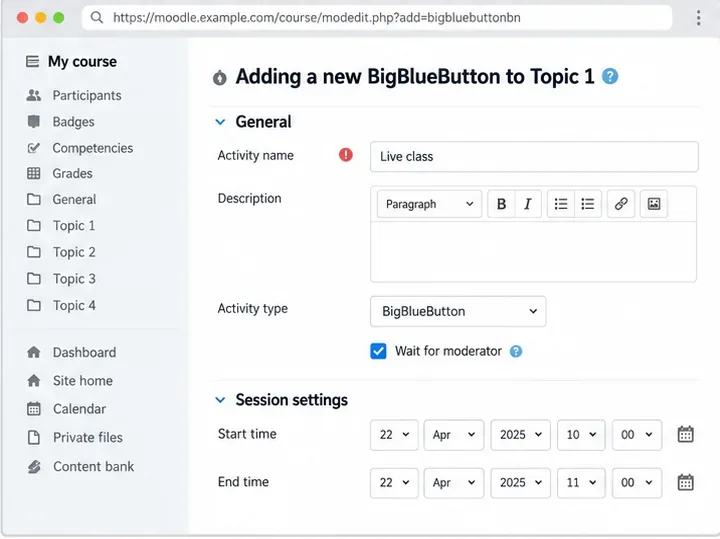
Deschideți un curs în care aveți drepturi de editare, activați editarea și alegeți Adăugați o activitate sau o resursă . Selectați BigBlueButton , apoi introduceți un nume clar pentru activitate, cum ar fi „Lecție în direct”. Adăugați o descriere dacă studenții au nevoie de instrucțiuni de înscriere. Folosiți câmpurile de programare pentru a seta când se deschide și se închide sala; Moodle poate afișa orele programate în calendarul cursului.
Setați numele și programul activității și activați opțiunea „Așteptați moderatorul” dacă studenții trebuie să aștepte instructorul.
Alegeți „Așteptați moderatorul” dacă studenții nu ar trebui să intre înaintea unui profesor sau a altui moderator. Configurați înregistrarea numai dacă serverul și politica cursului permit acest lucru; procesarea înregistrărilor poate dura ceva timp, iar vizibilitatea lor depinde de setările Moodle și BigBlueButton. Salvați activitatea și utilizați „Salvare și afișare” pentru a putea testa imediat sala.
5. Testați integrarea și identificați stratul defect
Deschide activitatea ca profesor, intră în întâlnire și selectează un microfon sau o conexiune doar de ascultare. Apoi folosește un al doilea browser sau un cont de testare înscris ca student pentru a verifica calea studentului. Confirmă că studentul vede activitatea la ora dorită, așteaptă când este necesar un moderator și se poate alătura după ce profesorul intră. Testează sunetul și video-ul de pe dispozitivul studentului; o conexiune API reușită nu dovedește singură că traficul media WebRTC este transmis.
Alăturați-vă unei întâlniri de testare reale și confirmați că opțiunile de conexiune audio și încărcarea camerei participanților sunt adecvate pentru ambele roluri.
Dacă Moodle raportează o eroare API sau spune că serverul nu este disponibil, verificați mai întâi adresa URL și secretul partajat. Dacă Moodle deschide camera, dar participanții nu pot conecta date audio, video sau partaja ecranul, investigați regulile firewall-ului BigBlueButton, conectivitatea browserului și cerințele TURN în loc să reinstalați activitatea Moodle. Ghidul firewall-ului BigBlueButton descrie căile de rețea de care are nevoie serverul media. Dacă activitatea nu este vizibilă într-un curs, reveniți la starea modulului de activitate Moodle și la permisiunile de editare a cursului.
Pentru o verificare finală pe server, rulați sudo bbb-conf --checkpe gazda BigBlueButton. O verificare curată, o alăturare reușită a unui profesor și a unui elev și o înregistrare audio funcțională într-o întâlnire reprezentativă sunt dovezi mai puternice ale unei integrări funcționale decât vizualizarea activității listate doar în Moodle. Dacă vreun test eșuează, înregistrați versiunea Moodle, versiunea BigBlueButton, starea pluginului și eroarea exactă înainte de a modifica mai multe setări; acest lucru ajută la distingerea compatibilității, a acreditărilor API și a problemelor legate de rețeaua media.