Acasă
» Cum să
»
Brandează întâlnirile BigBlueButton cu sigla și numele clientului tău
Brandează întâlnirile BigBlueButton cu sigla și numele clientului tău
Pentru a adăuga numele și sigla organizației dvs. la întâlnirile BigBlueButton, decideți mai întâi dacă sigla ar trebui să apară în fiecare întâlnire sau doar în anumite săli. Pe un server autogestionat, setați titlul clientului HTML5 în fișierul de suprascriere acceptat, activați zona de branding și fie setați o siglă implicită la nivel de server, fie transmiteți o adresă URL a siglei atunci când creați o întâlnire individuală. Acești pași personalizează clientul întâlnirii; nu remodelează complet portalul înconjurător.
1. Știți ce parte a BigBlueButton promovați ca brand
BigBlueButton (BBB) este serverul de conferințe și clientul de întâlniri web. O „zonă de brand” este locul din interfața întâlnirii rezervat unui logo. „Greenlight” este o aplicație web separată, utilizată în mod obișnuit ca portal pentru a crea și a participa la întâlniri. Schimbarea logo-ului clientului de întâlnire nu schimbă neapărat Greenlight, propriul site web sau fiecare pagină pe care o vede un vizitator.
De exemplu, un furnizor de training numit Example Learning ar putea dori să își prezinte numele și sigla în toate întâlnirile, cu sigle partenerilor în anumite săli. Sigla globală este cea mai simplă; brandingul per întâlnire necesită o integrare care trimite parametrul API corespunzător.
Documentația oficială de personalizare a serverului BigBlueButton descrie setul actual de documentație 4.0, care este marcat ca fiind în curs de dezvoltare. Căile și detaliile fișierelor pot diferi pentru instalările mai vechi, găzduirea gestionată sau o implementare personalizată. Înainte de editare, identificați versiunea BBB și confirmați că aveți acces la shell și permisiunea de a modifica configurația serverului. Dacă o companie de găzduire gestionează serverul, întrebați ce opțiuni de branding acceptă.
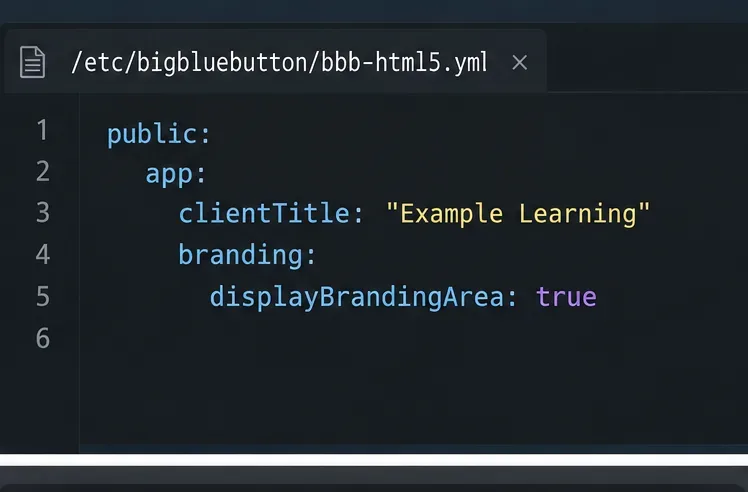
Fișierul de suprascriere al clientului HTML5 poate conține titlul întâlnirii și setarea care expune zona de branding a acesteia.
2. Pregătiți sigla și alegeți unde ar trebui să apară
Alegeți un logo clar, cu un contrast bun. Pentru un logo per întâlnire, găzduiți-l la o adresă URL accesibilă browserului, de preferință HTTPS. O cale de server local, cum ar fi [numele de dispozitiv], /home/admin/logo.pngnu va funcționa ca adresă URL de browser. Testați adresa URL de pe un alt dispozitiv; un wall de conectare sau un link expirat pot lăsa zona de branding goală.
Alegeți o abordare:
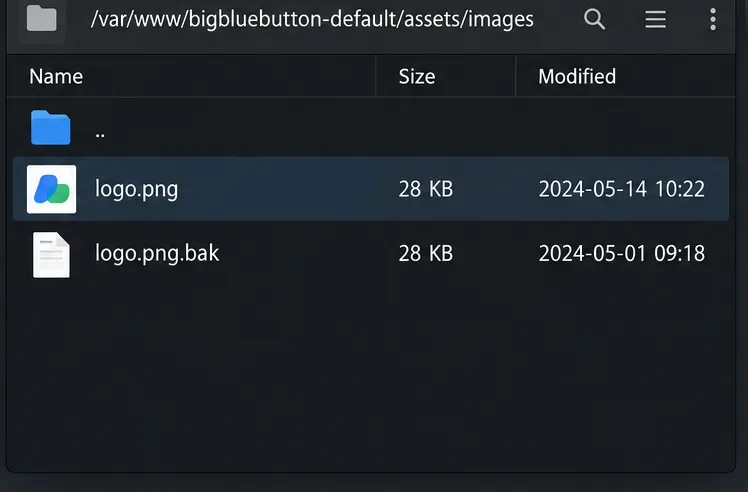
O singură valoare implicită pentru toate întâlnirile: înlocuiți fișierul siglei implicite din pachet la /var/www/bigbluebutton-default/assets/images/logo.png. Aceasta este o modificare a fișierului serverului, iar actualizările pachetului o pot suprascrie, așadar păstrați originalul și înregistrați modificarea.
O siglă diferită pentru întâlnirile selectate: transmiteți o logoadresă URL în solicitarea API a întâlnirii /create. BBB documentează acest lucru ca parametru al întâlnirii. Zona de branding trebuie activată pentru ca sigla să apară. Aceasta necesită o integrare sau un instrument care creează întâlniri prin API; introducerea unei adrese URL în numele întâlnirii nu o setează.
Ghidul oficial de personalizare documentează atât locația implicită a logo-ului, cât și parametrul logo-ului per întâlnire. Înlocuiți adresa URL exemplu cu una pe care o controlați. Păstrați acreditările API private și în afara istoricului comenzilor partajate.
O solicitare de creare a unei întâlniri poate oferi o adresă URL a unei imagini accesibile pentru sigla întâlnirii respective.
3. Setați numele clientului și activați zona cu sigla
Pe un server autogestionat în pachet, utilizați o suprascriere în /etc/bigbluebuttonloc să editați setările clientului în pachet în /usr/share/bigbluebutton/html5-client/private/config/. Actualizările pachetului pot suprascrie editările directe.
Faceți o copie de rezervă a setărilor actuale. Dacă /etc/bigbluebutton/bbb-html5.ymlexistă deja, copiați-o într-o copie de rezervă veche înainte de editare. Păstrați orice setări existente în loc să înlocuiți întregul fișier.
Adăugați cheile YAML relevante. În /etc/bigbluebutton/bbb-html5.yml, setați titlul clientului public și setarea zonei de branding folosind imbricarea de mai jos. Indentarea YAML este importantă; folosiți spații, nu tabulatori.
Folosește titlul preferat al organizației tale. Confirmă imbricarea cu documentația oficială a versiunii tale înainte de a utiliza exemplul. Ghidul identifică public.app.clientTitle, bbb-html5.ymlsuprascrierea și displayBrandingAreasetarea.
Reporniți serviciile BBB. Rulați sudo bbb-conf --restartde pe server după salvare. Reporniți în timpul unei ferestre de întreținere, deoarece întâlnirile active pot fi întrerupte.
Nu modificați pachetul HTML5 settings.ymldoar pentru că este ușor de găsit: o actualizare a pachetului îl poate înlocui. Suprascrierea acceptată este mai ușor de întreținut. Ghidul oficial de personalizare a serverului explică abordarea de suprascriere și comanda de restart.
Înainte de a înlocui un logo implicit la nivel de server, păstrați o copie de rezervă, deoarece actualizările pachetului pot înlocui elementul inclus.
4. Aplicați un logo la nivel de server sau specific întâlnirii
Setați un logo implicit
Pe un server autogestionat, copiați fișierul PNG pregătit în calea implicită documentată, păstrând numele de fișier așteptat logo.png. Mai întâi salvați o copie a fișierului existent în afara directorului de resurse al pachetului sau într-o copie de rezervă denumită clar, cum ar fi logo.png.bak. Apoi instalați înlocuitorul cu permisiunile de citire corespunzătoare, astfel încât serverul web să îl poată servi. De exemplu, dacă noua imagine se află deja pe server la /tmp/example-logo.png, un administrator poate utiliza:
Aceste comenzi înlocuiesc doar elementul logo-ului. Verificați calea și înlocuiți locația reală a imaginii încărcate.
Setați un logo pentru o întâlnire individuală
Dacă o aplicație creează întâlnirea, includeți o logoadresă URL în solicitarea de creare API a acelei întâlniri. Păstrați adresa URL disponibilă pe tot parcursul întâlnirii. Acest lucru este util atunci când un singur curs partener are nevoie de o notă distinctă; nu modifică toate întâlnirile. Documentația API pentru crearea întâlnirilor descrie parametrii întâlnirii; ghidul de personalizare explică cerința prealabilă pentru zona de branding.
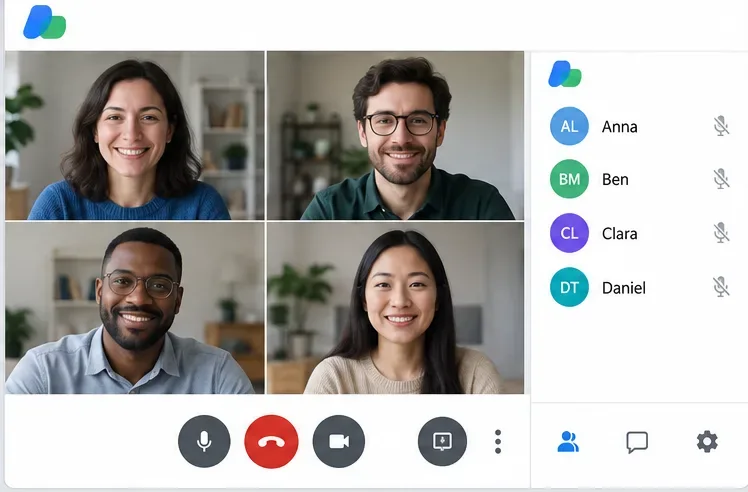
Când brandingul este activat, sigla întâlnirii apare în zona de branding de deasupra listei de participanți.
5. Evitați surprizele comune și verificați rezultatul
O schimbare a logo-ului nu este o reproiectare completă a interfeței. Parametrul logo-ului vizează zona de branding a întâlnirii, iar titlul clientului schimbă titlul clientului întâlnirii; niciunul dintre acestea nu promite să schimbe toată navigarea, culorile, e-mailul sau un portal Greenlight separat. Pentru o reproiectare mai profundă a clientului HTML5, Întrebările frecvente oficiale ale BBB indică configurarea mediului de dezvoltare și crearea unui client personalizat. Greenlight are propria cale de personalizare specifică versiunii; consultați documentația oficială de personalizare dacă portalul este ceea ce trebuie să personalizați.
Pentru a verifica modificările, creați o nouă întâlnire de testare prin aceeași metodă pe care o vor folosi utilizatorii. Confirmați noul titlu al clientului, verificați dacă zona logo-ului este vizibilă și verificați dacă logo-ul corect apare deasupra listei de participanți. Pentru un logo per întâlnire, creați o a doua sală de testare fără parametru pentru a confirma că logo-ul special este limitat la sala dorită. Dacă titlul sau logo-ul lipsesc, verificați indentarea YAML și imbricarea cheilor, confirmați că ați repornit BBB, deschideți adresa URL a imaginii direct din browserul unui participant și inspectați jurnalele serverului pentru erori de configurare. Dacă logo-ul implicit dispare după o actualizare, restaurați sau reaplicați modificarea documentată a elementului din copia de rezervă.