Acasă
» Cum să
»
Configurați TUR extern pentru Jitsi Behind NAT
Configurați TUR extern pentru Jitsi Behind NAT
Când Jitsi se află în spatele NAT, utilizatorii la distanță se pot alătura unei întâlniri, dar nu reușesc să stabilească media. Puneți coturn pe o gazdă accesibilă publicului, anunțați adresa sa publică corectă și permiteți lui Prosody să furnizeze acreditări TURN limitate în timp. Acești pași acoperă Debian sau Ubuntu Jitsi bazate pe pachete; Docker folosește setări diferite.
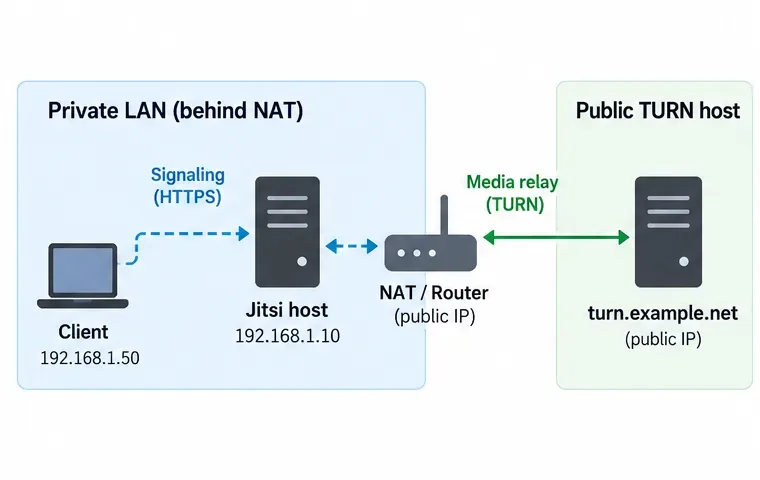
Topologie ilustrativă: Jitsi gestionează semnalizarea întâlnirilor, în timp ce gazda publică TURN separată retransmite media atunci când o cale directă eșuează.
Ce trebuie să pregătiți
TURN (Traversal Using Relays around NAT) retransmite conținut media atunci când un firewall blochează o rută directă. Nu înlocuiește Jitsi Videobridge (JVB), care transportă conținut media pentru apeluri de grup. Jitsi documentează TURN ca o soluție de rezervă pentru apelurile peer-to-peer unu-la-unu.
Pregătiți o gazdă TURN accesibilă publicului și un nume DNS, cum ar fi turn.example.net. Înregistrați adresele sale publice și private, domeniul dvs. Jitsi și un interval UDP de retransmisie. Exemplul folosește adrese doar din documentație 203.0.113.10și 10.0.0.20; înlocuiți-le cu propriile adrese.
Creați o înregistrare DNS A/AAAA pentru numele de gazdă TURN care indică adresa publică pe care o pot accesa clienții.
Permiteți și redirecționați porturile de ascultare și de retransmitere TURN prin fiecare firewall, grup de securitate în cloud și dispozitiv NAT din cale.
Generează un secret partajat aleatoriu, lung. Configurați coturn și Prosody cu același secret și păstrați-l departe de fișierele și jurnalele vizibile clientului.
Faceți o copie de rezervă a configurației Prosody virtual-host și a configurației coturn înainte de a le modifica.
1. Configurați coturn pentru adresa NAT publică
Pe gazda TURN, instalați coturn folosind managerul de pachete al distribuției dvs., apoi editați configurația acestuia, de obicei /etc/turnserver.conf. Confirmați calea reală și numele serviciului pentru distribuția dvs. Un exemplu minimal este:
listening-port=3478
tls-listening-port=5349
min-port=49160
max-port=49200

fingerprint
lt-cred-mech
use-auth-secret
static-auth-secret=REPLACE_WITH_A_LONG_RANDOM_SECRET
realm=turn.example.net
server-name=turn.example.net

# Only when coturn itself is behind one-to-one NAT:
 listening-ip=10.0.0.20
relay-ip=10.0.0.20
external-ip=203.0.113.10/10.0.0.20
Înlocuiți ambele adrese exemplu și secretul. external-ip=public/privateMaparea este specifică pentru un server TURN în spatele NAT: coturn trebuie să returneze o adresă publică de retransmisie accesibilă în timp ce leagă socketurile de retransmisie la interfața sa locală. Nu setați această mapare doar pentru că serverul Jitsi se află în spatele NAT dacă coturn însuși are o adresă publică atribuită direct. Documentația coturn impune, de asemenea, ca NAT să păstreze aceleași numere de port de retransmisie externe și interne.
Setări coturn ilustrative: porturi standard de ascultare, un interval de retransmisie delimitat și autentificare bazată pe secrete.
2. Deschideți porturile de ascultare și de retransmitere
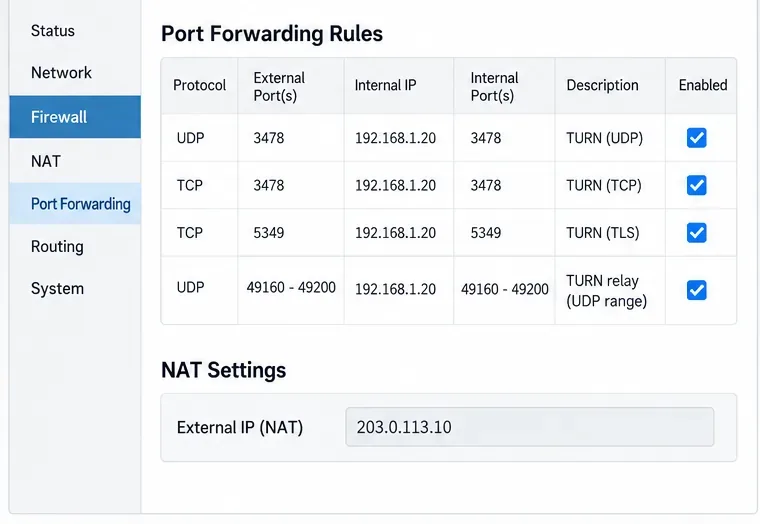
Pentru configurația exemplificată, permiteți UDP și TCP 3478, TCP 5349 pentru TURN prin TLS și UDP 49160–49200 pentru releele media alocate. Redirecționați fiecare port către gazda TURN fără a modifica numărul portului. Dacă dezactivați un transport, nu deschideți listener-ul său neutilizat. Dacă clienții trebuie să utilizeze TLS, instalați un certificat valid turn.example.netși configurați căile de certificat și cheie privată ale coturn; numele de gazdă al certificatului trebuie să corespundă cu numele de gazdă TURN anunțat.
Nu expuneți interfața de control a coturn. Dimensionați intervalul de relee pentru utilizarea preconizată și permiteți-l atât în firewall-urile gazdă, cât și în cele din amonte. O mașină virtuală în cloud are nevoie în continuare de reguli de grup de securitate corespondente.
Reguli ilustrative de redirecționare: porturile de ascultare și întreaga gamă de retransmisii trebuie să ajungă la coturn cu numerele de port păstrate.
3. Faceți reclamă TURN către Jitsi prin Prosody
Pentru o implementare Jitsi bazată pe pachete, editați configurația Prosody pentru gazda virtuală Jitsi, de obicei /etc/prosody/conf.d/meet.example.net.cfg.lua. Adăugați serviciile TURN la setările globale existente sau la domeniul de aplicare al gazdei virtuale Jitsi corespunzător, conform cerințelor configurației Prosody/Jitsi instalate. Nu creați o a doua definiție conflictuală external_services. Exemplu:
external_service_secret = "REPLACE_WITH_A_LONG_RANDOM_SECRET"
external_services = {
  {
    type = "turn",
    host = "turn.example.net",
    port = 3478,
    transport = "udp",
    secret = true,
    ttl = 86400,
    algorithm = "turn",
  },
  {
    type = "turns",
    host = "turn.example.net",
    port = 5349,
    transport = "tcp",
    secret = true,
    ttl = 86400,
    algorithm = "turn",
  },
}
mod_external_servicesUtilizările Prosody external_service_secretpentru ambele intrări, cu secret = truesolicitarea de acreditări limitate în timp. Exemplul respectă formatul de configurare Prosody al Jitsi. Confirmați că modulul este activat pentru domeniul dvs. Jitsi; instalările personalizate sau mai vechi pot diferi. Durata de viață implicită a acreditărilor este de o zi; ajustați ttldacă este necesar. Dacă nu oferiți TURN peste TLS, eliminați a doua intrare și nu o promovați.
Pentru coturn, use-auth-secrettrebuie static-auth-secretsă corespundă exact cu secretul serviciului Prosody. Nu introduceți un nume de utilizator și o parolă permanente în config.js: Jitsi avertizează că datele de autentificare statice pe partea clientului pot fi copiate și abuzate pentru a consuma lățime de bandă de retransmitere. Reporniți coturn și Prosody după validarea configurației lor cu verificările disponibile pentru versiunile instalate.
4. Verificați maparea NAT și reporniți serviciile
Asigurați-vă că înregistrarea DNS se rezolvă dintr-o rețea externă și verificați redirecționarea public-privat pe router sau rețeaua cloud. Pentru coturn în spatele NAT, păstrați fiecare port de retransmisie unu-la-unu: UDP-ul extern 49160 trebuie să ajungă la UDP-ul intern 49160 și așa mai departe. Un ascultător poate răspunde pe 3478 chiar și atunci când mediul eșuează deoarece intervalul de retransmisie este blocat sau coturn publică o adresă privată.
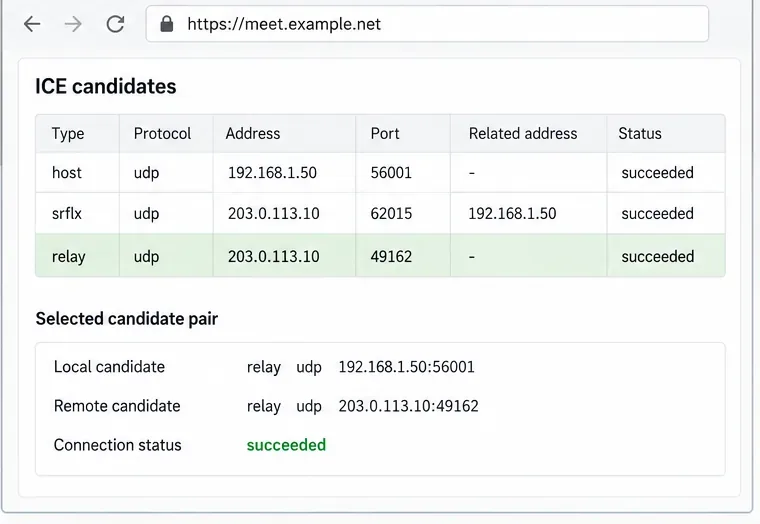
Diagnosticare ICE ilustrativă: un candidat pentru releu ar trebui să apară atunci când se oferă TURN și testul necesită efectiv releu; valorile afișate sunt exemple, nu rezultate măsurate.
Verificați remedierea din afara rețelei dvs.
Folosește un dispozitiv cu o conexiune la internet diferită, cum ar fi datele celulare, pentru a te alătura unei camere de testare. Testarea doar din aceeași rețea LAN poate ascunde problemele de NAT și de rutare în formă de pin.
Deschideți componentele WebRTC interne ale browserului sau diagnosticarea conexiunii disponibile a clientului Jitsi. Confirmați că sesiunea primește un candidat de retransmisie pentru numele de gazdă TURN sau adresa publică rezolvată a acestuia. Este posibil ca un candidat de retransmisie să nu fie selectat atunci când o cale directă are succes, așadar testați cu rețele restrictive sau un test ICE controlat înainte de a concluziona că TURN este defect.
Verificați jurnalele de întoarcere (coturn logs) pentru alocări în timpul testului; autentificarea reușită și suporturile media bidirecționale sunt dovezi mai puternice decât o scanare cu porturi deschise.
Dacă autentificarea eșuează, comparați secretele Prosody și coturn, domeniul/realmul și sincronizarea ceasului. Dacă autentificarea reușește, dar mediul eșuează, verificați maparea public/privat și fiecare port din intervalul de retransmisie.
O configurare corectă oferă o soluție de rezervă accesibilă pentru rețelele restrictive, păstrând în același timp căile normale ale Jitsi. Dacă implementarea dvs. este stiva oficială Docker Compose, configurați variabilele documentate TURN_HOST, TURN_PORT, TURN_TRANSPORT, sau TURNS_HOST/ TURNS_PORTîn mediul său în loc să editați fișierele Prosody ale unei gazde de pachet; urmați documentația pentru versiunea exactă a imaginii utilizate.