Acasă
» Cum să
»
Opriți ecoul și întârzierea audio BigBlueButton cu aceste verificări
Opriți ecoul și întârzierea audio BigBlueButton cu aceste verificări
Dacă auzi o scurtă redare a propriei voci în timpul verificării microfonului BigBlueButton, testul de ecou funcționează conform instrucțiunilor. Dacă ecoul continuă după ce confirmi testul, folosește căști, selectează microfonul și difuzoarele din caseta de dialog audio și asigură-te că niciun al doilea dispozitiv din apropiere nu redă întâlnirea într-un microfon deschis. Pentru sunetul care sosește cu întârziere, compară mai întâi aceeași întâlnire pe o altă rețea sau pe un alt dispozitiv; dacă sunt afectați mai mulți participanți, gazda ar trebui să verifice calea de rețea WebRTC a serverului.
1. Separați testul ecografic de un ecografic real
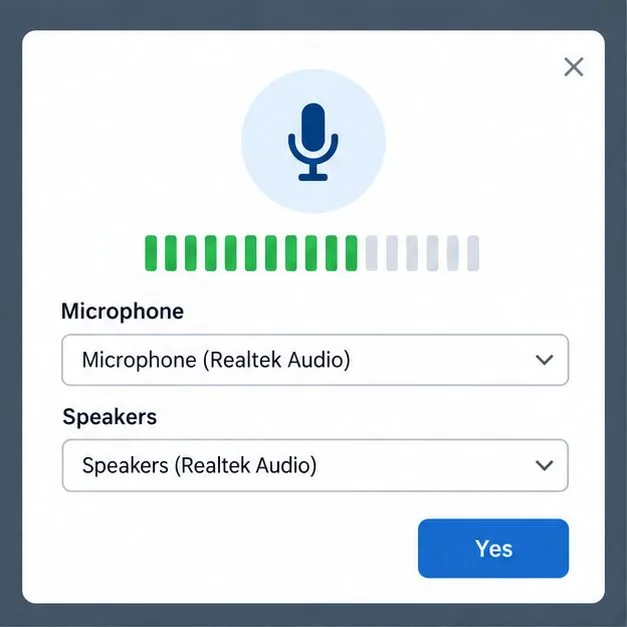
Când te conectezi cu un microfon, BigBlueButton îți cere să vorbești și să asculți redarea de test. Dacă îți auzi vocea acolo, confirmă că intrarea și ieșirea selectate sunt conectate. Apasă pe Da numai după ce o poți auzi clar. O buclă de feedback care continuă în cadrul întâlnirii este o problemă diferită.
Testul de ecou afișează opțiunile pentru microfon și difuzor cu un indicator de intrare în timp real înainte de a confirma sunetul.
Încercați cecul în această ordine:
Ieșiți din conexiunea audio, apoi reconectați-vă la sunetul întâlnirii pentru a putea alege din nou dispozitivele.
Vorbiți la un volum normal în timpul testului de ecou. Confirmați că indicatorul de intrare răspunde și că redarea este clară, fără repetiții sau trosnituri.
Dacă instrumentul de măsură nu se mișcă, alegeți microfonul dorit. Dacă instrumentul de măsură se mișcă, dar nu puteți auzi redarea, alegeți difuzoarele sau căștile dorite și măriți volumul acestora.
După ce apeși Da , întreabă un alt participant dacă aude un ecou. Este normal ca vocea ta să fie auzită în timpul testului; nu este normal ca ea să fie auzită în buclă după ce te alături.
Documentația de testare a lansării BigBlueButton verifică testul de ecou, controlul feedback-ului audio și selecția microfonului și a difuzorului. Controalele exacte pot varia în funcție de versiunea clientului și de dispozitiv. Consultați lista de verificare a testului audio BigBlueButton .
2. Împiedicați camera să transmită sunetul difuzorului înapoi către un microfon
Cea mai fiabilă soluție este o pereche de căști cu microfon. Aceasta menține sunetul întâlnirii în afara microfonului. În configurația audio, alegeți perechea de căști atât ca dispozitiv de intrare, cât și de ieșire. Reduceți volumul difuzorului dacă sunetul încă se aude în microfon și opriți difuzoarele de pe orice al doilea laptop sau telefon care s-a conectat la aceeași cameră din apropiere.
Selectarea căștilor atât pentru intrare, cât și pentru ieșire reduce șansa ca sunetul din cameră să reintre în microfon.
Două laptopuri deschise, așezate unul lângă altul, pot crea ecou chiar și atunci când funcția de anulare acustică a ecoului funcționează la fiecare laptop: difuzoarele unui dispozitiv pot ajunge la microfonul celuilalt dispozitiv. BigBlueButton recomandă utilizarea căștilor. Dacă o persoană provoacă ecou, un moderator poate dezactiva sunetul participantului respectiv în timp ce acesta trece la căști. Întrebările frecvente oficiale BigBlueButton despre ecoul vocal descriu acest caz pentru mai multe dispozitive.
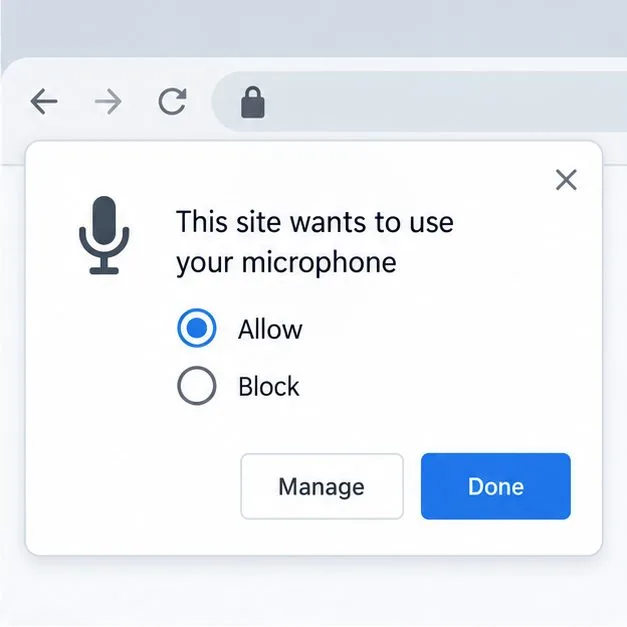
Dacă microfonul lipsește sau este silențios, verificați permisiunile atât la nivel de browser, cât și la nivel de sistem de operare. În Chrome, deschideți Setări → Confidențialitate și securitate → Setări site → Microfon , permiteți accesul la locația întâlnirii și alegeți dispozitivul implicit corect. Apoi, confirmați că sistemul de operare a acordat și accesul la microfonul Chrome. Ajutorul pentru microfonul Chrome de la Google listează aceste verificări. O problemă de permisiune duce de obicei la lipsa de acces, în loc de un ecou întârziat, dar poate face depanarea confuză.
Site-ul întâlnirii are nevoie de permisiunea de a accesa microfonul în browser înainte ca BigBlueButton să poată recepționa vocea ta.
3. Reduceți întârzierea audio pe partea participantului
Stabiliți dacă întârzierea afectează doar computerul sau pe toți participanții. Rugați un participant aflat pe o altă conexiune să asculte. Dacă auziți doar sunet întârziat sau întrerupt, închideți descărcările și fluxurile video care consumă multă lățime de bandă, apropiați-vă de punctul de acces Wi-Fi sau testați o conexiune cu fir. Întrerupeți și reluați sunetul o dată; dacă problema persistă, părăsiți conexiunea audio și reconectați-vă. O pereche de căști cu fir este, de asemenea, o comparație utilă dacă o pereche de căști Bluetooth introduce o întârziere.
Actualizați-vă browserul și verificați dacă versiunea sa este acceptată de serverul BigBlueButton pe care îl utilizați. Proiectul menține o listă de browsere specifice versiunii în documentația sa de depanare ; nu presupuneți că un browser vechi are același comportament WebRTC ca unul acceptat. Dacă aceeași persoană are probleme în fiecare întâlnire, verificați microfonul și redarea în sistemul de operare și într-o altă aplicație de apelare de încredere. Dacă problema se întâmplă doar cu un singur server BigBlueButton, distribuiți comparația cu gazda sa.
Pentru un test de izolare aproximativ, alăturați-vă demonstrației oficiale BigBlueButton de pe același dispozitiv și de pe aceeași rețea. Dacă sunetul este clar acolo, dar întârziat pe serverul organizației dvs., este mai puțin probabil ca setul cu cască local să fie cauza. Această comparație este un diagnostic, nu o dovadă: camerele pot avea încărcături de participanți și rute de rețea diferite.
4. Ce ar trebui să verifice gazda atunci când sunt afectate mai multe persoane
Dacă mai mulți participanți raportează simultan întârzieri, sacadare sau deconectare a sunetului, verificați serverul și rețeaua înainte de a le cere tuturor să își schimbe căștile. Pentru un server BigBlueButton 3.0 auto-găzduit, începeți cu:
sudo bbb-conf --check
sudo bbb-conf --status
Prima comandă verifică configurația și problemele comune; a doua afișează starea serviciului. Consultați avertismentele împreună cu ora de întâlnire afectată, încărcarea serverului și dacă rapoartele provin dintr-o singură rețea sau din mai multe. Ghidul de depanare BigBlueButton 3.0 prezintă conectivitatea WebRTC, rețelele UDP restrictive și TURN ca domenii de investigat.
Verificați configurația firewall-ului și a NAT-ului în raport cu configurația reală a instalării. BigBlueButton documentează porturile UDP de intrare 16384–32768 pentru media și explică faptul că mediasoup trebuie să anunțe adresa externă corectă atunci când serverul se află în spatele NAT-ului. O cale UDP blocată sau o adresă anunțată incorect poate împiedica un browser să stabilească o cale media fiabilă; acestea sunt modificări ale administratorului, nu setările participanților. Urmați configurația oficială a firewall-ului și a NAT-ului pentru versiunea implementată. Dacă o rețea client restrictivă blochează UDP, ghidul de depanare recomandă investigarea TURN, în loc să efectuați modificări arbitrare ale configurației audio.
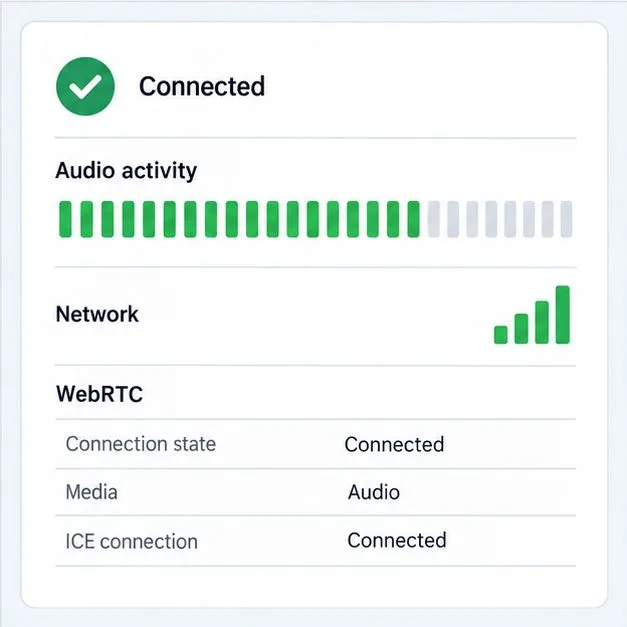
O ilustrare simplificată a stării conexiunii. Pentru diagnosticare reală, administratorii ar trebui să verifice jurnalele BigBlueButton și conectivitatea WebRTC.
Verificați remedierea
Reconectați sunetul și repetați verificarea microfonului. Indicatorul de intrare ar trebui să răspundă la vorbire, redarea ar trebui să fie clară și, după confirmare, vocea dvs. nu ar trebui să răspundă la difuzoarele camerei. Rugați un alt participant să confirme că vocea dvs. sosește fără un ecou repetitiv sau o întârziere vizibilă. Dacă problema persistă, raportați dacă afectează o singură persoană sau întreaga cameră, browserul și sistemul de operare, dacă s-au folosit căști și ora întâlnirii. Aceste detalii ajută gazda să distingă o problemă a dispozitivului de o problemă a serverului sau a rețelei.