Acasă
» Cum să
»
Reduceți utilizarea procesorului Jitsi Meet prin reducerea încărcării decodării video
Reduceți utilizarea procesorului Jitsi Meet prin reducerea încărcării decodării video
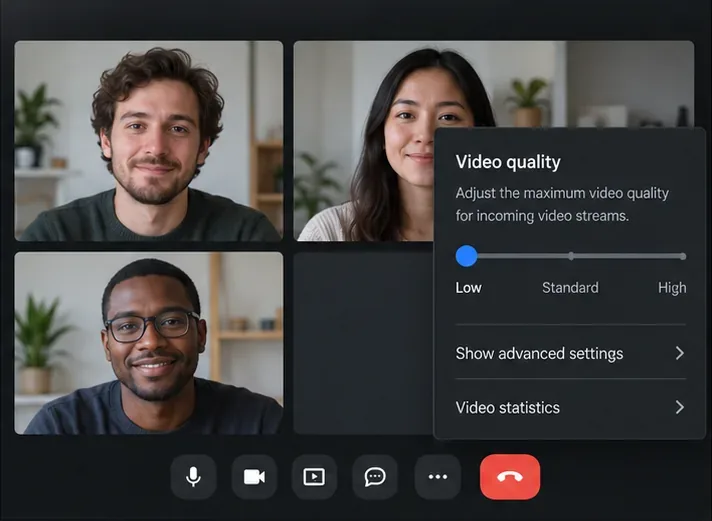
Începeți prin a reduce calitatea videoclipurilor primite în cadrul întâlnirii: apăsați Apentru a deschide secțiunea Gestionare control calitate video din Jitsi Meet, apoi mutați setarea de calitate la Scăzut. Dacă propria cameră este sursa vârfului de sarcină, dezactivați-o cu Vși testați din nou. Aceste modificări reduc munca de decodare sau codificare video din browser; sunt cele mai utile atunci când volumul procesorului crește în timpul unui apel cu mai multe camere vizibile și sunt mai puțin probabil să ajute dacă o altă filă sau un alt proces consumă procesorul.
Folosește câte o modificare pe rând și compară aceleași condiții de întâlnire. Interfața Jitsi și setările disponibile pot varia în funcție de gazdă și versiune, așadar tratează imaginile interfeței ca exemple reprezentative, nu ca capturi de ecran ale serviciului tău specific.
1. Află dacă browserul decodează sau trimite video
Deschideți managerul de activități sau monitorul de activitate al sistemului de operare și verificați utilizarea procesorului de către browser în timp ce întâlnirea este inactivă, apoi din nou după ce apar dalele video la distanță. Păstrați aceleași file de browser și participanți la întâlnire pentru fiecare comparație. Dacă numărul de procesor crește pe măsură ce apar mai multe camere la distanță, primirea și decodificarea mai multor fluxuri este un factor care poate contribui la aceasta. Dacă crește atunci când activați propria cameră, este posibil ca dispozitivul dvs. să petreacă mai mult timp capturând, codând și procesând videoclipul de ieșire.
Meniul de calitate video al întâlnirii Jitsi este deschis, cu glisorul pentru fluxul de intrare setat la Scăzut.
Pentru un vârf de semnal la receptor, apăsați Aîn timpul întâlnirii și reduceți calitatea maximă a semnalului video primit. Referința pentru comenzi rapide de la tastatură Jitsi documentează această comandă rapidă și acțiunea „Gestionați calitatea video”. O setare mai mică poate face ca textul de mici dimensiuni și detaliile faciale să fie mai puțin clare, dar este adesea un compromis mai bun decât un browser supraîncărcat. Dacă nu vedeți controlul, utilizați meniul Mai multe acțiuni al întâlnirii și căutați Gestionați calitatea video; unii gazde personalizează interfața.
Pentru un vârf de semnal pe partea de trimitere, opriți camera Vpentru un scurt test A/B. Dacă CPU-ul scade, țineți camera oprită atunci când nu este nevoie de semnal video sau întrebați administratorul întâlnirii dacă rezoluția video de ieșire a sălii ar trebui să fie mai mică. Referința de configurare Jitsi documentează o resolutionpreferință video locală; modificarea acesteia este potrivită pentru un administrator care gestionează o implementare auto-găzduită, nu pentru un invitat care nu poate modifica configurația serverului.
2. Reduceți numărul de plăci video active
Când mai mulți participanți publică videoclipuri, afișarea fiecărui flux simultan poate face ca browserul să decodeze mai mult videoclip decât este necesar pentru conversație. Comutați de la vizualizarea din dale la vizualizarea vorbitorului, dacă întâlnirea o oferă, și ascundeți miniaturile atunci când prezentați sau ascultați. Lista de comenzi rapide Jitsi se folosește Wpentru a comuta vizualizarea din dale și Fpentru a afișa sau ascunde miniaturile videoclipurilor. Aceste acțiuni modifică aspectul și pot reduce lucrul video vizibil; ele nu promit o reducere fixă a CPU pe fiecare browser sau dispozitiv.
Grila întâlnirii arată camera locală dezactivată, în timp ce trei dale video cu participanți la distanță rămân vizibile.
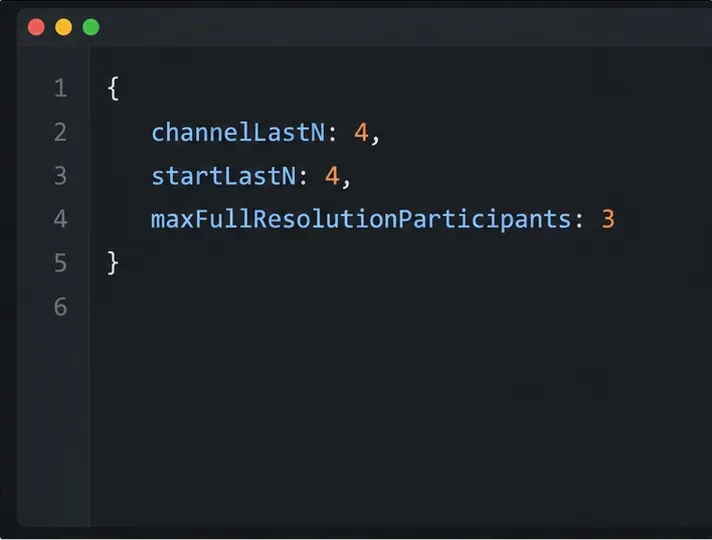
Pentru un serviciu Jitsi Meet auto-găzduit, un administrator poate limita numărul de videoclipuri la distanță trimise fiecărui participant. Manualul de configurare Jitsi actual descrie channelLastNși startLastN; de asemenea, precizează că opțiunea Gestionare calitate video poate oferi o opțiune Ultimul N atunci când este configurată. De exemplu, o implementare mică ar putea testa:
Acestea sunt valori exemplificative, nu recomandări de capacitate. channelLastNlimitează numărul de fluxuri video la distanță, în timp ce startLastNsetează valoarea inițială Ultimul N. maxFullResolutionParticipantscontrolează când participanții la vizualizarea din dale primesc o calitate redusă în loc de rezoluție completă. Mai puține fluxuri pot reduce munca clientului, dar participanții din afara setului selectat pot să nu apară ca dale video până când comportamentul vorbitorului activ sau al aspectului nu îi aduce. Testați într-o sală de testare cu formatul de clasă sau întâlnire înainte de a aplica modificarea pe scară largă. Această setare este pentru un administrator de server; nu este disponibilă utilizatorilor de pe un serviciu găzduit pe care nu îl controlează.
Un exemplu de configurare Jitsi listează valorile channelLastN, startLastN și maxFullResolutionParticipants.
3. Verificați accelerarea browserului și modificările codecurilor
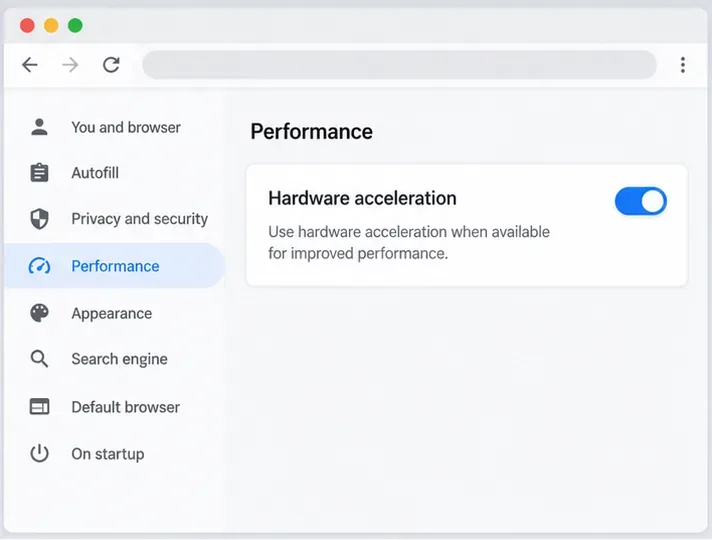
Accelerarea hardware poate muta o parte din activitatea video de la procesorul procesorului la procesorul grafic, dar o problemă a driverului sau o regresie a browserului poate înrăutăți performanța. Verificați setările de sistem sau de performanță ale browserului, notați starea curentă a accelerării hardware și testați starea opusă numai dacă problema procesorului persistă. Relansați browserul când vi se solicită acest lucru, apoi repetați același test de întâlnire. Păstrați setarea care reduce procesorul fără a introduce videoclip negru, pâlpâire sau alte probleme de randare; dacă niciuna dintre stări nu ajută, restaurați setarea originală și actualizați driverul browserului și al plăcii grafice prin canalul acceptat de producătorul dispozitivului.
Un panou de setări de performanță ale browserului arată activată comutarea pentru accelerarea hardware.
Mozilla explică faptul că Firefox poate folosi accelerarea hardware pentru a reduce încărcarea procesorului pentru lucrările cu grafică intensă și documentează, de asemenea, cazurile în care accelerarea cauzează probleme grafice. De aceea, aceasta este o comparație controlată, nu o soluție universală de tip „activare” sau „dezactivare”. Folosiți o versiune actuală a browserului listată în ghidul Jitsi pentru browserele acceptate; dacă problema apare doar într-un singur browser, repetați testul într-un alt browser acceptat înainte de a modifica setările serverului.
Dacă vârful de trafic a început după o implementare Jitsi sau o modificare a preferințelor de codec, un administrator ar trebui să inspecteze configurația codecului. Notele de inginerie a codecurilor Jitsi explică faptul că AV1 poate consuma mai mult CPU și energie pe dispozitivele de gamă inferioară, fără suport hardware adecvat. Alegerea codecului depinde de suportul browserului, de hardware și de ceilalți participanți, așadar nu forțați un codec pe baza rezultatului unui client. Comparați ordinea preferințelor configurate într-o întâlnire de test și păstrați o modificare numai dacă reduce CPU-ul pe tipurile de dispozitive afectate, fără a cauza probleme de conexiune sau de calitate video.
4. Verificați remedierea în aceleași condiții
Rulați un scurt test înainte și după cu același număr de participanți și aceleași vizualizări. Înregistrați utilizarea procesorului de către browser în modul inactiv, cu dalele de la distanță vizibile și cu propria cameră activată. O îmbunătățire practică este o scădere repetabilă a utilizării procesorului de către procesul browserului Jitsi în timp ce sunetul rămâne conectat și videoclipul rămâne suficient de clar pentru sarcină. De asemenea, fiți atenți la cadrele întârziate, dalele negre sau un browser care devine mai puțin receptiv; acestea indică faptul că o setare a schimbat prea multă calitate pentru o sarcină mai mică.
Dacă reducerea calității semnalelor primite ajută, dar o grilă mare de dale cauzează în continuare un consum ridicat de CPU, solicitați gazdei să reducă Last N sau pragul participanților la rezoluție completă. Dacă doar propria cameră declanșează vârful, dezactivați-l atunci când este posibil și rugați administratorul să testeze o rezoluție locală de trimitere mai mică. Dacă niciuna dintre modificările video nu afectează CPU-ul, inspectați alte file, extensii, partajarea ecranului și procesele de sistem înainte de a trata serverul Jitsi drept cauză. Modificările de pe partea clientului de aici nu pot remedia un blocaj al CPU-ului în altă parte a computerului sau o problemă limitată la serverul de întâlnire.