Acasă
» Cum să
»
Adăugați înregistrarea și streamingul Jibri în Docker-ul Jitsi Meet
Adăugați înregistrarea și streamingul Jibri în Docker-ul Jitsi Meet
Scenariu exemplu: Imaginați-vă o mică echipă de training care rulează Jitsi Meet cu Docker Compose și trebuie să înregistreze o clasă programată și, ocazional, să transmită în flux o sesiune publică. Pentru această configurare, activați serviciul oficial Jibri Compose, oferiți parole generate conturilor XMPP interne și asigurați stocare persistentă cu posibilitate de scriere. Jibri consumă multe resurse și gestionează câte o înregistrare per instanță, așadar planificați capacitatea înainte de a invita utilizatorii să se bazeze pe el.
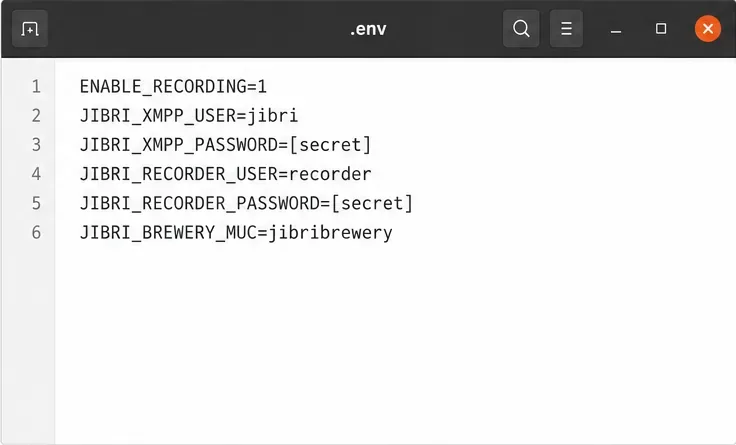
Fișierul de mediu Docker necesită activarea înregistrării și potrivirea setărilor interne ale contului Jibri; înlocuiți provizoriile de parolă cu secrete generate.
Ce adaugă Jibri la o implementare Docker?
Jibri este componenta de înregistrare și streaming Jitsi. Deschide întâlnirea în Chrome în interiorul unui ecran virtual, apoi capturează și codifică sunetul și video-ul cu FFmpeg. Documentația proiectului Jibri îl descrie ca un serviciu destinat unei mașini separate sau unei mașini virtuale, fără alte aplicații care să concureze pentru dispozitivele sale de afișare sau audio.
O instanță Jibri acceptă o singură înregistrare simultană. Pagina cu cerințe Jitsi specifică planificarea unui sistem pentru fiecare înregistrare simultană, deoarece codarea video consumă CPU, memorie și disc. Pentru echipa exemplu, o instanță se potrivește numai dacă înregistrările nu se suprapun. Adăugați instanțe pentru sesiuni simultane și configurați pool-ul Jibri în consecință.
Această procedură presupune o implementare Jitsi Docker Compose existentă din versiunea oficială. Instalările Debian bare-metal utilizează pași diferiți pentru pachete și Prosody, așadar urmați ghidul de instalare corespunzător.
Ce ar trebui să fie pregătit înainte de a-l activa?
O instalare funcțională Jitsi Meet Docker Compose, inclusiv domeniul și configurația HTTPS.
Pachetul oficial de lansare docker-compose.yml, jibri.yml, env.exampleși scriptul de generare a parolei.
O gazdă cu suficient CPU, memorie și disc pentru codificare și salvarea înregistrărilor; nevoile variază în funcție de rezoluție și volumul de lucru.
Stocare persistentă cu suficient spațiu liber și acces de scriere pentru containerul Jibri.
Jibri descoperă celelalte servicii Jitsi prin rețeaua Compose. Păstrează consecvența conturilor XMPP interne și a camerei de fabricație a berăriei; acestea sunt acreditări de serviciu, nu date de autentificare ale participanților. Protejează parolele și nu expune public porturile XMPP interne. Configura porturile web și media publice Jitsi așa cum este descris în ghidul Docker .
Cum activezi serviciul Docker Jibri?
Pregătiți fișierul de mediu. În directorul oficial de lansare Compose, copiați env.example-l .envdacă este necesar. Pentru o implementare nouă, rulați fișierul ./gen-passwords.shacolo pentru a genera parole de serviciu. Tratați-l .envca pe un secret. Pentru un server existent, faceți o copie de rezervă a fișierului și păstrați valorile sale funcționale în loc să îl înlocuiți.
Activați înregistrarea și verificați variabilele Jibri. Setați ENABLE_RECORDING=1. Confirmați că numele de utilizator/parolele Jibri și înregistrator, precum și MUC-ul Jibri brewery, sunt setate. Un MUC (cameră de chat multi-utilizator) permite serviciilor Jitsi să descopere instanțele Jibri. Valorile Docker comune sunt jibri, recorder, și jibribrewery; și păstrează valorile personalizate. Ghidul Docker documentează fiecare variabilă.
Creați directorul de înregistrări. Ghidul Docker mapează spațiul de stocare al gazdei la volumul ${CONFIG}/storage/jibrilui Jibri /storage. Pentru calea de configurare implicită a ghidului, creați directorul și aplicați permisiunile documentate necesare utilizatorului containerului:
Creați directorul de stocare persistent Jibri înainte de a porni containerul; înregistrările și jurnalele utilizează acest spațiu de stocare montat.
Dacă CONFIGvariabila ta indică în altă parte, creează ${CONFIG}/storage/jibricalea corespunzătoare. Urmează ghidul Docker curent pentru orice alte directoare de stocare și temporare necesare într-o instalare nouă fără root. Modul permisiv de mai sus este configurația containerului documentată în manual; aplică-l numai directorului de stocare specific, nu întregului arbore de configurare. Folosește controalele gazdă corespunzătoare pentru a limita accesul la înregistrări.
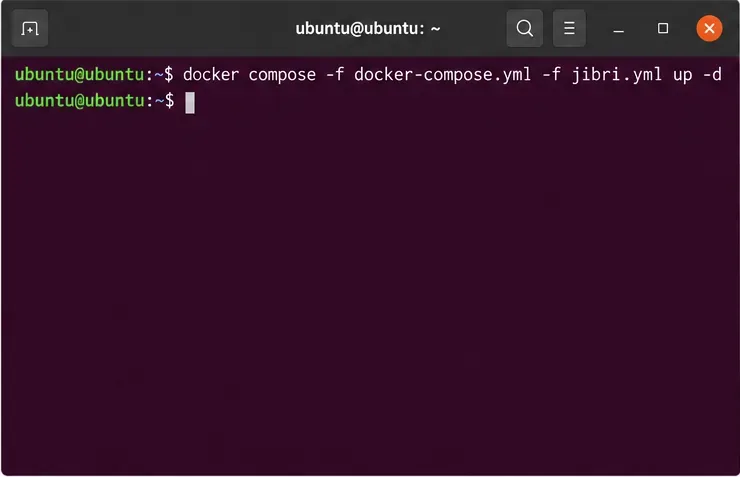
Porniți Jibri cu suprapunerea sa Compose. Fișierul separat adaugă serviciul Jibri la stiva principală. Din directorul care conține ambele fișiere, executați:
Porniți serviciul Jibri prin includerea jibri.ymlsuprapunerii oficiale Compose în implementarea principală.
docker compose -f docker-compose.yml -f jibri.yml up -d
Folosește ambele fișiere Compose pentru verificări și actualizări ulterioare. Manualul actual precizează că Jibri nu mai are nevoie de [data] SYS_ADMIN. Acesta menționează că versiunile mai vechi de 7439 necesită configurarea loopback-ului ALSA pentru gazdă; aceasta este o cerință predefinită, așa că verifică documentația pentru versiunea exactă înainte de a schimba dispozitivele audio.
Cum poți testa înregistrarea și transmisiunea live?
Verificați starea cu docker compose -f docker-compose.yml -f jibri.yml psși erorile de pornire cu docker compose -f docker-compose.yml -f jibri.yml logs --tail=100 jibri. Este posibil ca un container care rulează să nu se fi alăturat la brewery-ul XMPP. Dacă înregistrarea nu este disponibilă, comparați gazda XMPP, acreditările și camera între Jitsi și Jibri.
Deschideți o întâlnire de test și începeți o înregistrare. Confirmați că apare un fișier sub calea de stocare configurată a gazdei. În exemplu, faceți din acesta un test intern scurt și verificați spațiul pe disc înainte de cursul real.
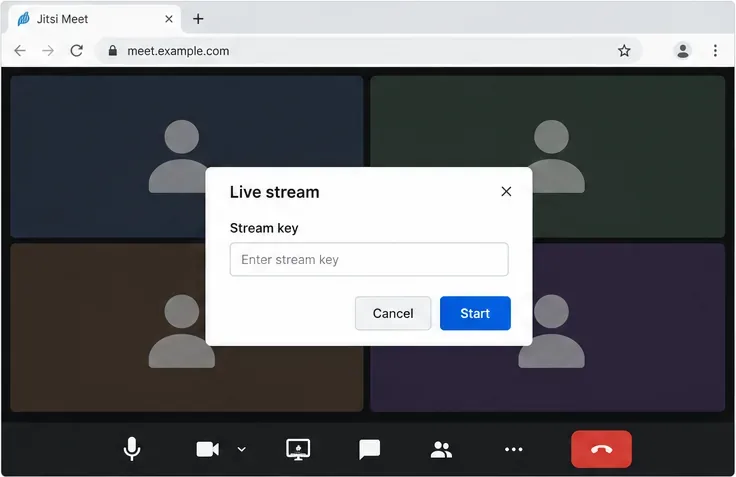
Pentru o transmisiune în direct, alegeți acțiunea de transmisiune în direct a întâlnirii și introduceți cheia de transmisiune a furnizorului. Jitsi documentează o solicitare cheie atunci când transmisiunea în direct este disponibilă. Nu includeți cheile reale în capturi de ecran, jurnale și alte surse .env. Unele configurații Jibri restricționează destinațiile RTMP cu o listă de permise; dacă conexiunea eșuează, verificați setările versiunii instalate și permiteți doar adresa URL de ingerare dorită.
Caseta de dialog pentru transmisiunea în direct solicită o cheie de transmisie a furnizorului; păstrați cheile reale private și utilizați destinația corectă de ingerare a furnizorului.
Ce ar trebui să verifici când Jibri nu pornește?
Containerul se închide imediat: confirmați că directorul de stocare mapat există și că este inscripționabil, apoi examinați jurnalele Jibri pentru prima eroare de pornire.
Întâlnirea nu are nicio acțiune de înregistrare sau raportează că nu există niciun înregistrator disponibil: confirmați ENABLE_RECORDING=1, utilizați suprapunerea Jibri Compose și comparați acreditările XMPP interne și sala de fabricație a berăriei. Reporniți serviciile afectate după modificarea configurației.
Înregistrarea este lentă sau eșuează sub sarcină: verificați procesorul, memoria și debitul discului. Jibri efectuează codare live, așadar instrucțiunile generale de dimensionare a serverului Jitsi nu înlocuiesc planificarea capacității Jibri.
Streaming-ul nu se conectează: verificați cheia de stream a furnizorului și adresa de ingerare RTMP, apoi verificați orice listă de destinații permisă Jibri.
După corectarea unei valori de mediu, rulați din nou comanda Compose cu ambele fișiere și repetați testul scurt al întâlnirii. Confirmați succesul atunci când Jibri rămâne sănătos, întâlnirea începe acțiunea solicitată și o înregistrare apare în memoria persistentă sau fluxul ajunge la furnizorul său fără a expune acreditările.