Acasă
» Cum să
»
Scale Jitsi Meet peste servere cu JVB și OCTO
Scale Jitsi Meet peste servere cu JVB și OCTO
Pentru o implementare standard Jitsi Meet, adăugați unul sau mai multe noduri Jitsi Videobridge (JVB) la serviciul Prosody și Jicofo existent, faceți fiecare bridge accesibil pe căile de rețea necesare și permiteți Jicofo să selecteze un bridge disponibil. Nu aveți nevoie de OCTO doar pentru a distribui conferințe separate pe mai multe bridge-uri. Activați OCTO numai atunci când o singură conferință trebuie să se întindă pe mai multe bridge-uri, cum ar fi pentru distribuția geografică sau o întâlnire foarte mare.
Știți de ce tip de scalare aveți nevoie
Verificat: Jicofo selectează o punte pentru o conferință, în timp ce JVB direcționează sunetul și imaginea în timp real a participanților. Într-o configurație orizontală cu un singur cluster, punțile suplimentare măresc pool-ul disponibil pentru găzduirea conferințelor. OCTO, numită și retransmitere securizată, leagă punțile astfel încât punctele finale de pe punți diferite să poată participa la aceeași conferință. Acestea rezolvă diferite probleme de capacitate. Acțiune: decideți dacă aveți nevoie de mai multe conferințe simultane sau de o conferință distribuită pe punți înainte de a schimba configurația.
Depinde de implementare: Pentru implementările regionale, detectarea regiunii clientului, strategia de selecție a bridge-urilor Jicofo și etichetele regiunii JVB trebuie să se alinieze. O etichetă de regiune în sine nu direcționează un client către cea mai apropiată bridge. Acțiune: începeți cu o regiune, cu excepția cazului în care aveți deja o modalitate fiabilă de a transmite informațiile despre regiunea participanților către shard-ul Jitsi.
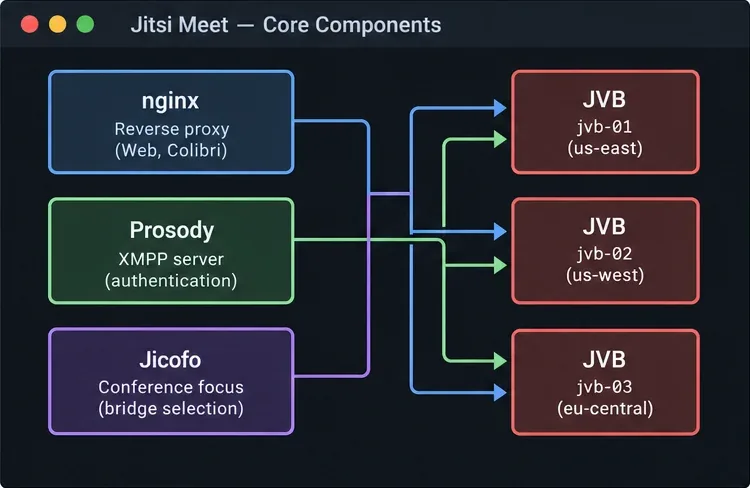
Serviciile principale Jitsi Meet se conectează la mai multe noduri JVB; fiecare punte poate deservi conferințe atribuite de Jicofo.
1. Păstrați un plan de control și adăugați noduri de punte
Arhitectura scalabilă menține interfața web, serverul Prosody XMPP și Jicofo pe gazda centrală Jitsi Meet, în timp ce fiecare server suplimentar rulează jitsi-videobridge2. Pe Debian sau Ubuntu, utilizați instrucțiunile oficiale actuale ale pachetului și aceleași valori de domeniu/implementare XMPP Jitsi Meet utilizate de instalarea existentă. Păstrați versiunile bridge aliniate în timpul implementării. Configurarea scalabilă Jitsi menționează că instalarea implicită este deja configurată pentru scalabilitate orizontală și că Jicofo nu necesită în mod normal nicio modificare pentru acest design de bază.
Nu copiați orbește întreaga configurație a unui bridge care rulează. Confirmați că fiecare nod se alătură aceleiași implementări Prosody și bridge brewery/MUC așteptat și atribuiți fiecărui bridge propria identitate gazdă și o adresă accesibilă. Prompturile precise ale pachetului și fișierele de configurare pot varia în funcție de metoda de instalare și de versiune. Acțiune: furnizați mai întâi un bridge nou, comparați configurația serviciului său cu ghidul oficial pentru tipul dvs. de instalare, apoi repetați modelul de lucru prin gestionarea configurației.
2. Deschideți căile de rețea de care are nevoie fiecare componentă
Fiecare punte trebuie să se poată conecta la Prosody prin TCP 5222, restricționată la gazdele punții acolo unde este practic. Clienții au nevoie de o cale media către fiecare JVB pe UDP 10000, portul standard în configurația scalabilă Jitsi. Dacă utilizați Colibri WebSockets, endpoint-ul WebSocket anunțat trebuie să se rezolve și să fie rutat către puntea corectă; TCP 443 este utilizat în mod obișnuit atunci când endpoint-ul este expus prin HTTPS. Nu presupuneți că deschiderea doar a portului 443 al site-ului web transportă media video.
Depinde de rețeaua dvs.: NAT, firewall-uri în cloud, un proxy invers, IPv6 și porturi JVB personalizate pot modifica regulile exacte. Cu NAT, configurați maparea adreselor publice/private a bridge-ului conform cerințelor ghidului oficial de instalare. Acțiune: creați reguli pentru fiecare bridge, testați dintr-o rețea client externă și inspectați detaliile conexiunii browserului, în loc să tratați o încărcare reușită a paginii web ca dovadă că mediul UDP funcționează.
Verificați separat mediul de stocare, semnalizarea XMPP și căile WebSocket; ruta necesară depinde de modul în care instalarea expune Colibri.
3. Adăugați OCTO doar atunci când o întâlnire trebuie să utilizeze mai multe punți
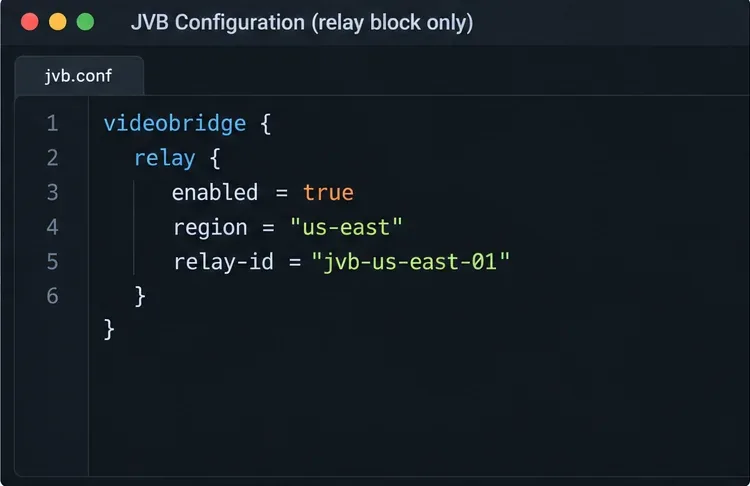
Pentru conferințe cross-bridge, configurați fiecare JVB participant cu un ID unic de retransmisie și, atunci când utilizați regiuni, regiunea sa în /etc/jitsi/videobridge/jvb.conf:
Folosește un parametru distinct relay-idpe fiecare punte; setează regiunea la o etichetă semnificativă și consistentă. În /etc/jitsi/jicofo/jicofo.conf, activează OCTO și selectează o strategie de punte potrivită pentru implementarea ta. Pentru selecția în funcție de regiune, documentația releului Jitsi arată:
OCTO securizat utilizează ICE și DTLS/SRTP între bridge-uri; nu necesită o rețea de retransmisie text clar nesigură. Documentația JVB actuală necesită, de asemenea, Colibri WebSockets pentru conexiunile bridge-to-bridge și precizează că punctele /colibri-relay-wsfinale trebuie să fie proxy atunci când se utilizează un proxy. Acțiune: aplicați setările de retransmisie tuturor nodurilor bridge intenționate, configurați ruta websocket, dacă este cazul, și verificați conectivitatea dintre regiuni înainte de a invita utilizatori.
Pentru OCTO, fiecare punte trebuie să aibă releul activat și propriul ID unic de releu; configurați aceste valori pe fiecare JVB participant.
Concepție greșită des întâlnită: activarea OCTO nu este o opțiune generală pentru echilibrarea încărcării, iar setarea regiunilor în sine nu face ca rutarea geografică să funcționeze. Fluxul bazat pe regiune depinde și de strategia Jicofo și de clienții cărora li se atribuie o regiune prin implementare. Acțiune: testați selecția punții cu strategia de divizare documentată într-un mediu de testare, dacă este util, apoi reveniți la strategia de producție dorită și validați gestionarea relației client-regiune.
4. Verificați descoperirea punții și o conferință reală
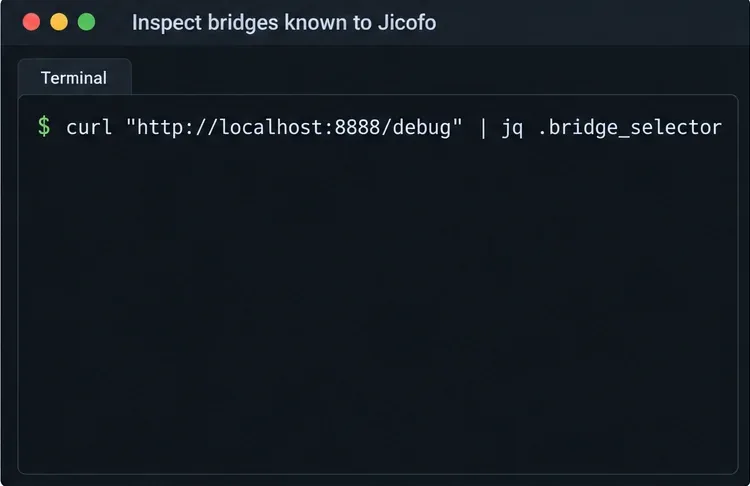
Pe gazda Jicofo, inspectați punțile cunoscute selectorului său cu endpoint-ul de depanare documentat:
Confirmați că fiecare bridge nou apare cu versiunea și regiunea așteptate. Jicofo nu va combina JVB-uri din versiuni diferite în aceeași conferință, așadar păstrați versiunile aliniate în timpul testării. Pentru OCTO, inspectați starea unei conferințe și căutați mai multe sesiuni bridge; documentația Jitsi relay identifică colibri_session_managerca loc pentru examinarea acestor sesiuni. Apoi, conectați-vă de la clienți din rețele diferite și verificați dacă sunetul și video funcționează, nu doar dacă bridge-ul apare în ieșirea de depanare.
Nu este stabilit doar prin numărul de punți: o punte care apare în lista Jicofo nu dovedește o capacitate suficientă, o traversare NAT corectă sau o conexiune media reușită între regiuni. Capacitatea depinde de volumul de lucru și de limitele gazdei/rețelei. Acțiune: monitorizați încărcarea JVB și statisticile pachetelor în funcție de modelul real de întâlnire, adăugați punți incremental și testați eșecul unei punți înainte de a trata pool-ul ca fiind pregătit pentru producție.
Folosește ieșirea de depanare a selectorului de bridge-uri din Jicofo pentru a confirma descoperirea bridge-urilor, apoi validează media într-o întâlnire de testare live.