Acasă
» Cum să
»
Setați Jitsi Meet la 180p sau 360p pe o conexiune slabă
Setați Jitsi Meet la 180p sau 360p pe o conexiune slabă
Pe o conexiune lentă, pornește controlul Gestionare calitate video din Jitsi Meet la Scăzut (180p), apoi treci la Standard (360p) doar dacă fețele sau detaliile partajate sunt prea greu de văzut. Dacă propria încărcare este problema, oprește camera; dacă videoclipul primit este problema, redu calitatea pe care o primești. Acești pași reduc încărcarea video, păstrând în același timp sunetul, dar nu pot repara o cale de rețea slabă sau instabilă.
Alegeți cea mai slabă calitate care încă funcționează
Într-o întâlnire pe desktop, apăsați A pentru a deschide Gestionare calitate video sau utilizați bara de instrumente corespunzătoare dacă este vizibilă. Setați cursorul la Scăzut, confirmați dacă vi se solicită și evaluați apelul în timp ce participanții vorbesc și se mișcă. Manualul Jitsi actual listează rezoluția Scăzut ca 180p, Standard ca 360p și Ridicat ca 720p; rezoluția reală se poate modifica în funcție de dispozitiv, codec, aspectul întâlnirii și condițiile rețelei.
Controlul calității arată trei niveluri documentate. Începeți de la Scăzut, apoi creșteți-l doar atunci când imaginea nu este suficient de utilă.
Dacă setarea Scăzut menține vocile clare și fețele ușor de recunoscut, lăsați-o nemodificată. Dacă apelul este fluid, dar fețele sunt prea mici sau slabe, încercați Standard. Reveniți la Scăzut dacă semnalul video se blochează, devine foarte întârziat sau se întrerupe în mod repetat, în timp ce sunetul rămâne utilizabil. Lista de comenzi rapide de la tastatură Jitsi documentează A pentru Gestionarea calității video. Acest control al utilizatorului poate fi ascuns sau restricționat în implementările personalizate.
Selecția calității din Jitsi poate modifica rezoluția video trimisă și recepționată de client, așa cum este descris în referința comenzii Jitsi pentru calitatea video . Nu rezervă o cantitate fixă de lățime de bandă și nu poate forța fiecare cameră la distanță să arate clar pe fiecare dispozitiv. O gazdă poate avea configurate limite de calitate diferite.
Reduceți traficul în direcția saturată
Camera ta utilizează capacitate de încărcare; dalele video pe care le primești utilizează capacitate de descărcare. Dacă alte persoane spun că videoclipul tău este înghețat în timp ce le poți auzi, oprește mai întâi camera. Dacă poți auzi întâlnirea, dar videoclipul primit este sacadat, menține microfonul pornit și reduce opțiunea Gestionare calitate video. Oprirea camerei nu împiedică înregistrarea videoclipului celorlalți participanți.
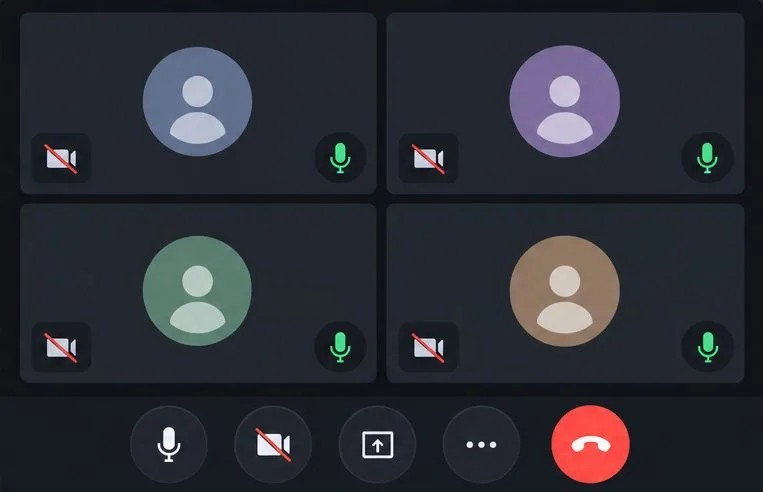
Oprirea camerei reduce transmisia video, lăsând în același timp microfonul disponibil.
Pentru o întâlnire în care nu este esențial să-i vedeți pe toți participanții, rugați-i pe participanți să oprească camerele de care nu au nevoie. Acest lucru reduce numărul de fluxuri video active din cameră. Este posibil să nu fie potrivit pentru un curs, un interviu sau o întâlnire în care indiciile vizuale contează, așa că stabiliți acest compromis înainte de apel. Dacă Jitsi se simte în continuare întârziat cu camerele oprite, cauza poate fi interferența Wi-Fi, pierderea de pachete, latența rutei sau un dispozitiv ocupat, mai degrabă decât doar rezoluția video.
Setați un plafon pentru rezoluția camerei pe un server auto-găzduit
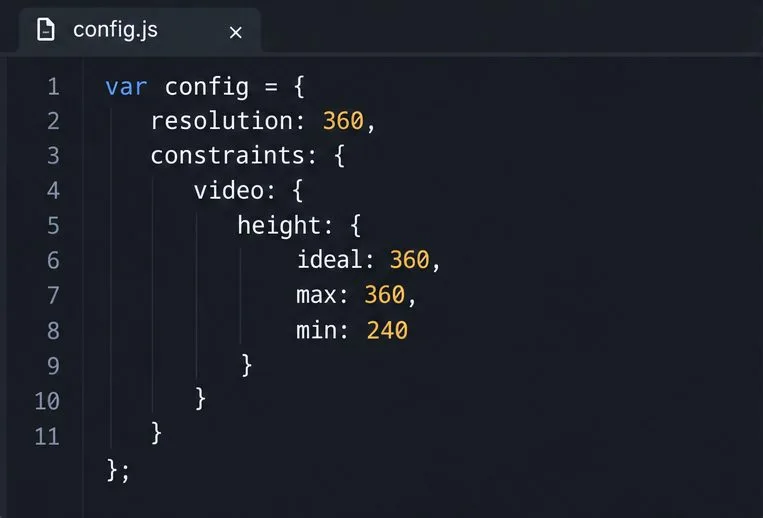
Dacă administrați Jitsi Meet, testați un plafon de captură local mai mic într-o cameră de testare înainte de a-l aplica tuturor. În obiectul existent al serverului config.js, îmbinați setări precum acestea config; nu înlocuiți întregul fișier:
Acest exemplu de configurare limitează captura de pe camera locală la o înălțime de 360 pixeli; îmbinați-l cu setările config.js existente ale serverului.
resolutionsetează înălțimea preferată pentru videoclipul local. Jitsi documentează constraintsca o setare separată pentru browsere care utilizează fluxul său mai nou de captură a camerei, astfel încât setarea ambelor evită bazarea pe o singură cale. Aceasta afectează videoclipul camerei trimis de la terminal; nu este o limită universală pentru dalele primite sau partajarea ecranului. Pentru o politică mai strictă de lățime de bandă redusă, testați un plafon de 240p și verificați dacă fețele rămân utilizabile. Este posibil ca unele camere, browsere sau clienți să nu producă dimensiunea exactă solicitată.
Ajustați limitele ratei de biți numai după un test
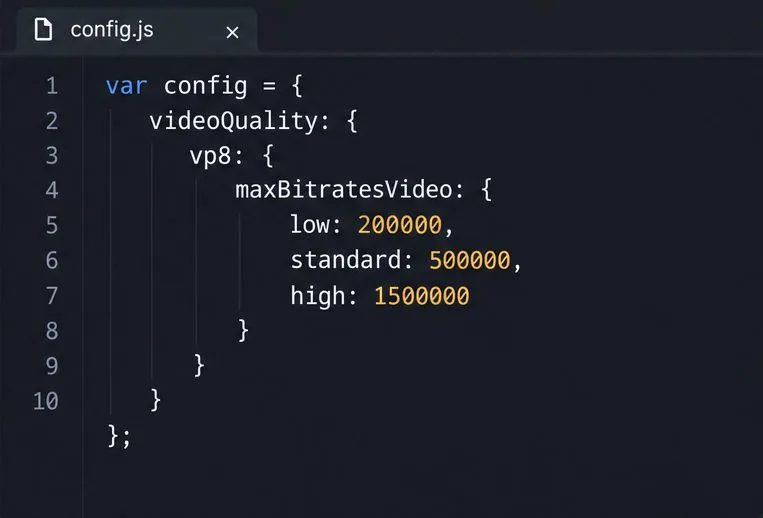
Configurația Jitsi videoQualitypermite unui administrator să definească maxBitratesVideopentru fiecare codec acceptat și nivel de calitate. Manualul actual oferă aceste valori de referință VP8 în biți pe secundă:
Valorile afișate reprezintă limitele de referință VP8 documentate de Jitsi în biți pe secundă, nu o cerință garantată de lățime de bandă per utilizator.
Scăzut: 200.000 bps (200 kbps)
Standard: 500.000 bps (500 kbps)
Ridicat: 1.500.000 bps (1,5 Mbps)
Acestea sunt limite specifice codecurilor din documentația actuală de configurare, nu promisiuni exacte despre lățimea de bandă. AV1 și VP9 au valori exemplificative diferite, iar un server poate negocia un codec diferit. Dacă reduceți o limită, faceți modificarea pentru codecurile pe care le utilizează de fapt implementarea dvs., apoi testați stabilitatea mișcării, textului și pachetelor cu mai multe dispozitive. O limită mai mică poate reduce detaliile, mai ales atunci când imaginea conține mișcare; nu va face ca o rută slabă să fie fiabilă. Consultați referința de configurare a calității video Jitsi înainte de a modifica setările de producție.
Evaluează rezultatul în raport cu întâlnirea reală
Ghidul de implementare Jitsi oferă puncte de referință aproximative pentru capacitatea rețelei de aproximativ 200 kbps la 180p, 500 kbps la 360p și 2,5 Mbps la 720p. Tratați acestea ca estimări de planificare, nu ca un prag personal de testare a vitezei: traficul real variază în funcție de codec, mișcare, numărul de fluxuri simultane și topologia serverului. O persoană care primește mai multe plăcuțe video poate avea nevoie de o capacitate de descărcare substanțial mai mare decât este necesară pentru un singur flux.
Rulați testul cu același număr de participanți și aceeași configurație pe care o așteptați în apelul real. O setare utilă menține vorbirea inteligibilă, evită blocările recurente și lasă suficiente detalii pentru scopul întâlnirii. Dacă rezoluția 180p este stabilă, dar prea neclară, încercați 360p și comparați. Dacă ambele niveluri continuă să se blocheze - sau sunetul se întrerupe și el - treceți la o rețea mai fiabilă sau rugați administratorul întâlnirii să investigheze ruta și capacitatea punții. Cerințele de implementare Jitsi menționează că calitatea în timp real depinde de legături de rețea fiabile și resurse adecvate ale serverului. O rezoluție mai mică poate îmbunătăți un apel restricționat, dar nu poate crea lățime de bandă pe care conexiunea nu o are.