Acasă
» Cum să
»
Faceți ca o cameră web BigBlueButton să funcționeze după o defecțiune ICE
Faceți ca o cameră web BigBlueButton să funcționeze după o defecțiune ICE
Dacă BigBlueButton afișează o eroare de socket ICE sau de negociere în timp ce camera web nu se încarcă, verificați mai întâi permisiunile camerei, apoi testați întâlnirea pe o altă rețea. Dacă acest lucru modifică rezultatul, cea mai probabilă soluție este o setare UDP/NAT la nivel de rețea sau server; reinstalarea camerei sau reconectarea repetată nu va repara o cale media blocată. Ghidul de depanare BigBlueButton asociază eșecul de negociere ICE (eroarea 1007) cu eșecul stabilirii unei rute media, printre cauzele posibile fiind NAT, UDP blocat de firewall sau necesitatea TURN.
Permisiunea camerei este încă importantă, dar este o verificare separată: permisiunea permite browserului să captureze videoclipuri, în timp ce ICE ajută browserul și serverul să le facă schimb. Folosește secvența de mai jos pentru a identifica care parte necesită atenție.
Verificați browserul înainte de a modifica setările de rețea
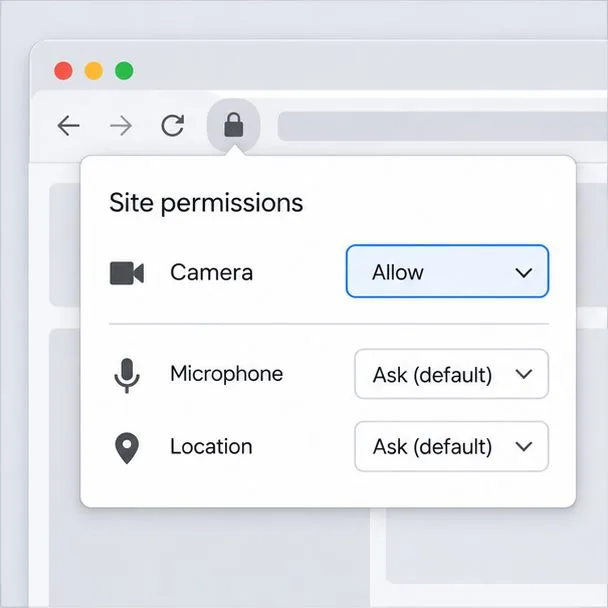
Confirmați accesul la cameră pentru locația întâlnirii. În controalele site-ului din browser, permiteți Cameră pentru adresa BigBlueButton. Dacă browserul vă solicită să reîncărcați pagina, faceți acest lucru, apoi selectați din nou camera în cadrul întâlnirii. Închideți alte aplicații sau file care ar putea utiliza camera web. Dacă browserul nu poate afișa deloc o previzualizare locală, remediați mai întâi permisiunea, selecția dispozitivului sau accesul la sistemul de operare; acest simptom în sine nu dovedește o problemă ICE.
Reconectați-vă o dată într-un browser acceptat în prezent. Părăsiți întâlnirea, închideți fila afectată, redeschideți linkul întâlnirii și încercați din nou. Dacă camera web încă nu funcționează, testați un al doilea browser actualizat. O singură reîncercare poate șterge o stare temporară de negociere; reîncercările repetate nu înlocuiesc diagnosticarea rețelei.
Comparați rețelele. Încercați aceeași întâlnire pe un hotspot telefonic sau pe o altă conexiune de încredere. Dacă camera web funcționează acolo, dar nu într-o rețea de la serviciu, școală, hotel sau conectată la VPN, această comparație indică în mod clar o restricție a căii de rețea. Deconectați o rețea VPN numai dacă politica organizației dvs. o permite. Nu încercați să ocoliți un firewall gestionat; comunicați administratorului de rețea ora întâlnirii afectate, browserul și eroarea exactă.
Panoul de permisiuni ale site-ului din browser afișează opțiunea Cameră setată pe Permitere, prima verificare atunci când previzualizarea camerei web în sine nu poate porni.
Folosește rezultatul pentru a separa o problemă de permisiune de ICE
Dacă apare previzualizarea camerei locale, dar alți participanți văd o dală goală sau întâlnirea raportează o eroare ICE, browserul poate captura videoclipuri, iar problema rămasă este mai probabil în conexiunea media. Observați dacă și sunetul întâlnirii eșuează, dacă problema afectează un participant sau pe toți și dacă se întâmplă doar într-o singură rețea. Aceste observații ajută la restrângerea cauzei fără a presupune că fiecare defecțiune a camerei web este o eroare a camerei.
Materialul public de depanare al BigBlueButton descrie eroarea 1007 ca fiind un eșec de negociere ICE. Descrierea erorii indică faptul că browserul și serverul media nu reușesc să negocieze o cale pentru media; cauzele enumerate includ NAT, UDP blocat și cazuri în care este necesar TURN. Pagina este ghidul de dezvoltare 4.0, deci un server mai vechi poate afișa un mesaj diferit sau poate utiliza componente interne diferite. Testul de rețea este încă util, dar administratorii ar trebui să urmeze instrucțiunile pentru versiunea instalată.
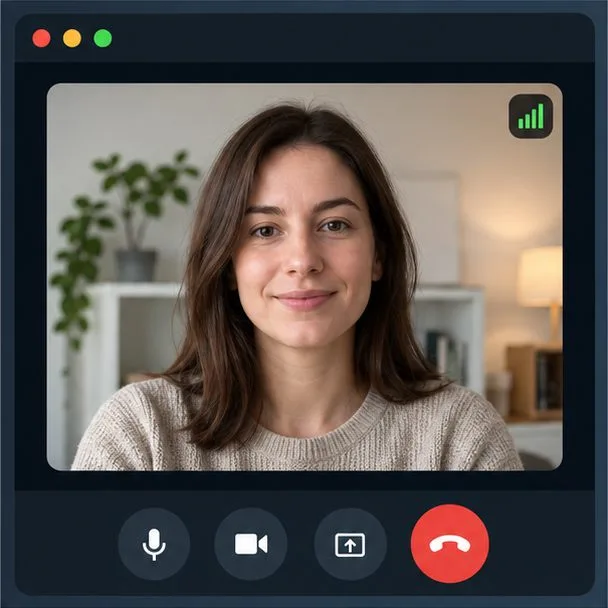
O previzualizare vizibilă de pe camera web confirmă captura locală; rugați un alt participant să confirme că și videoclipul de ieșire ajunge în cameră.
Ce poate face un participant într-o rețea restricționată
Dacă testul de rețea alternativă reușește, partajați rezultatul cu administratorul de rețea sau BigBlueButton. Întrebați dacă traficul UDP de ieșire sau de retur necesar pentru BigBlueButton WebRTC este restricționat și dacă proxy-ul, VPN-ul sau firewall-ul organizației permite calea media în timp real a întâlnirii. Accesul HTTP la pagina întâlnirii în sine nu dovedește că traficul media WebRTC poate trece.
Ghidul firewall-ului BigBlueButton documentează TCP 80/443 și un interval UDP de intrare de 16384–32768 pentru o implementare tipică de server. Regulile exacte depind de versiunea serverului și de designul rețelei. Un participant nu ar trebui să deschidă porturi pe un router personal sau să modifice regulile firewall-ului corporativ orbește; numai administratorul poate confirma unde are loc filtrarea și poate aplica o regulă aprobată.
Dacă camera funcționează pe hotspot, dar nu și pe rețeaua Wi-Fi originală, raportați diferența de rețea; este un indiciu util că UDP-ul sau rutarea sunt restricționate.
Serverul verifică existența administratorului BigBlueButton
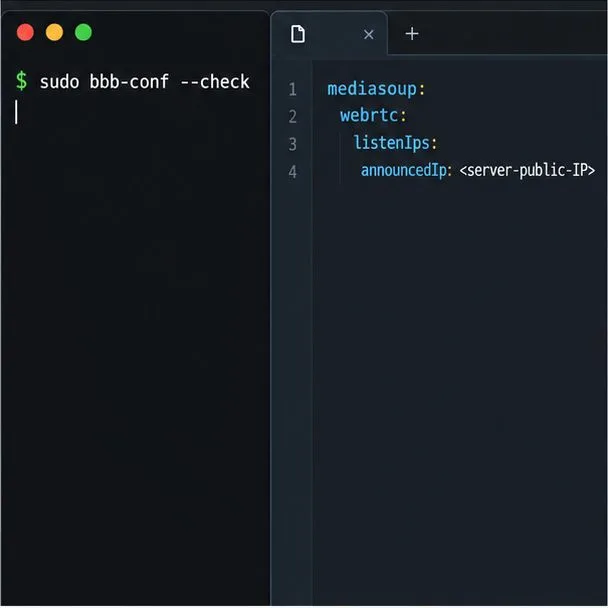
Rulați verificarea configurației încorporată. Pe gazda BigBlueButton, rulați sudo bbb-conf --check. Examinați avertismentele și erorile și confirmați că serviciile relevante rulează. Ghidul oficial de depanare recomandă acest lucru ca punct de plecare. Poate scoate la iveală probleme de configurare, dar nu dovedește că fiecare firewall extern sau regulă de securitate în cloud trece prin UDP.
Verificați regulile firewall și cloud. Verificați firewall-ul gazdă, firewall-ul perimetral, gateway-ul NAT și grupul de securitate cloud. Ghidul oficial de configurare a firewall-ului listează TCP 80/443 și UDP 16384–32768 pentru o implementare standard. Asigurați-vă că intervalul UDP documentat ajunge la serverul BigBlueButton din rețelele care trebuie să se conecteze; ajustați doar pentru versiunea instalată și politica aprobată local.
Verificați adresa publică anunțată prin NAT. Pentru BigBlueButton 2.5 și versiunile ulterioare, clientul HTML5 folosește mediasoup pentru fluxurile WebRTC. Când serverul se află în spatele NAT, adresa externă anunțată de WebRTC SFU trebuie să fie accesibilă și corectă. Ghidul documentează suprascrierea la /etc/bigbluebutton/bbb-webrtc-sfu/production.yml, inclusiv mediasoup.webrtc.listenIpssetarea. Comparați-o cu adresa publică reală a serverului și cu instrucțiunile de configurare ale versiunii curente; nu copiați un exemplu de IP literal. După o modificare justificată, reporniți BigBlueButton conform instrucțiunilor din ghid, apoi testați din afara rețelei serverului.
Luați în considerare TURN doar atunci când rețeaua necesită retransmitere. Unele rețele restrictive nu pot stabili o cale media UDP directă. În acest caz, administratorul poate fi nevoit să configureze un serviciu TURN și să verifice dacă clienții îl pot accesa. TURN este o decizie de implementare la nivel de server, nu o modificare a permisiunii camerei. Urmați instrucțiunile oficiale TURN pentru versiunea serverului, în loc să aplicați soluții alternative vechi, specifice browserului.
Administratorii pot începe cu comanda bbb-conf --check, apoi pot verifica dacă adresa mediasoup promovată în spatele NAT se potrivește cu adresa publică accesibilă a serverului.
Verificați remedierea în condițiile afectate
Alătură-te unei noi întâlniri din rețeaua care inițial a eșuat. Confirmă că browserul afișează previzualizarea camerei, un alt participant poate vedea înregistrarea video în direct și întâlnirea rămâne conectată timp de câteva minute fără o altă eroare ICE. Repetă verificarea pe rețeaua Wi-Fi sau VPN afectată; dacă reușește doar pe un hotspot, înseamnă că este nevoie în continuare de atenție pentru calea inițială de rețea.
Dacă problema persistă, trimiteți administratorului textul sau codul exact de eroare, ora aproximativă, versiunile browserului și ale sistemului de operare, dacă sunetul funcționează și rezultatele pe fiecare rețea. Ghidul BigBlueButton pentru obținerea de ajutor solicită, de asemenea, rezultatul sudo bbb-conf --checkrapoartelor legate de server. Partajați rezultatul diagnosticului prin canalul de asistență aprobat de administrator, deoarece acesta poate dezvălui detalii despre server.