Acasă
» Cum să
»
Restaurați conexiunile Jitsi Meet Bridge prin verificarea UDP și NAT
Restaurați conexiunile Jitsi Meet Bridge prin verificarea UDP și NAT
Pentru un server Jitsi Meet auto-găzduit, o eroare „Conectarea la bridge nu a reușit” indică cel mai adesea un Jitsi Videobridge (JVB) indisponibil, trafic media blocat sau un bridge care promovează o adresă pe care clienții nu o pot accesa. Confirmați că bridge-ul este înregistrat la Jicofo, permiteți UDP 10000 către bridge și corectați maparea adreselor publice dacă serverul se află în spatele NAT. Faceți o modificare pe rând, apoi testați din nou dintr-o a doua rețea.
Pașii de mai jos utilizează ghidul actual Jitsi Debian/Ubuntu pentru auto-găzduire și ghidul Docker, verificate în octombrie 2026. Aceștia se aplică administratorilor de server; dacă vă alăturați unei întâlniri găzduite, nu puteți modifica setările bridge-ului sau firewall-ului, așa că începeți cu verificările client-rețea de mai jos și contactați operatorul de servicii dacă eroarea afectează mai multe persoane.
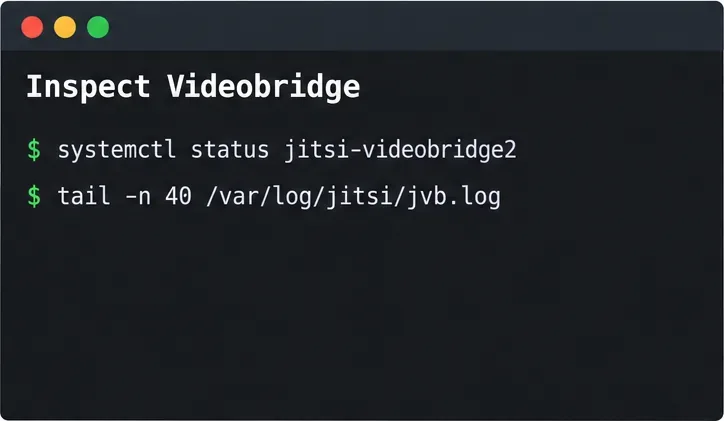
Verificați serviciul Videobridge și jurnalul recent al bridge-ului înainte de a modifica regulile firewall sau NAT.
Folosește simptomul pentru a alege unde să cauți
Ce se întâmplă
Primul loc de verificat
Întâlnirea funcționează cu două persoane, apoi eșuează când se alătură o altă persoană.
Cale media Bridge, în special redirecționare UDP 10000 și NAT
Mai mulți utilizatori nu se pot conecta din nicio rețea
Serviciu JVB, înregistrare Jicofo bridge, firewall de server sau adresă anunțată
Doar o singură persoană sau o singură rețea de birou se defectează
VPN-ul, firewall-ul, proxy-ul sau UDP-ul de ieșire blocat al acelui client
Sunetul/videoul se oprește după alăturare, în timp ce pagina întâlnirii rămâne deschisă
Traficul media al bridge-ului și diagnosticarea conexiunii browserului
Întrebările frecvente de la Jitsi descriu în mod specific o întâlnire care funcționează în modul peer-to-peer cu doi participanți, dar eșuează odată ce traficul trebuie să treacă prin Jitsi Videobridge. Recomandă verificarea configurației firewall-ului și NAT, în special UDP 10000. O pagină web funcțională pe HTTPS dovedește că interfața web este accesibilă; nu dovedește că și calea media separată este accesibilă.
1. Confirmați că podul funcționează și este cunoscut de Jicofo
La o instalare de pachete Debian sau Ubuntu, inspectați jurnalele de serviciu și cele recente în timp ce reproduceți eroarea:
Căutați un serviciu eșuat sau care repornește în mod repetat, erori de configurare, erori de autentificare sau mesaje care arată dacă Jicofo a descoperit o punte (bridge). Ghidul de implementare Jitsi listează fișierele jurnal JVB și Jicofo și le folosește pentru a confirma că videobridge-urile se conectează și sunt detectate de Jicofo.
Dacă serviciul este oprit, reporniți-l o dată și citiți noul jurnal înainte de a modifica orice altceva:
sudo systemctl restart jitsi-videobridge2
sudo systemctl status jitsi-videobridge2 --no-pager
Pentru Docker Compose, utilizați directorul care conține fișierul Compose al implementării dvs.:
Dacă JVB-ul este funcțional, dar Jicofo nu îl vede, verificați conexiunea XMPP internă și setările de autentificare JVB. Nu expuneți portul XMPP intern la internetul public ca soluție alternativă. Dacă utilizați o configurație multi-bridge, verificați dacă gazda bridge este accesibilă din partea Jitsi/Prosody și examinați instrucțiunile de implementare scalabilă.
2. Permiteți portului media să treacă prin fiecare firewall
Configurația standard auto-găzduită a Jitsi utilizează TCP 443 pentru interfața web HTTPS și UDP 10000 pentru media audio/video. UDP 10000 trebuie să ajungă la mașina sau containerul care rulează JVB. Verificați firewall-ul gazdă, grupul de securitate cloud, regula de redirecționare a porturilor routerului și orice firewall de rețea la nivel de furnizor; o regulă pe un singur strat nu este suficientă.
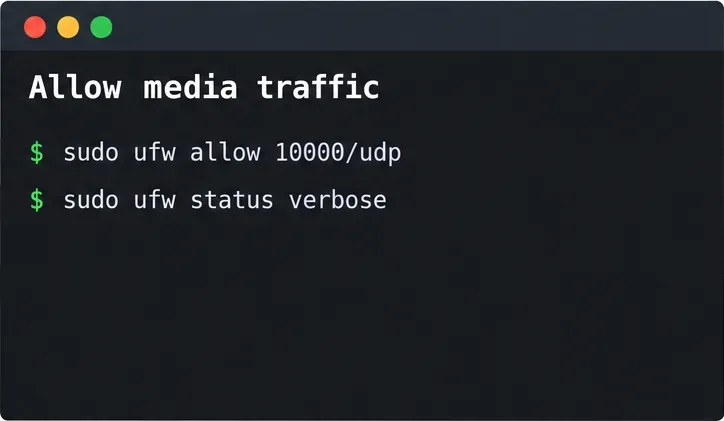
Pentru o gazdă care folosește UFW, verificați regulile sale actuale. Adăugați regula UDP numai dacă aceasta lipsește:
sudo ufw status verbose
sudo ufw allow 10000/udp
În Docker, confirmați că implementarea publică UDP 10000 de la gazdă în containerul JVB. Nu adăugați porturi fără legătură și nu deschideți serviciul XMPP pentru toată lumea. Ghidul Jitsi Docker identifică UDP 10000 ca port media RTP extern; ghidul Debian/Ubuntu îl listează, de asemenea, ca fiind necesar pentru audio și video în rețea.
Permiteți UDP 10000 către Videobridge la firewall-ul gazdă, apoi verificați și firewall-ul și routerul din amonte.
Dacă eroarea apare doar pentru persoanele dintr-o rețea a unei companii sau școli, întrebați administratorul acesteia dacă UDP-ul de ieșire este blocat. Ca un test rapid de izolare, participantul afectat poate încerca o altă rețea sau un dispozitiv de încredere. Dacă funcționează, serverul Jitsi poate fi funcțional în timp ce rețeaua respectivă blochează calea media.
3. Corectați adresa pe care JVB o promovează în spatele NAT
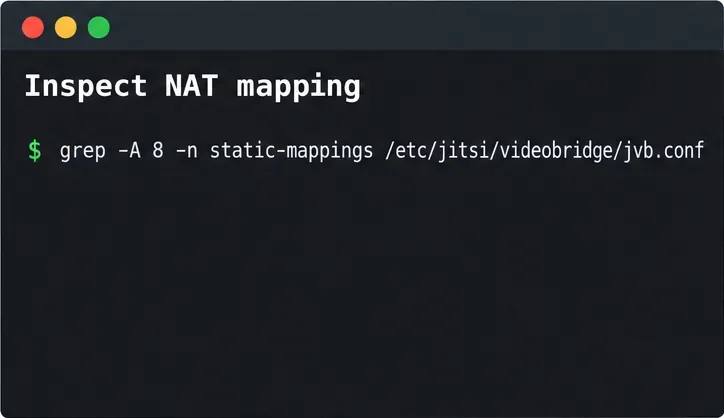
O punte în spatele unui router sau a unei rețele de cloud privat trebuie să promoveze o adresă pe care participanții o pot accesa. Ghidul Jitsi Debian/Ubuntu recomandă o mapare statică /etc/jitsi/videobridge/jvb.confatunci când detectarea automată NAT nu este suficientă. Folosește adresa interfeței private și adresa publică atribuite implementării tale:
Înlocuiți ambele valori substituente și asigurați-vă că routerul redirecționează UDP 10000 de la adresa publică respectivă către gazda JVB. Nu copiați valorile substituentelor în producție. Dacă adresa IP publică se modifică, actualizați maparea și reporniți bridge-ul.
Pentru implementările Docker în spatele NAT sau pe o rețea LAN, ghidul Jitsi Docker actual recomandă setarea JVB_ADVERTISE_IPSîn fișierul implementării .env. Folosiți adresa care primește traficul media; adresa web a unui proxy invers nu înlocuiește adresa media JVB. Instalările Docker și pachete utilizează căi de configurare diferite, așadar aplicați doar ramura care se potrivește implementării dvs.
Inspectați maparea statică din jvb.conf și comparați adresele sale private și publice cu rețeaua dvs. reală.
4. Retestați cu un apel bazat pe bridge
După modificarea unei reguli de firewall sau a unei mapări de adrese, reporniți JVB și verificați dacă rămâne activă. Apoi, începeți o nouă întâlnire cu cel puțin trei participanți, inclusiv cineva din afara rețelei locale a serverului. Aceasta forțează un test util al căii de legătură; un apel peer-to-peer reușit între două persoane nu validează accesul UDP la JVB.
Confirmați că Jicofo vede bridge-ul și că participanții pot face schimb de date audio sau video fără a se repeta avertismentul privind conexiunea bridge-ului. Dacă verificările pe partea serverului trec cu succes, dar utilizatorii dintr-o anumită rețea tot eșuează, configurați TURN pentru rețelele care nu pot utiliza UDP direct, urmând ghidul oficial de implementare TURN de la Jitsi . TURN adaugă propriul server, propriile acreditări, propriul firewall și propria configurație de client; simpla deschidere a portului 5349 sau 443 nu îl activează.
Pentru o verificare finală, revizuiți jurnalele JVB și Jicofo recente după test și confirmați că puntea este activă și selectată pentru conferință. Ghidul Debian/Ubuntu , ghidul Docker și Întrebările frecvente Jitsi descriu verificările de port, NAT și servicii utilizate aici. Dacă rămâne afectat un singur utilizator, concentrați-vă pe rețeaua sa, în loc să reporniți în mod repetat un server sănătos.
După modificarea rețelei sau a mapării, reporniți JVB și verificați serviciul înainte de a retesta o întâlnire cu trei persoane.