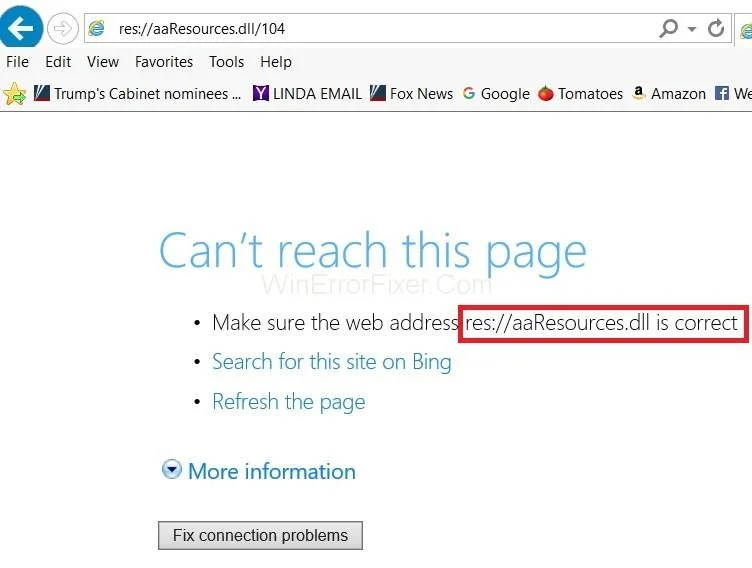
Înainte de a continua, trebuie să cunoașteți motivul din spatele erorii res://aaResources.dll/104 , altfel poate fi deranjant. Această eroare se poate prezenta în Internet Explorer 11 cu mesajul „Pagina nu poate fi afișată” pe ecran. Dacă cineva verifică managerul de activități, atunci res://aaResources.dll/104 ar putea fi văzut și executându-se în managerul de activități împreună cu multe sarcini necunoscute. Dacă cineva încearcă să închidă sau să încheie sarcina, atunci aceasta va porni din nou automat.
Eroarea ia în considerare din cauza componentei plug-in-ului Amazon pentru Internet Explorer 11. Deoarece pluginul este pentru IE 11, afișează eroarea în IE 11. Prin urmare, această problemă poate fi rezolvată cu ușurință fie dezactivând, fie dezinstalând conecteaza.
Cuprins
Cum se remediază eroarea res://aaResources.dll/104 pe Internet Explorer
Există două soluții prezentate mai jos pentru o abordare mai bună a soluției erorii res://aaResources.dll/104.
Soluția 1: Reparați fișierele de sistem corupte
Pentru a face acest lucru, trebuie să descărcați re-image plus și să îl rulați pentru a scana și a restaura toate fișierele corupte și lipsă. Odată făcut acest lucru, este necesar ca utilizatorul să continue cu soluțiile care au fost descrise mai jos. Este mai important să vă asigurați că toate fișierele de sistem sunt intacte și nu sunt corupte înainte de a trece la soluțiile menționate mai jos.
Soluția 2: dezactivarea sau dezinstalarea pluginurilor
Pasul 1: Apăsați o dată pe tasta Windows .
Pasul 2: Căutați Internet Explorer și apoi selectați Internet Explorer din rezultate.
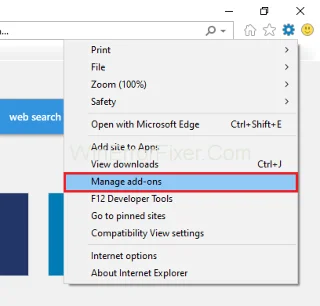
Pasul 3: Acum, faceți clic pe opțiunea instrumente (situată în colțul din dreapta sus) și selectați opțiunea Gestionați reclamele .

Pasul 4: Apoi, selectați pluginul și faceți clic pe Dezactivare .
Pasul 5: Pe măsură ce pașii sunt urmați bit cu bit, extensiile sunt dezactivate. Acum, este timpul să verificați dacă eroarea res://aaResources.dll/104 a dispărut sau nu.
Dacă cineva dorește să elimine pluginul/aplicația dezinstalând-o complet, atunci trebuie să urmați următorii pași pentru a face:
Pasul 1: Țineți apăsată tasta Windows și, în același timp, apăsați X .
Pasul 2: Procedând astfel, va apărea o casetă din care trebuie să selectați Programe și caracteristici .

Pasul 3: Acum, selectați aplicația Amazon 1 Button și apăsați pe Modificare.
Pasul 4: Selectați Următorul .
Pasul 5: Când ați terminat, faceți clic pe butonul Eliminare ori de câte ori vă solicită, afișând o casetă care spune „Eliminați aplicația Amazon 1button din computerul dvs.”, iar apoi, când faceți acest lucru, faceți clic pe butonul Ok, pe care computerul îl solicită utilizatorului. permisiune.
După ce terminăm toate soluțiile pas cu pas, așa cum s-a menționat mai sus, pluginul Amazon este complet dezinstalat și eliminat de pe computer și, prin urmare, nu lasă în urmă probleme legate de eroarea res://aaResources.dll/104. Dar în cazul în care cineva întâlnește încă eroarea în bara de activități, atunci computerul ar trebui să fie repornit și, făcând acest lucru, eroarea ar fi trebuit remediată până acum.
Citește și:
Concluzie
Această eroare este una complicată care poate cauza probleme dacă nu se cunoaște motivele din spatele acesteia. Prin urmare, este foarte recomandabil să găsiți motivele care cauzează această problemă și să o cunoașteți suficient de bine înainte de a trece la soluțiile discutate mai sus în articol. Și odată aplicate Soluțiile, computerul nu se mai confruntă din nou cu problema res://aaResources.dll/104.