Șobolani! Eroarea WebGL Hit A Snag poate apărea în browserul Google Chrome în timpul navigării prin unele site-uri. WebGL înseamnă Web Graphics Library. Este responsabil pentru redarea graficelor interactive 2D și 3D în orice browser care este compatibil cu acesta. Una dintre caracteristicile esențiale ale WebGL este că nu necesită plug-in-uri. Fără WebGL, un dezvoltator web ar trebui să creeze animațiile manual. Programarea WebGL se face în Javascript.
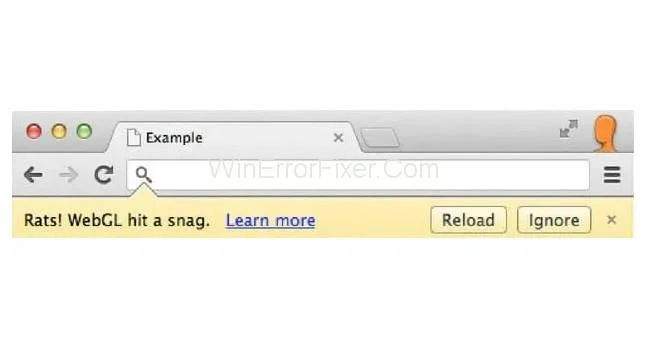
De multe ori „ WebGL Hit a Snag”, apare o eroare de randare grafică în Google Chrome. Este familiar în timpul navigării pe anumite site-uri, cum ar fi Facebook, Youtube, etc. Majoritatea utilizatorilor ignoră această eroare. Dar continuă să apară din nou și din nou până când îl remediați. Deci, devine enervant pentru utilizatori să primească această eroare în timp ce lucrează. Uneori, această eroare nu vă permite să continuați până când nu alocați mai multe resurse pentru Chrome.
Există diferite motive în spatele acestei erori. În primul rând, în timp ce încercați să deschideți o pagină web care este codificată cu Javascript mare. De multe ori, apare în timpul descărcării de muzică sau de site-uri web de streaming video. De asemenea, încărcarea unui site web de joc poate genera această eroare.
Cuprins
Cum să remediați „Șobolanii! WebGL a găsit o problemă” Eroare pe Google Chrome
Există multe metode de a rezolva această eroare. Uneori, reîncărcarea unei pagini web de mai multe ori poate rezolva șobolanii! WebGL a lovit o problemă. Aici, vom discuta diferite soluții care funcționează cel mai bine pentru majoritatea oamenilor. Începem:
Soluția 1: ștergeți memoria cache și cookie-urile din Chrome
Ștergerea memoriei cache și a cookie-urilor ajută la rezolvarea șobolanilor! WebGL a lovit o problemă. Aplicați pașii dați pentru același lucru:
Pasul 1: Deschideți Google Chrome .
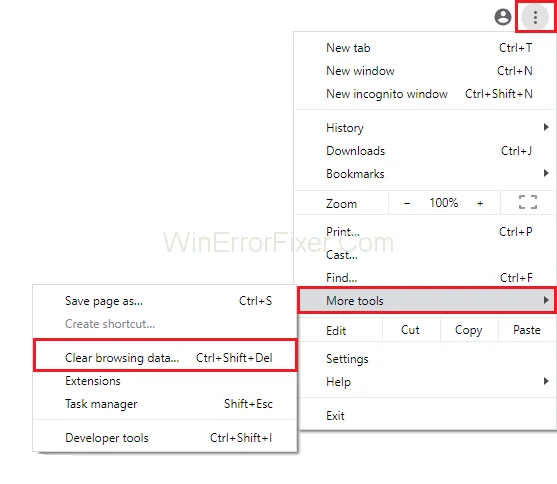
Pasul 2: Faceți clic pe Trei puncte verticale prezente în colțul din dreapta sus al browserului dvs. Faceți clic pe opțiunea Mai multe instrumente din listă. După aceea, selectați opțiunea Șterge datele de navigare .

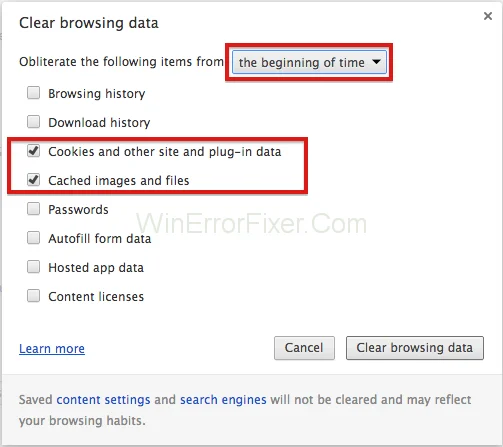
Pasul 3: Dacă doriți să ștergeți totul, atunci alegeți opțiunea începutul orei . Acum, decideți ce tipuri de date doriți să ștergeți. De obicei, se recomandă golirea memoriei cache și a cookie-urilor .

Pasul 4: Reporniți computerul și conexiunea Wi-Fi din nou.
Pasul 5: Pentru a șterge toate cookie-urile, faceți clic din nou pe cele trei puncte verticale. Acum selectați opțiunea Setări avansate . Deschideți Setări de conținut și selectați toate modulele cookie pe care doriți să le ștergeți.
Pasul 6: Reporniți computerul și verificați dacă șobolanii! WebGL a lovit o eroare se rezolvă sau nu.
Citește și:
Soluția 2: Dezactivați WebGL în Setările browserului
Prima soluție este să dezactivați WebGL din browserul Google Chrome. De cele mai multe ori, eroarea se rezolvă după ce faceți acest lucru. Urmați pașii de mai jos pentru a scăpa de șobolani! WebGL a lovit o eroare de captură:
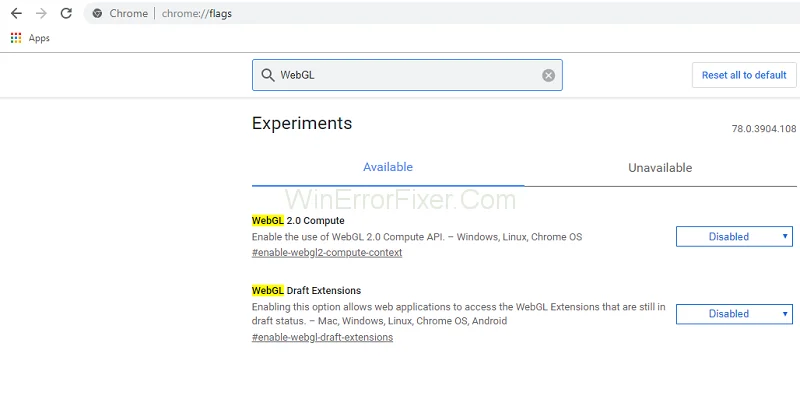
Pasul 1: Deschideți browserul Google Chrome. Accesați bara de adrese și tastați „chrome://flags” Apăsați tasta Enter .
Pasul 2: va exista o bară de căutare prezentă în partea de sus a paginii de steaguri - tastați „ WebGL ”.
Pasul 3: Dacă această opțiune este activată, atunci Dezactivați această opțiune.

Pasul 4: Acum, reporniți Google Chrome .
Verificați dacă șobolanii! WebGL a lovit o eroare încă mai există sau nu.
Soluția 3: Opriți accelerația hardware
Oprirea accelerației hardware în browser este una dintre soluțiile rezonabile. Mulți utilizatori susțin că au reușit să rezolve această eroare cu ajutorul acestei metode. Iată pașii pentru a face același lucru:
Pasul 1: Lansați Google Chrome .
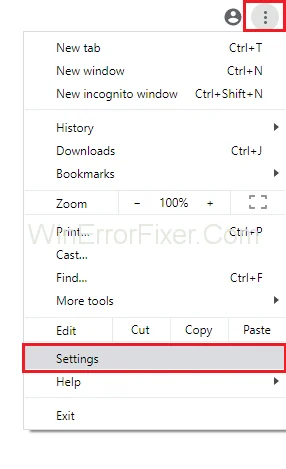
Pasul 2: În partea dreaptă a browserului, veți vedea trei puncte. Faceți clic pe aceste puncte. Va apărea un meniu derulant.
Pasul 3: Acum, faceți clic pe linkul Accesați Setări . De asemenea, există și o modalitate alternativă de a face acest lucru. Deschideți o filă nouă și copiați și inserați „ chrome://settings” și acum apăsați Enter.

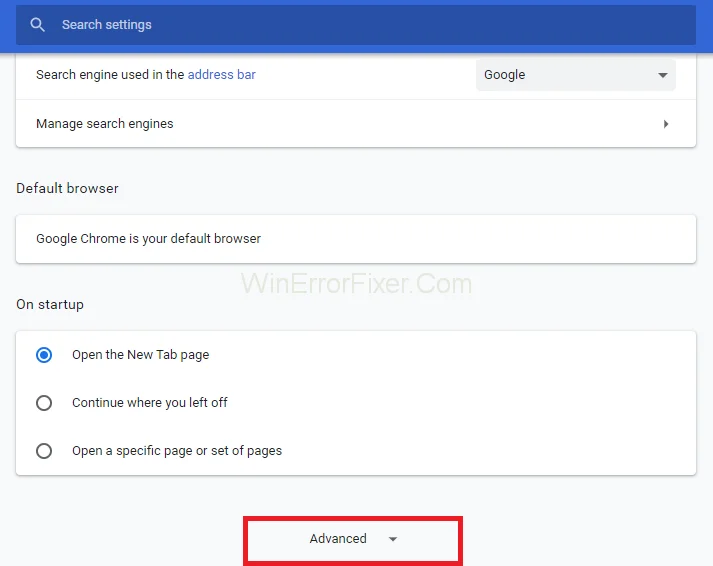
Pasul 4: Deplasați-vă în jos în partea de jos a paginii — Selectați opțiunea Afișare setări avansate .

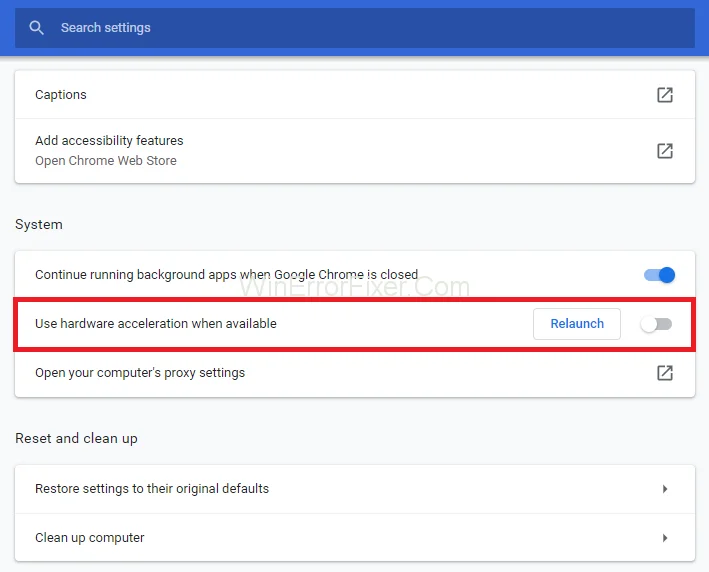
Pasul 5: Derulați în jos la secțiunea Sistem și debifați caseta „Utilizați accelerarea hardware ori de câte ori este posibil”.

Pasul 6: Acum, relansați browserul.
Vezi dacă șobolanii! WebGL a lovit o eroare care persistă. Dacă nu este rezolvată, încercați următoarele metode.
Soluția 4: Actualizați driverul GPU
WebGL utilizează puterea dvs. de procesare GPU pentru a îmbunătăți performanța site-urilor web individuale. Pentru afișarea de bună calitate a videoclipurilor și imaginilor, are nevoie de resurse GPU. Prin urmare, este foarte important să aveți cele mai recente și actualizate drivere pe sistemul dvs.
Urmați acești pași pentru actualizarea driverelor:
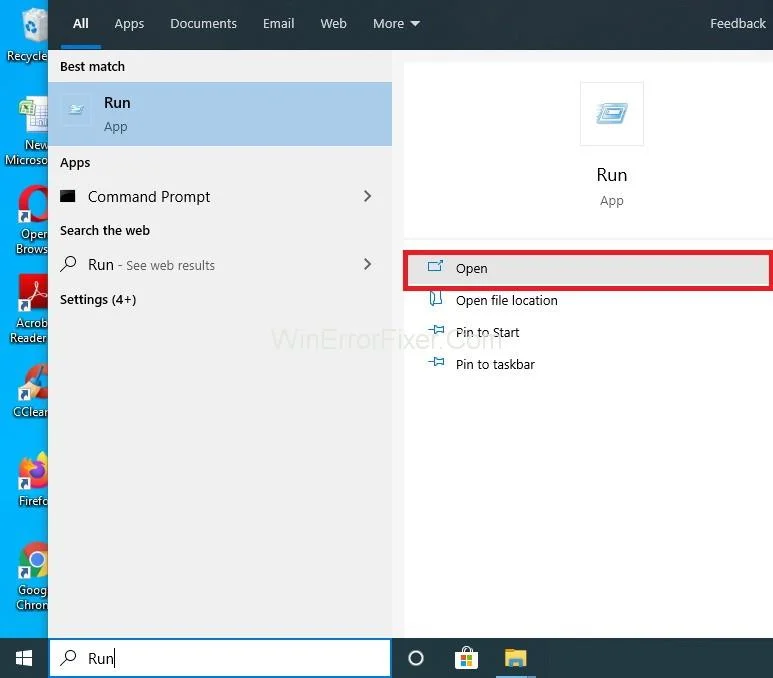
Pasul 1: Faceți clic pe meniul Start și tastați Run în caseta de căutare.

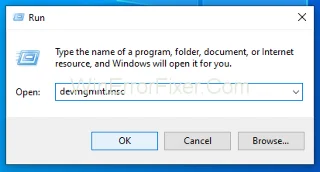
Pasul 2: Tastați „devmgmt.msc” și faceți clic pe OK.

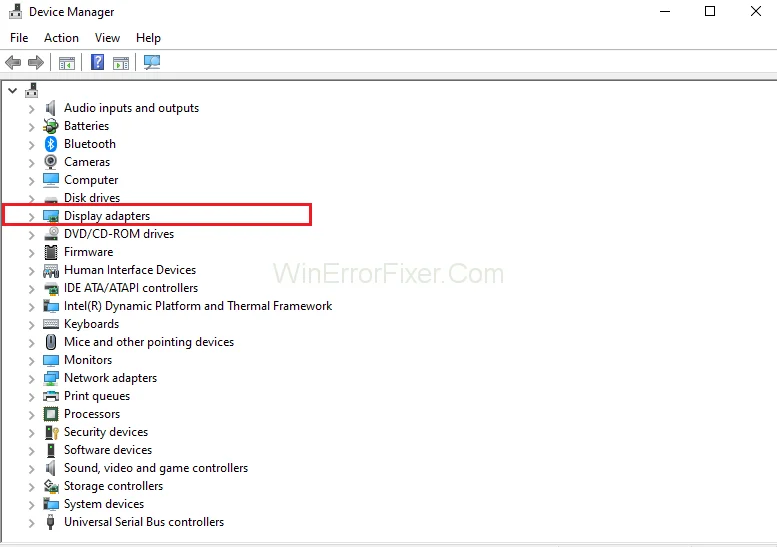
Pasul 3: va exista o secțiune de adaptoare de afișare . Găsiți driverul plăcii grafice.

Pasul 4: Faceți clic dreapta pe adaptorul plăcii grafice și alegeți opțiunea Actualizare driver .
Pasul 5: Acum, faceți clic pe Căutare automată pentru software-ul driver.
Pasul 6: Reporniți sistemul.
Notă: Pentru actualizarea driverelor, puteți vizita și site-ul web al producătorului. De acolo, puteți descărca cel mai recent driver. Ele vă oferă îndrumări adecvate pentru selectarea driverului corect.
Citește și:
Concluzie
Șobolani! WebGL hit a snag nu este o eroare standard, ci una iritant. Dacă browserul dumneavoastră este incompatibil cu conținutul webGL prezent pe site, această eroare există. Eșecul codului webGL are ca rezultat și această problemă.
Nu este foarte greu să reparați șobolanii! WebGL a înregistrat o eroare de captură. Există multe soluții pentru a rezolva această problemă. Aici, am discutat patru astfel de metode. Urmați fiecare pas din aceste metode pentru a scăpa de această eroare. Sperăm că veți putea rezolva Rats! WebGL a lovit o problemă.