Acasă
» Cum să
»
Urmărește starea de sănătate a Jitsi Videobridge cu Prometheus și Grafana
Urmărește starea de sănătate a Jitsi Videobridge cu Prometheus și Grafana
Expuneți fiecare punct final Jitsi Videobridge (JVB) Prometheus doar pe o rețea privată, adăugați fiecare bridge ca țintă de scrape Prometheus și utilizați Grafana pentru a reprezenta grafic încărcarea bridge-ului, numărul de conferințe, punctele finale și ratele media. JVB servește date Prometheus/OpenMetrics la /metricspe interfața sa HTTP privată, de obicei portul 8080; adresa implicită de legare a interfeței private în configurația de referință curentă este 127.0.0.1, deci un server Prometheus la distanță nu o poate extrage până când nu furnizați în mod deliberat o rută privată.
Ce să colecționezi și ce înseamnă asta
Prometheus extrage date din fiecare punte și stochează serii temporale; Grafana le interoghează pentru tendințe și alerte. Jitsi oferă și statistici XMPP și JSON, dar acest flux de lucru folosește /metricsendpoint-ul în format Prometheus.
Întrebare de monitorizare
Metrica sau familia JVB de căutat
Cum se folosește
Funcționează scraping-ul?
updin Prometheus
Așteptați-vă la 1 pentru fiecare țintă JVB accesibilă; 0 indică o extragere eșuată.
Se apropie un pod de capacitatea sa maximă?
stress_level
Stresul de trend se modifică odată cu CPU-ul gazdei și traficul; Jitsi definește 0 ca fiind fără sarcină și 1 ca capacitate maximă, fiind posibile valori mai mari de 1.
Câtă activitate la întâlniri este prezentă?
conferences, endpoints, și histograme de dimensiunea unei conferințe
Folosește panouri per punte. Numărul de puncte finale JVB include punctele finale OCTO, așadar însumarea pe punți poate număra dublu o conferință distribuită.
Se schimbă traficul media?
bit_rate_download, bit_rate_upload, și metrici ale ratei pachetelor
Comparați traficul de intrare și de ieșire cu sarcina de conferință a aceleiași punți.
Acestea sunt chei statistice Jitsi; numele și etichetele reale ale seriilor Prometheus pot varia în funcție de versiunea JVB. Verificați /metricsrăspunsul înainte de a scrie interogări. Jitsi notează că acoperirea Prometheus diferă de endpoint-ul JSON și este în evoluție; histogramele de dimensiunea conferinței sunt disponibile numai în Prometheus.
1. Verificați endpoint-ul JVB local
Pe fiecare punte, solicitați endpoint-ul metricilor private de la serverul însuși:
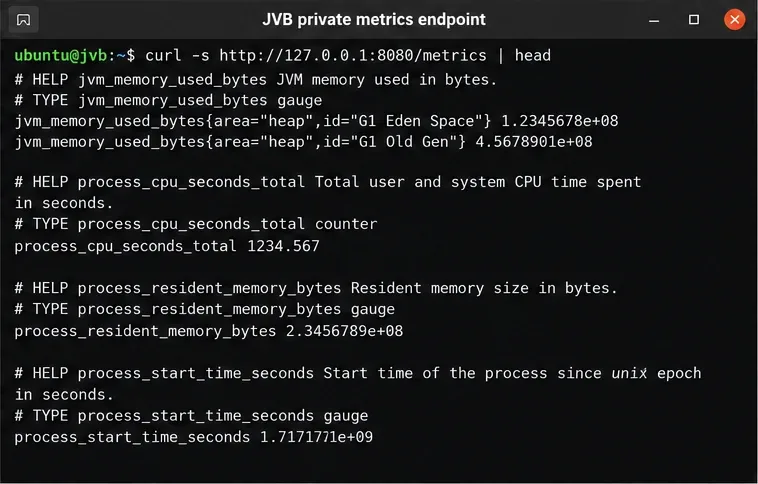
curl -sS http://127.0.0.1:8080/metrics | head
Textul explicativ Prometheus confirmă răspunsul ascultătorului. Configurația de referință Jitsi activează endpoint-ul REST Prometheus în mod implicit, deși setările locale sau ale containerului îl pot suprascrie. Pentru o eroare de conexiune, verificați jurnalele și configurația JVB; pentru eroarea „nu a fost găsit”, confirmați endpoint-ul și calea Prometheus. API-ul REST separat Colibri nu este necesar.
Mai întâi verificați dacă podul răspunde local la /metrics; expunerea afișată este o ilustrație a interfeței, nu o măsurătoare din implementarea dvs.
2. Permiteți lui Prometheus să ajungă la ascultătorul privat
Interfața HTTP JVB privată nu este pentru acces public. Gazda sa implicită este loopback, deci o gazdă Prometheus la distanță nu o poate accesa. Legați-o la o adresă privată de bridge și restricționați accesul la scraper. Integrați aceasta în /etc/jitsi/videobridge/jvb.confpe fiecare bridge, înlocuind adresa exemplu:
Interfața privată utilizează portul 8080 în mod implicit; JVB documentează 8443 ca port TLS implicit atunci când este configurat TLS. Reporniți bridge-ul după modificarea configurației sale, apoi testați de pe gazda Prometheus:. curl -sS http://10.20.0.11:8080/metrics | headPăstrați regula firewall limitată la sursa Prometheus. Nu publicați portul 8080 pe internet: interfața privată găzduiește și alte puncte finale operaționale. Dacă rețeaua dvs. necesită criptare între gazde, configurați interfața privată JVB pentru TLS și configurați Prometheus cu setările HTTPS și de certificat corespunzătoare.
Folosește adrese private de punte în Prometheus și o etichetă partajată, cum ar fi regionpentru a grupa ținte corelate.
3. Adăugați fiecare JVB ca țintă Prometheus
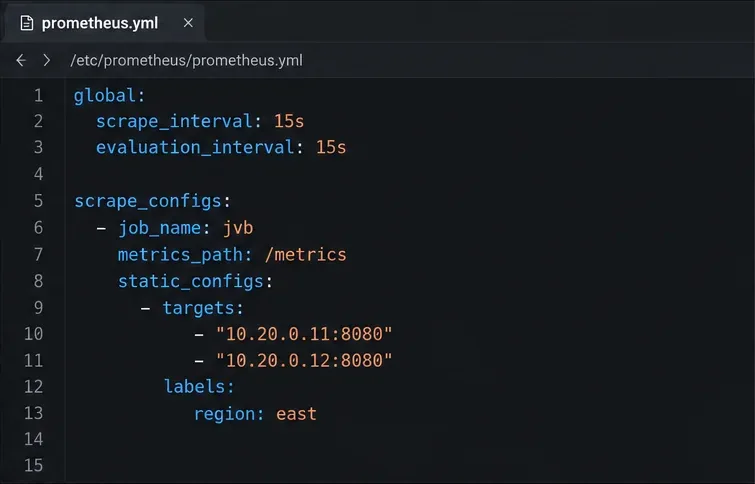
Pe serverul Prometheus, adăugați o sarcină de scrape la prometheus.yml. Acest exemplu utilizează două adrese private de bridge și un interval de scrape de 15 secunde; alegeți un interval care se potrivește nevoilor dvs. de monitorizare și stocare.
Dacă punțile rulează în mai multe regiuni, utilizați grupuri țintă și etichete separate, astfel încât tablourile de bord să le poată distinge. Pentru o flotă care se schimbă automat, înlocuiți țintele statice cu o metodă de descoperire a serviciilor acceptată de infrastructura dvs. Validați fișierul cu promtool check config /etc/prometheus/prometheus.yml, apoi reîncărcați Prometheus utilizând metoda configurată pentru serviciul dvs. În Prometheus, deschideți pagina de ținte și confirmați că fiecare țintă JVB nu are UPnicio eroare de scrape. O țintă verde înseamnă că scrape-ul a reușit; nu dovedește că calea media a unei conferințe este sănătoasă.
Verificați pagina Ținte Prometheus după reîncărcare; această vizualizare exemplu ilustrează starea așteptată a țintei per pod.
4. Conectează Grafana și construiește un tablou de bord specializat
În Grafana, adăugați o sursă de date Prometheus folosind adresa URL accesibilă din Grafana, cum ar fi http://prometheus:9090într-o rețea de containere partajată sau http://10.20.0.5:9090într-o subrețea privată. Salvați-o și testați-o. Grafana include sursa de date Prometheus.
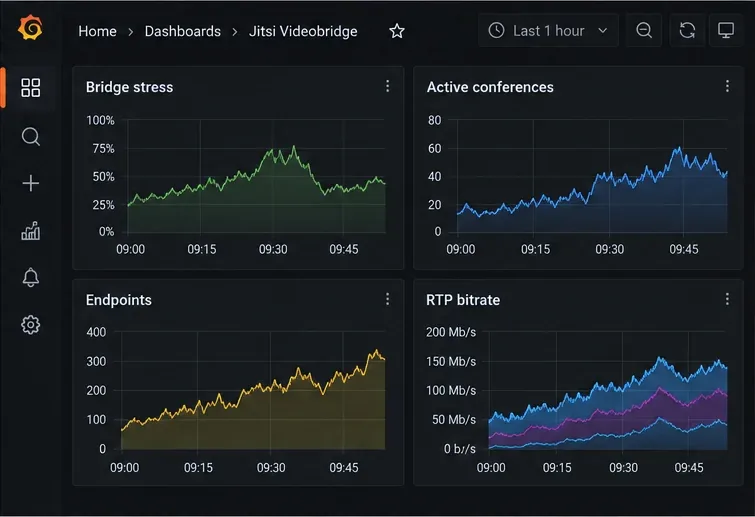
Începeți cu un panou de disponibilitate folosind up{job="jvb"}. Apoi, construiți panouri separate de serii temporale pentru stresul bridge-ului, conferințele active, punctele finale și ratele RTP de intrare/ieșire. Utilizați browserul de metrici sau pagina de expresii Prometheus pentru a identifica numele exacte ale seriilor JVB expuse de versiunea dvs. Adăugați o variabilă bridge sau de regiune pe baza etichetelor țintă, astfel încât un operator să poată compara o gazdă cu pool-ul. Pentru contoare cumulative, utilizați o funcție de rată pe un interval adecvat; pentru indicatori precum punctele finale curente sau stresul, reprezentați grafic direct eșantionul curent. Nu aplicați rate()unui indicator.
Un tablou de bord JVB concentrat poate compara încărcarea, activitatea întâlnirilor, endpoint-urile și ratele media; poate popula panourile folosind numele metricilor prezente în scrape-ul tău.
Verificare și puncte comune de defecțiune
Ținta nu funcționează: testați URL-ul de la gazda Prometheus, confirmați că JVB este legat de adresa sa privată și permiteți TCP 8080 doar de la scraper.
Ținta este activă, dar panourile JVB sunt goale: interogați up{job="jvb"}, apoi inspectați numele și etichetele seriilor extrase. Cheia statistică JVB brută poate să nu fie identificatorul exact al metricii PromQL.
Apare un singur pod: confirmați că fiecare țintă este listată în configurația Prometheus activă și că reîncărcarea a reușit.
Panourile cu timpul de tranzit lipsesc: configurația de referință JVB dezactivează în mod implicit statisticile Prometheus privind timpul de tranzit. Activați această colecție numai dacă aveți nevoie de ea, deoarece Jitsi observă că colectarea statisticilor are un impact asupra performanței.
Încheiați prin a participa la o întâlnire de testare și a verifica dacă seria de conferințe și endpoint-uri JVB așteptate se modifică în timp. Folosiți o linie de bază a traficului real pentru a seta alerte; nu există un prag universal de stres sau bitrate care să se potrivească fiecărei dimensiuni de pod și sarcini de lucru.